
Wie man eine Route in Alumio baut
Um die verschiedenen Schritte und Ebenen der Erstellung einer Integrationsroute innerhalb von Alumio zu verstehen, betrachten wir das Beispiel, das in der folgenden Abbildung dargestellt ist:
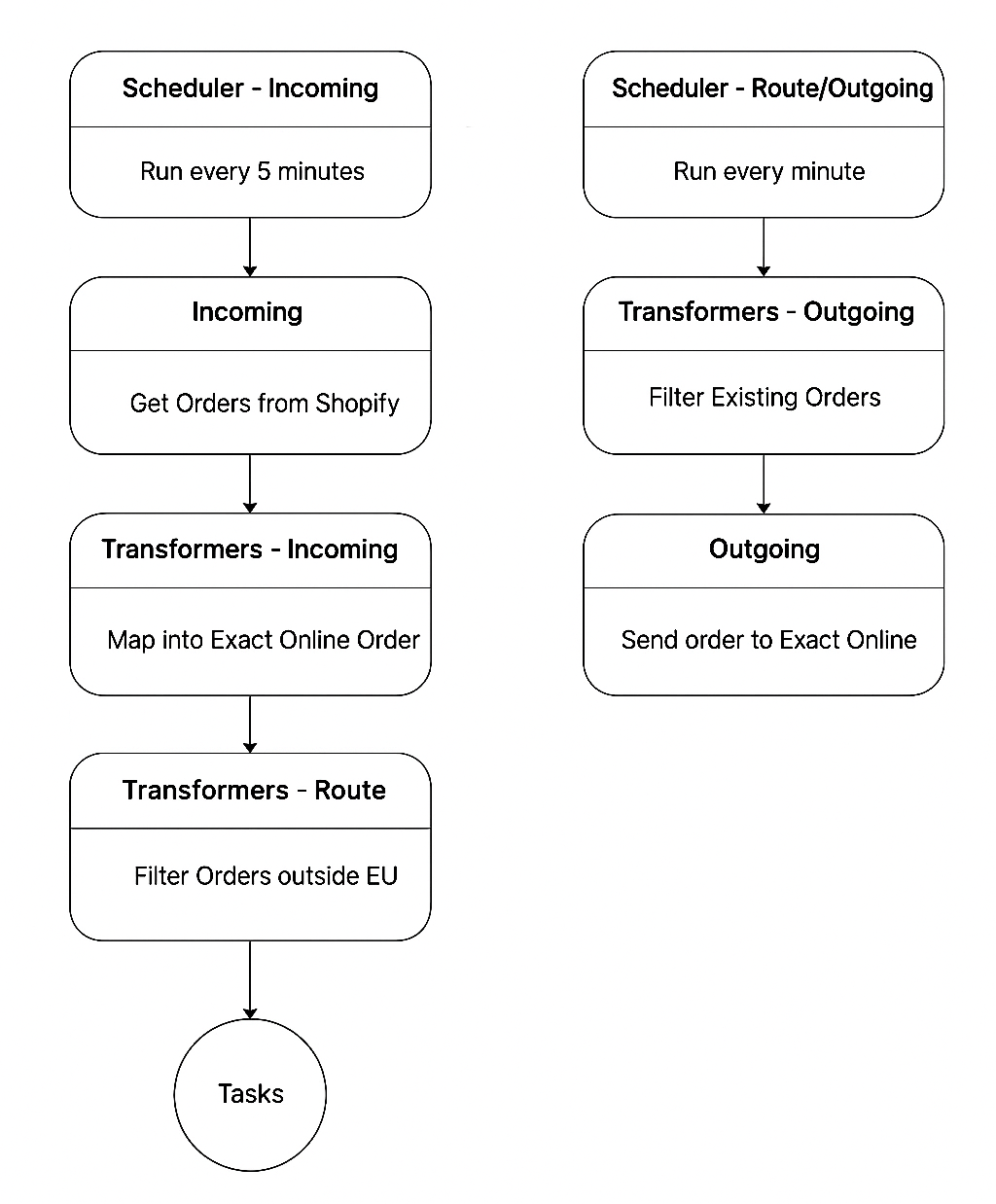
Beispiel: Synchronisieren von Bestellungen aus E-Commerce zu ERP
Ziele der Integrativen Route:
- Integrieren Sie Bestelldetails von einer E-Commerce-Plattform in ein ERP-System.
- Rufen Sie alle 5 Minuten neue Bestelldaten aus dem Webshop ab.
- Ändern Sie das E-Commerce-Bestelldatenformat so, dass es dem Format des ERP entspricht, an das wir diese Daten senden.
- Filtern Sie Bestellungen von außerhalb der EU heraus.
- Planen Sie, dass transformierte und gefilterte Auftragsdaten von der E-Commerce-Plattform alle 1 Minute an das ERP gesendet werden.
- Verhindern Sie das erneute Senden von Bestellungen, die bereits im ERP-System vorhanden sind.
Stellen Sie sich nun vor, wie komplex es wäre, diese Integration mit all diesen Anpassungen ohne die Alumio-Integrationsplattform zu erreichen. Umgekehrt, während wir Sie durch die verschiedenen Schritte des Route-Buildings von Alumio führen, entdecken Sie, wie dadurch der gesamte Integrationsprozess erheblich vereinfacht und optimiert wird.
Schritt für Schritt Integrationsrouten erstellen
Um die Möglichkeiten zu erkunden, wie alle im Kurs aufgeführten Integrationsziele erreicht werden können, folgen wir einem schrittweisen Prozess, um ihn besser zu verstehen:
Schritt 0: Definiere und benenne deine Route
- Sie müssen damit beginnen, die Route, die Sie bauen möchten, zu benennen, um sie von anderen Routen in Alumio zu unterscheiden. In unserem Beispiel können Sie der Route den Namen „EU-Bestellungen von Shopware nach Exact Online“ geben.
- Eine eindeutige Kennung für diese Routenkonfiguration wird automatisch auf der Grundlage des Namens generiert, den Sie der Route geben.
- Sie können der Route eine Beschreibung geben, um ihre spezifischen Ziele festzulegen und sicherzustellen, dass andere Benutzer in Ihrem Team den Zweck der Route verstehen, indem sie sie untersuchen.
- Um die verbleibenden Felder der Route auszufüllen, müssen Sie jedoch eine „Eingangskonfiguration“ erstellen, um zu bestimmen, welche Daten die Route abrufen muss, und die „Ausgangskonfiguration“ an die Zielanwendung, um diese Daten zu senden.
Schritt 1: Erstellen Sie eine eingehende Konfiguration, um Daten aus einer Quell-App abzurufen
Eine Route beginnt mit dem Abrufen von Daten aus der Quellanwendung in Alumio. In unserem Beispiel bestimmt dies, wie neue Bestellungen von einer E-Commerce-Plattform abgerufen werden, die über Alumio an eine Zielanwendung gesendet werden.
- Um eine Eingangskonfiguration zu erstellen, geben Sie ihr zunächst einen Namen und eine Beschreibung, genau wie bei der übergeordneten Route, die in diesem Fall lauten könnte: „Get EU order data: Shopware to Exact Online“.
- Anschließend müssen Sie angeben, wie Alumio eine Verbindung zur Datenquelle, d. h. zur E-Commerce-Plattform, herstellen soll. Im Fall der Eingangskonfiguration müssen Sie dazu einen Abonnenten auswählen (z. B. HTTP-Abonnent, Dateisystem, Datenbank usw.), oder Sie können einfach einen Alumio Connector verwenden, falls verfügbar.
- Nachdem Sie die „Eingangskonfiguration“ konfiguriert haben, indem Sie alle erforderlichen Details eingegeben haben, können Sie „Die Eingangskonfiguration ausführen“, um die Daten, die Sie in Alumio integrieren möchten, erfolgreich abzurufen.
Schritt 2: Erstellen Sie eine ausgehende Konfiguration, um Daten an eine Ziel-App zu liefern
Die Ausgangskonfiguration legt fest, wie die Daten, die vom Quellsystem (E-Commerce-Plattform) abgerufen werden, an die Zielanwendung (ERP-System) übertragen werden sollen.
- Um in diesem Fall eine Ausgangskonfiguration zu erstellen, geben Sie ihr zunächst einen Namen und eine Beschreibung, anhand derer sie leichter zu unterscheiden ist. In diesem Fall könnte dies „Send order data: Shopware to Exact Online“ lauten.
- Anschließend müssen Sie auswählen, wie Alumio mit der Zielanwendung, d. h. dem ERP-System, verbunden werden soll. Im Fall der Ausgangskonfiguration müssen Sie dazu einen Publisher auswählen (z. B. Dateisystem, SOAP, GraphQL, HTTP-Client usw.), oder Sie können einfach einen Alumio Connector auswählen, falls verfügbar.
Der Bedarf an Transformatoren und Schedulern
Nachdem Sie die „Eingangskonfiguration“ und die „Ausgangskonfiguration“ konfiguriert haben, indem Sie alle erforderlichen Details eingegeben haben, können Sie zur Hauptroutenkonfiguration zurückkehren und sie manuell ausführen, um die Integration zwischen beiden Anwendungen zu ermöglichen. Sie können dies tun, indem Sie die neu erstellte Eingangskonfiguration und die Ausgangskonfiguration zur Hauptroute hinzufügen. Auf diese Weise können Sie, wie in unserem Beispiel, technisch gesehen die Bestelldetails, die wir vom E-Commerce-Webshop senden wollten, erfolgreich an das ERP senden.
In unserem Beispiel müssen jedoch noch zwei Probleme gelöst werden:
1) Wir müssen diese eingehenden und ausgehenden Daten noch zuordnen (Bestellformat) und filtern (Bestellungen außerhalb der EU).
2) Wir müssen noch planen, wie oft die Route die eingehende Konfiguration (alle 5 Minuten) und die ausgehende Konfiguration (alle 1 Minute) ausführt.
Hier sind die Alumio Transformatoren und der Planer entscheidend für die grenzenlose Anpassung und Automatisierung Ihrer Integrationen. Lassen Sie uns in der nächsten Lektion mit den Schritten 3 und 4 fortfahren.


.svg)
.svg)
.svg)
.svg)
.svg)
.svg)
