
Hur man bygger en rutt i Alumio
För att förstå de olika stegen och nivåerna för att bygga en integrationsväg inom Alumio, låt oss överväga exemplet som visas i diagrammet nedan:
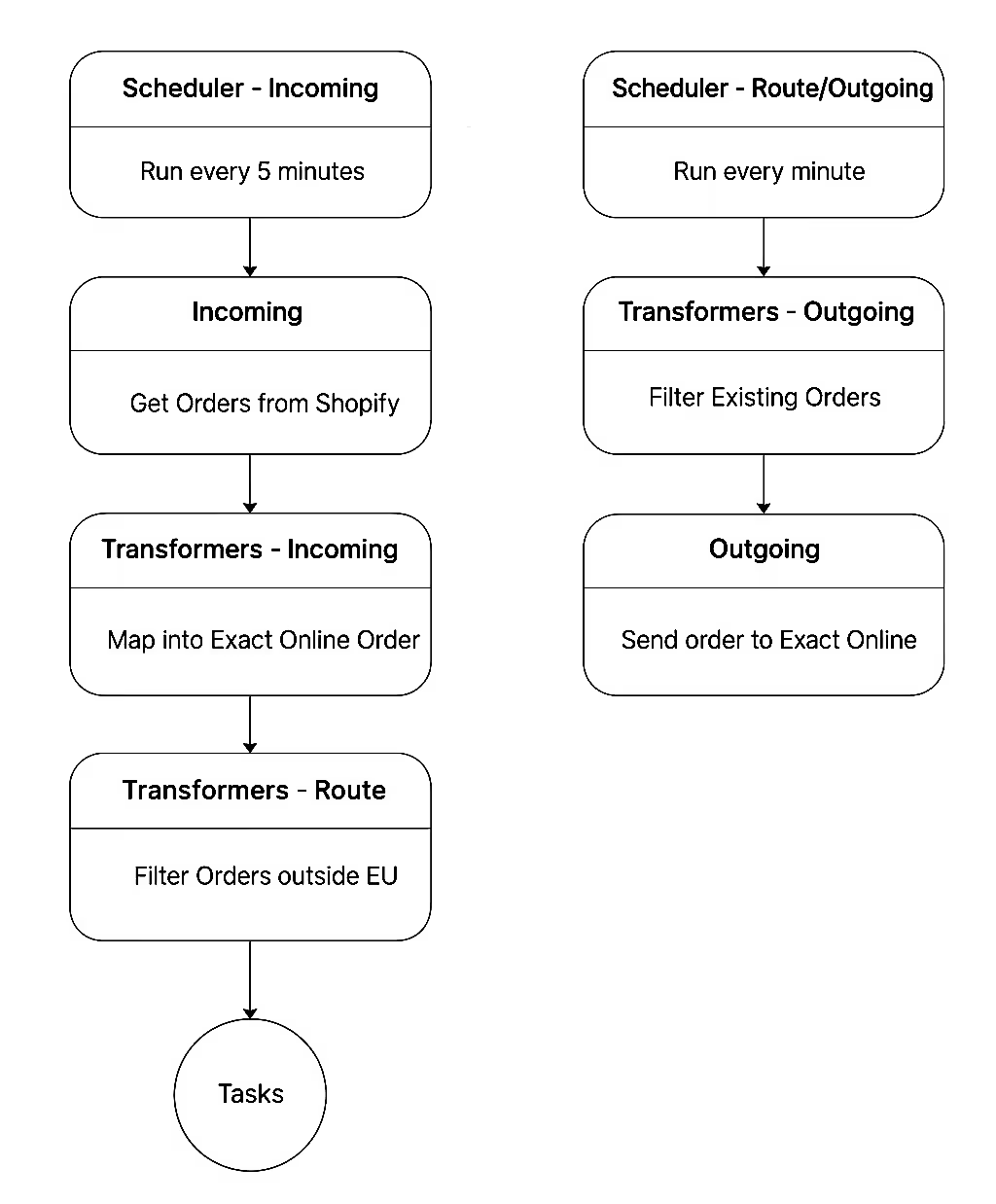
Exempel: Synkronisera beställningar från e-handel till ERP
Integrativa ruttmål:
- Integrera orderinformation från en e-handelsplattform till ett ERP-system.
- Hämta nya beställningsdata var 5:e minut från webbshopen.
- Ändra e-handel Beställningsdataformat så att det matchar formatet på ERP vi skickar dessa data till.
- Filtrera bort beställningar från länder utanför EU.
- Schemalägg transformerade och filtrerade Orderdata från e-handelsplattformen som ska skickas till ERP var 1 minut.
- Förhindra återsändning av beställningar som redan finns i ERP-systemet.
Föreställ dig nu hur komplicerat det skulle vara att uppnå denna integration med alla dessa anpassningar utan Alumio integrationsplattform. Omvänt, när vi tar dig igenom de olika stegen i Alumios ruttbyggnad, upptäck hur det avsevärt förenklar och effektiviserar den övergripande integrationsprocessen.
Bygga integrationsvägar steg för steg
För att utforska möjligheterna att uppnå alla integrationsmål som anges i kursen, låt oss följa en steg-för-steg-process för att förstå det bättre:
Steg 0: Definiera och namnge din rutt
- Du måste börja med att namnge rutten du vill bygga för att skilja den från andra rutter i Alumio. Enligt vårt exempel kan du namnge rutten - ”EU-beställningar från Shopware till Exact Online.”
- En unik identifierare för denna ruttkonfiguration genereras automatiskt baserat på namnet du ger rutten.
- Du kan välja att ge rutten en beskrivning för att fastställa dess specifika mål och för att säkerställa att andra användare i ditt team kan förstå ruttens syfte genom att undersöka den.
- För att fylla i de återstående fälten i rutten måste du dock skapa en ”Inkommande konfiguration” för att avgöra vilka data rutten behöver hämta och ”Utgående konfiguration” till målprogrammet för att skicka dessa data.
Steg 1: Bygg en inkommande konfiguration för att hämta data från en källapp
En rutt börjar med att hämta data från källprogrammet till Alumio. Enligt vårt exempel avgör detta hur man hämtar nya beställningar från en e-handelsplattform, som skickas via Alumio till en målapplikation.
- För att bygga en Inkommande konfiguration börjar du först med att ge den ett namn och en beskrivning, precis som med den övergripande rutten, som i detta fall kan vara — ”Hämta EU-orderdata: Shopware to Exact Online”.
- Därefter måste du ange hur Alumio ska ansluta till datakällan, dvs. e-handelsplattformen. När det gäller Inkommande konfiguration innebär detta att du väljer en Abonnent (t.ex. HTTP-abonnent, filsystem, databas etc.), eller så kan du helt enkelt använda en Alumio Connector om den är tillgänglig.
- Efter att ha konfigurerat ”Inkommande konfiguration” genom att ange alla nödvändiga detaljer kan du ”Kör den inkommande konfigurationen” för att framgångsrikt hämta de data du vill integrera i Alumio.
Steg 2: Skapa en utgående konfiguration för att leverera data till en målapp
Utgående konfiguration anger hur data som hämtas från källsystemet (e-handelsplattformen) ska överföras till destinationsapplikationen (ERP-systemet).
- För att bygga en utgående konfiguration i det här fallet börjar du på samma sätt med att ge den ett namn och en beskrivning som hjälper till att skilja den, vilket i det här fallet kan vara ”Skicka orderdata: Shopify till Exact.”
- Du måste sedan välja hur Alumio ska ansluta till målapplikationen, dvs affärssystemet. När det gäller Utgående konfiguration innebär detta att välja en Publisher (t.ex. Filesystem, SOAP, GraphQL, HTTP-klient, etc.), eller så kan du helt enkelt välja en Alumio Connector om den är tillgänglig.
Behovet av transformatorer och schemaläggare
När du har konfigurerat ”Inkommande konfiguration” och ”Utgående konfiguration” genom att ange alla nödvändiga detaljer kan du gå tillbaka till huvudruttkonfigurationen och manuellt köra den för att möjliggöra integrationen mellan båda applikationerna. Du kan göra detta genom att lägga till den nyskapade konfigurationen för inkommande och utgående konfiguration i huvudrutten. Genom att göra detta, enligt vårt exempel, kan du tekniskt skicka beställningsinformationen som vi syftade till att skicka från e-handelswebbutiken till ERP framgångsrikt.
Det finns dock fortfarande två problem att lösa enligt vårt exempel:
1) Vi behöver fortfarande kartlägga (orderformat) och filtrera (beställningar utanför EU) inom denna inkommande och utgående data.
2) Vi måste fortfarande schemalägga hur ofta rutten kör inkommande konfiguration (var 5: e minut) och utgående konfiguration (var 1 minut).
Det är där Alumio Transformatorer och Schemaläggare är avgörande för att gränslöst anpassa och automatisera dina integrationer. Låt oss fortsätta med steg 3 och 4 i nästa lektion.


.svg)
.svg)
.svg)
.svg)
.svg)
.svg)
