
Comment créer un itinéraire dans Alumio
Pour comprendre les différentes étapes et les différents niveaux de création d'une route d'intégration dans Alumio, prenons l'exemple illustré dans le schéma ci-dessous :
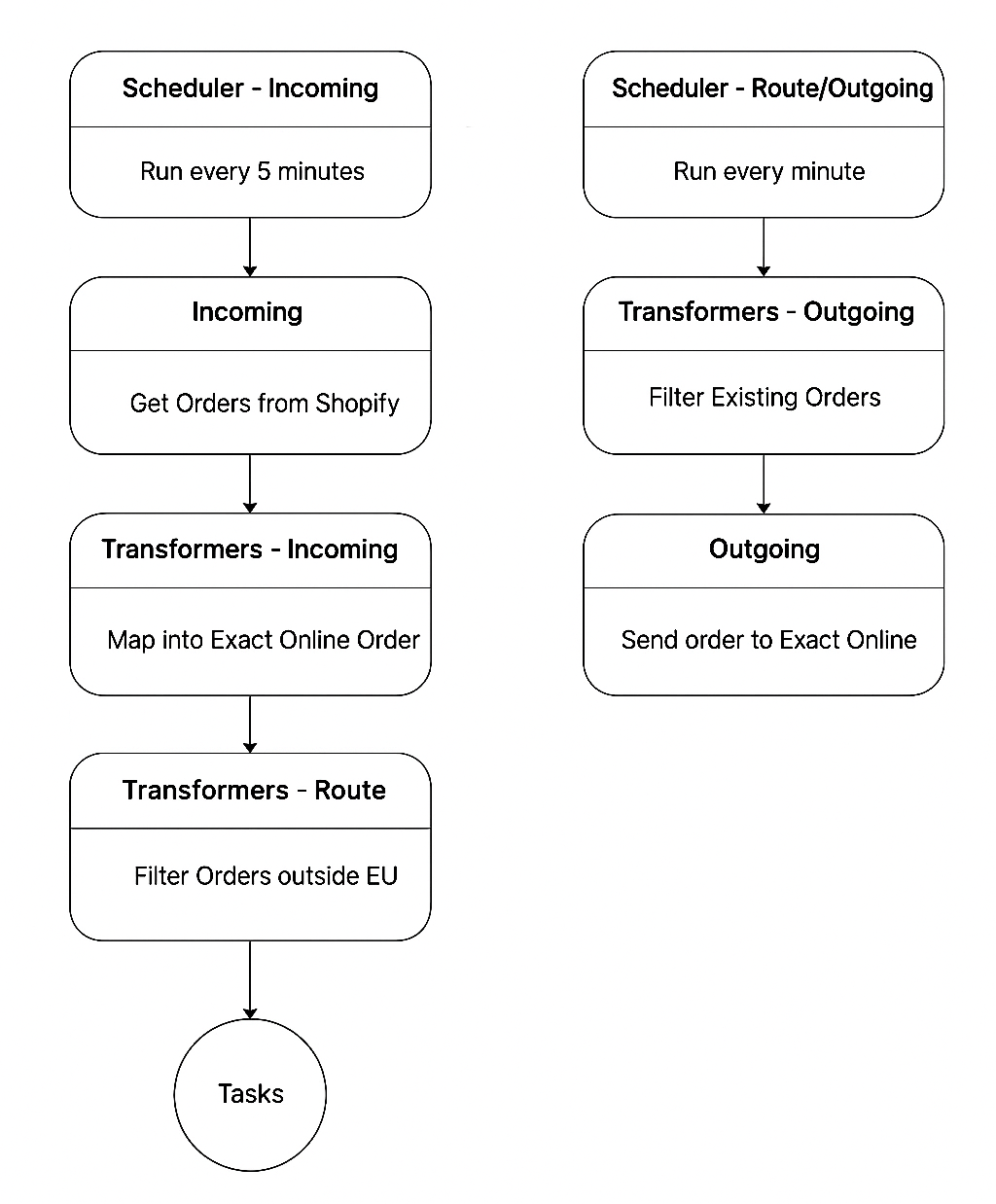
Exemple : Synchronisation des commandes du commerce électronique vers l'ERP
Objectifs de l'itinéraire intégratif :
- Intégrez les détails des commandes d'une plateforme de commerce électronique dans un système ERP.
- Récupérez les nouvelles données de commande toutes les 5 minutes dans la boutique en ligne.
- Modifiez le format des données de commande de commerce électronique pour qu'il corresponde au format de l'ERP auquel nous envoyons ces données.
- Filtrez les commandes provenant de pays extérieurs à l'UE.
- Planifiez les données de commande transformées et filtrées de la plateforme de commerce électronique à envoyer à l'ERP toutes les 1 minute.
- Empêchez le renvoi de commandes qui existent déjà dans le système ERP.
Imaginez maintenant à quel point il serait complexe de réaliser cette intégration avec toutes ces personnalisations sans la plateforme d'intégration Alumio. Inversement, alors que nous vous expliquons les différentes étapes de la création d'itinéraires d'Alumio, découvrez comment cela simplifie et rationalise de manière significative l'ensemble du processus d'intégration.
Construire des itinéraires d'intégration étape par étape
Pour explorer les possibilités d'atteindre tous les objectifs d'intégration énumérés dans le cours, suivons un processus étape par étape pour mieux le comprendre :
Étape 0 : Définissez et nommez votre itinéraire
- Vous devez commencer par nommer l'itinéraire que vous souhaitez créer pour le distinguer des autres itinéraires d'Alumio. Comme dans notre exemple, vous pouvez nommer l'itinéraire « Commandes européennes passées de Shopware à Exact Online ».
- Un identifiant unique pour cette configuration d'itinéraire est automatiquement généré en fonction du nom que vous donnez à l'itinéraire.
- Vous pouvez choisir de donner une description à l'itinéraire afin de déterminer ses objectifs spécifiques et de vous assurer que les autres utilisateurs de votre équipe peuvent comprendre l'objectif de l'itinéraire en l'examinant.
- Cependant, pour remplir les champs restants de l'itinéraire, vous devez créer une « configuration entrante » pour déterminer les données que l'itinéraire doit récupérer et la « configuration sortante » à l'application cible pour envoyer ces données.
Étape 1 : Création d'une configuration entrante pour récupérer les données d'une application source
Un itinéraire commence par la récupération des données de l'application source dans Alumio. Comme dans notre exemple, cela détermine comment récupérer les nouvelles commandes d'une plateforme de commerce électronique, qui seront envoyées via Alumio à une application cible.
- Pour créer une configuration entrante, vous commencez par lui donner un nom et une description, comme pour l'itinéraire global, qui dans ce cas pourrait être : « Obtenir les données des commandes dans l'UE : Shopware to Exact Online ».
- Vous devez ensuite spécifier comment Alumio doit se connecter à la source de données, c'est-à-dire à la plateforme de commerce électronique. Dans le cas de la configuration entrante, cela implique de sélectionner un abonné (par exemple, un abonné HTTP, un système de fichiers, une base de données, etc.), ou vous pouvez simplement utiliser un connecteur Alumio s'il est disponible.
- Après avoir configuré la « Configuration entrante » en saisissant tous les détails nécessaires, vous pouvez « Exécuter la configuration entrante » pour extraire avec succès les données que vous souhaitez intégrer dans Alumio.
Étape 2 : Création d'une configuration sortante pour transmettre des données à une application cible
La configuration sortante spécifie comment les données extraites du système source (plateforme de commerce électronique) doivent être transmises à l'application de destination (système ERP).
- Pour créer une configuration sortante dans ce cas, vous commencez de la même manière par lui donner un nom et une description qui permettent de la distinguer, qui dans ce cas pourrait être « Envoyer les données de commande : Shopware à Exact Online ».
- Vous devez ensuite choisir la manière dont Alumio doit se connecter à l'application cible, c'est-à-dire au système ERP. Dans le cas de la configuration sortante, cela implique de sélectionner un éditeur (par exemple, système de fichiers, SOAP, GraphQL, client HTTP, etc.), ou vous pouvez simplement choisir un connecteur Alumio s'il est disponible.
Le besoin de Transformers et de Schedulers
Après avoir configuré la « Configuration entrante » et la « Configuration sortante » en saisissant tous les détails nécessaires, vous pouvez revenir à la configuration principale de la Route et l'exécuter manuellement pour permettre l'intégration entre les deux applications. Vous pouvez le faire en ajoutant la configuration entrante et la configuration sortante nouvellement créées à l'itinéraire principal. En procédant ainsi, comme indiqué dans notre exemple, vous pouvez techniquement envoyer les détails de la commande que nous voulions envoyer depuis la boutique en ligne de commerce électronique à l'ERP avec succès.
Cependant, il reste encore deux problèmes à résoudre selon notre exemple :
1) Nous devons encore mapper (format de commande) et filtrer (commandes hors de l'UE) dans ces données entrantes et sortantes.
2) Nous devons encore planifier la fréquence à laquelle l'itinéraire exécute la configuration entrante (toutes les 5 minutes) et la configuration sortante (toutes les 1 minute).
C'est là que les Transformateurs et le Planificateur d'Alumio sont essentiels pour personnaliser et automatiser sans limites vos intégrations. Passons aux étapes 3 et 4 de la leçon suivante.


.svg)
.svg)
.svg)
.svg)
.svg)
.svg)
