
Cómo construir una ruta en Alumio
Para entender los diferentes pasos y niveles de construcción de una ruta de integración dentro de Alumio, consideremos el ejemplo que se muestra en el siguiente diagrama:
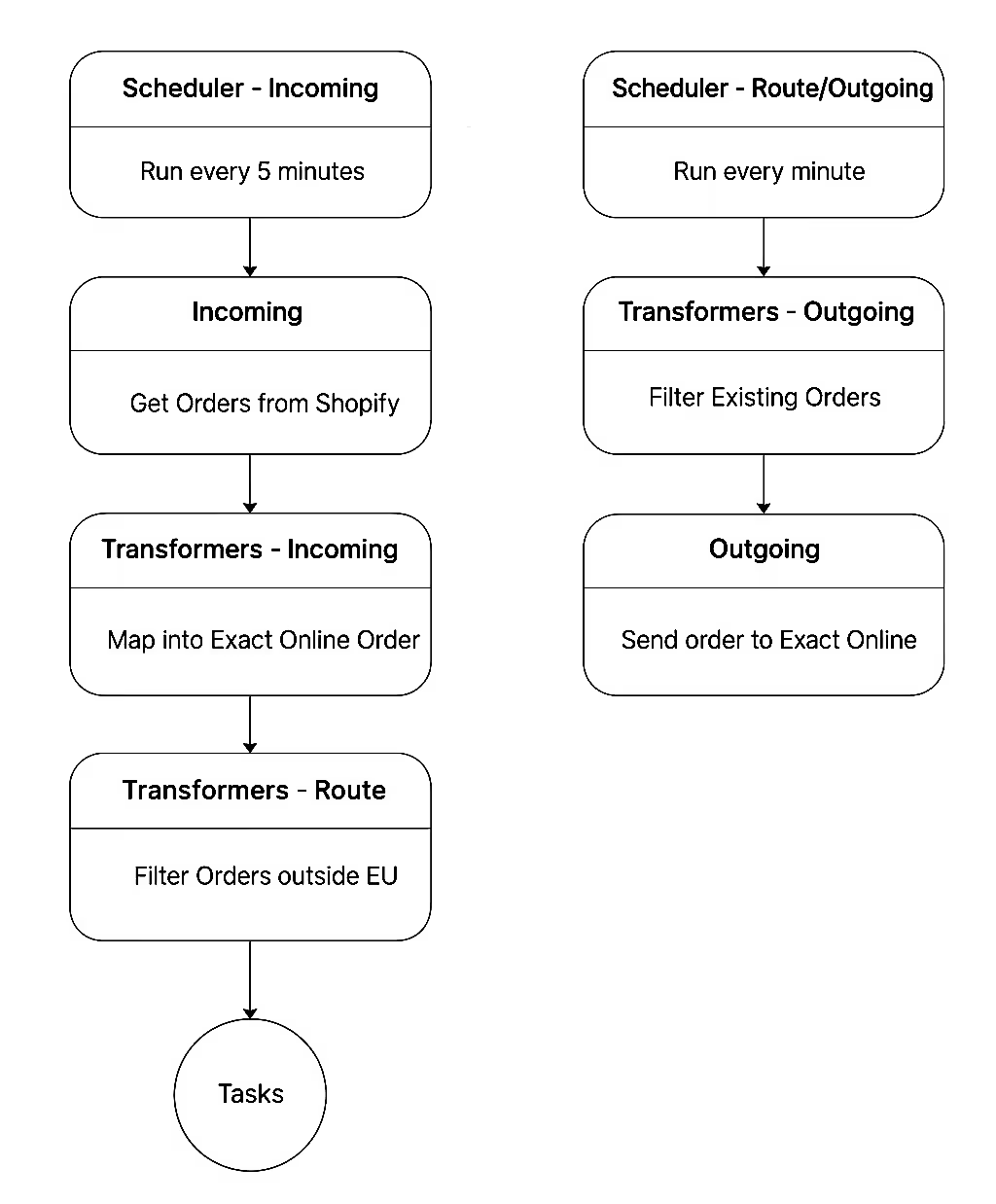
Ejemplo: Sincronización de pedidos del comercio electrónico al ERP
Objetivos de la Ruta Integradora:
- Integre los detalles del pedido de una plataforma de comercio electrónico en un sistema ERP.
- Recupera nuevos datos de pedidos cada 5 minutos desde la tienda web.
- Modifique el formato de los datos de los pedidos de comercio electrónico para que coincida con el formato del ERP al que enviamos estos datos.
- Filtra los pedidos de fuera de la UE.
- Programe los datos de pedidos transformados y filtrados de la plataforma de comercio electrónico para que se envíen al ERP cada 1 minuto.
- Evite el reenvío de pedidos que ya existen en el sistema ERP.
Ahora, imagine lo complejo que sería lograr esta integración con todas estas personalizaciones sin la plataforma de integración Alumio. A la inversa, mientras le explicamos los diferentes pasos de la creación de rutas de Alumio, descubrirá cómo simplifica y agiliza significativamente el proceso de integración general.
Creación de rutas de integración paso a paso
Para explorar las posibilidades de lograr todos los objetivos de integración enumerados en el curso, sigamos un proceso paso a paso para entenderlo mejor:
Paso 0: Defina y asigne un nombre a su ruta
- Tienes que empezar por nombrar la ruta que deseas construir para que te ayude a distinguirla de otras rutas de Alumio. Siguiendo nuestro ejemplo, puedes ponerle un nombre a la ruta: «Pedidos de la UE de Shopware a Exact Online».
- Se genera automáticamente un identificador único para esta configuración de ruta en función del nombre que le dé a la ruta.
- Puedes elegir dar una descripción a la Ruta para determinar sus objetivos específicos y asegurarte de que otros usuarios de tu equipo puedan entender el propósito de la Ruta al examinarla.
- Sin embargo, para completar los campos restantes de la ruta, debe crear una «Configuración entrante» para determinar qué datos debe recuperar la ruta y la «Configuración saliente» a la aplicación de destino para enviar estos datos.
Paso 1: Crear una configuración entrante para recuperar datos de una aplicación de origen
Una ruta comienza con la obtención de datos de la aplicación de origen en Alumio. Según nuestro ejemplo, esto determina cómo recuperar los nuevos pedidos de una plataforma de comercio electrónico, que se enviarán a través de Alumio a una aplicación de destino.
- Para crear una configuración entrante, primero hay que ponerle un nombre y una descripción, igual que con la ruta general, que en este caso podría ser: «Obtenga datos de pedidos de la UE: de Shopware a Exact Online».
- A continuación, debe especificar cómo Alumio debe conectarse a la fuente de datos, es decir, a la plataforma de comercio electrónico. En el caso de la configuración entrante, esto implica seleccionar un suscriptor (por ejemplo, un suscriptor HTTP, un sistema de archivos, una base de datos, etc.), o simplemente puede usar un conector Alumio si está disponible.
- Tras configurar la «Configuración entrante» introduciendo todos los detalles necesarios, puede «Ejecutar la configuración entrante» para extraer correctamente los datos que desea integrar en Alumio.
Paso 2: Crear una configuración saliente para entregar datos a una aplicación de destino
La configuración saliente especifica cómo se deben transmitir los datos que se recuperan del sistema de origen (plataforma de comercio electrónico) a la aplicación de destino (sistema ERP).
- Para crear una configuración saliente en este caso, también debes empezar por asignarle un nombre y una descripción que ayuden a distinguirla, que en este caso podría ser «Enviar datos del pedido: Shopify a Exact».
- A continuación, debe elegir cómo Alumio debe conectarse con la aplicación de destino, es decir, el sistema ERP. En el caso de la configuración saliente, esto implica seleccionar un editor (por ejemplo, un sistema de archivos, SOAP, GraphQL, un cliente HTTP, etc.), o simplemente puede elegir un conector Alumio si está disponible.
La necesidad de transformadores y programadores
Tras configurar la «Configuración entrante» y la «Configuración saliente» introduciendo todos los detalles necesarios, puede volver a la configuración de ruta principal y ejecutarla manualmente para permitir la integración entre ambas aplicaciones. Para ello, añada la configuración entrante y la configuración saliente recién creadas a la ruta principal. De este modo, siguiendo nuestro ejemplo, técnicamente puede enviar correctamente los detalles del pedido que pretendíamos enviar desde la tienda web de comercio electrónico al ERP.
Sin embargo, aún quedan dos problemas por resolver según nuestro ejemplo:
1) Aún necesitamos mapear (formato de pedido) y filtrar (pedidos fuera de la UE) dentro de estos datos entrantes y salientes.
2) Aún necesitamos programar la frecuencia con la que la ruta ejecuta la configuración entrante (cada 5 minutos) y la configuración saliente (cada 1 minuto).
Ahí es donde el Alumio Transformadores y el Planificador son cruciales para personalizar y automatizar tus integraciones de forma ilimitada. Continuemos con los pasos 3 y 4 de la lección siguiente.


.svg)
.svg)
.svg)
.svg)
.svg)
.svg)
