
Hoe bouw je een route in Alumio
Om de verschillende stappen en niveaus van het bouwen van een integratieroute binnen Alumio te begrijpen, laten we het voorbeeld bekijken zoals weergegeven in het onderstaande diagram:
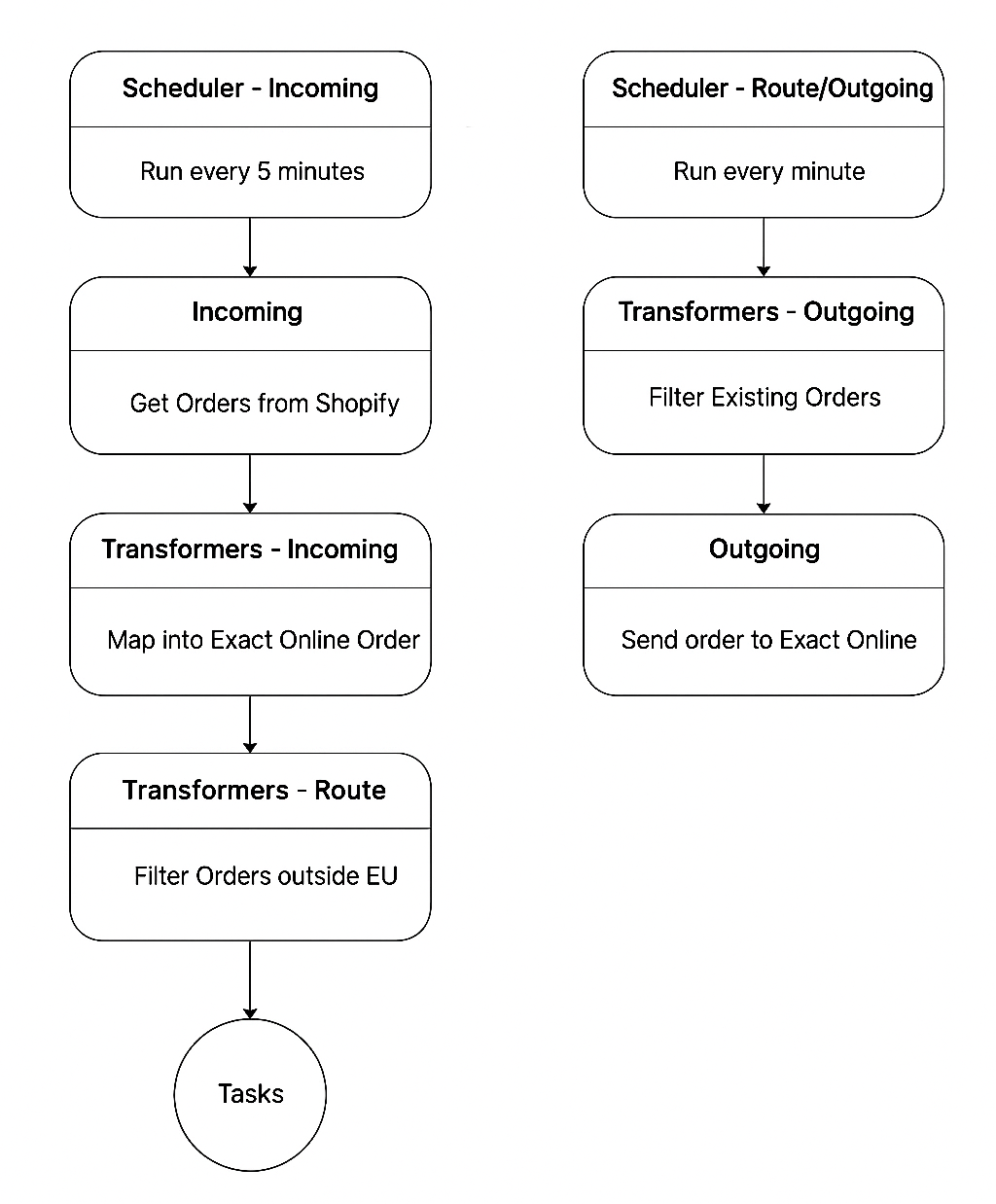
Voorbeeld: Bestellingen synchroniseren van e-commerce naar ERP
Doelstellingen van de Integratieve Route:
- Integreer bestelgegevens van een e-commerceplatform in een ERP-systeem.
- Haal elke 5 minuten nieuwe bestelgegevens op in de webshop.
- Pas het formaat van de e-commerce-ordergegevens aan zodat het overeenkomt met het ERP-formaat waarnaar we deze gegevens sturen.
- Bestellingen van buiten de EU uitfilteren.
- Plan getransformeerde en gefilterde ordergegevens van het e-commerceplatform om elke minuut naar het ERP te sturen.
- Voorkom het opnieuw verzenden van bestellingen die al in het ERP-systeem staan.
Stel je nu eens voor hoe complex het zou zijn om deze integratie met al deze aanpassingen te bereiken zonder het Alumio-integratieplatform. Omgekeerd, terwijl we u door de verschillende stappen van Alumio's Route-building leiden, ontdek hoe dit het algehele integratieproces aanzienlijk vereenvoudigt en stroomlijnt.
Integratieroutes stap voor stap bouwen
Om de mogelijkheden te verkennen om alle integratiedoelen te bereiken die in de cursus worden genoemd, volgen we een stapsgewijs proces om het beter te begrijpen:
Stap 0: Definieer en geef je route een naam
- Je moet beginnen met het benoemen van de route die je wilt bouwen om deze te onderscheiden van andere routes in Alumio. Zoals in ons voorbeeld kun je de route noemen: „EU-bestellingen van Shopware naar Exact Online”.
- Er wordt automatisch een unieke identificatie voor deze routeconfiguratie gegenereerd op basis van de naam die u aan de route geeft.
- Je kunt ervoor kiezen om de route een beschrijving te geven om de specifieke doelstellingen te bepalen en om ervoor te zorgen dat andere gebruikers in je team het doel van de route kunnen begrijpen door de route te onderzoeken.
- Om de resterende velden van de route in te vullen, moet u echter een „Inkomende configuratie” aanmaken om te bepalen welke gegevens de route moet ophalen en de „Uitgaande configuratie” naar de doeltoepassing om deze gegevens te verzenden.
Stap 1: Stel een inkomende configuratie samen om gegevens op te halen uit een bronapp
Een route begint met het ophalen van gegevens van de brontoepassing naar Alumio. Volgens ons voorbeeld bepaalt dit hoe nieuwe bestellingen kunnen worden opgehaald van een e-commerceplatform, dat via Alumio naar een doelapplicatie wordt gestuurd.
- Om een inkomende configuratie te bouwen, begin je met het geven van een naam en beschrijving, net als bij de overkoepelende route, die in dit geval zou kunnen zijn: „Get EU order data: Shopware to Exact Online”.
- Vervolgens moet u aangeven hoe Alumio verbinding moet maken met de gegevensbron, d.w.z. het e-commerceplatform. In het geval van de inkomende configuratie omvat dit het selecteren van een abonnee (bijv. HTTP-abonnee, bestandssysteem, database, enz.), of u kunt gewoon een Alumio-connector gebruiken, indien beschikbaar.
- Nadat u de „Inkomende configuratie” hebt geconfigureerd door alle benodigde gegevens in te voeren, kunt u „De inkomende configuratie uitvoeren” om met succes de gegevens op te halen die u in Alumio wilt integreren.
Stap 2: Stel een uitgaande configuratie samen om gegevens aan een doelapp te leveren
De uitgaande configuratie specificeert hoe de gegevens die worden opgehaald uit het bronsysteem (e-commerceplatform) naar de doeltoepassing (ERP-systeem) moeten worden verzonden.
- Als u in dit geval een uitgaande configuratie wilt maken, begint u deze op dezelfde manier met een naam en een beschrijving die helpt om de configuratie te onderscheiden. In dit geval zou u bijvoorbeeld „Bestelgegevens verzenden: Shopware naar Exact Online” kunnen zijn.
- Vervolgens moet u kiezen hoe Alumio verbinding moet maken met de doeltoepassing, d.w.z. het ERP-systeem. In het geval van de uitgaande configuratie houdt dit in dat u een uitgever selecteert (bijv. bestandssysteem, SOAP, GraphQL, HTTP-client, enz.), of u kunt eenvoudig een Alumio-connector kiezen, indien beschikbaar.
De behoefte aan Transformers en Schedulers
Nadat u de „Inkomende configuratie” en „Uitgaande configuratie” hebt geconfigureerd door alle benodigde gegevens in te voeren, kunt u teruggaan naar de hoofdconfiguratie van de route en deze handmatig uitvoeren om de integratie tussen beide toepassingen mogelijk te maken. U kunt dit doen door de nieuw aangemaakte inkomende configuratie en uitgaande configuratie toe te voegen aan de hoofdroute. Door dit te doen, zoals in ons voorbeeld, kunt u technisch gezien de bestelgegevens die we van de e-commerce webshop naar het ERP wilden sturen, succesvol verzenden.
Er zijn echter nog twee problemen die moeten worden opgelost volgens ons voorbeeld:
1) We moeten nog steeds mappen (bestelformaat) en filteren (bestellingen buiten de EU) binnen deze inkomende en uitgaande gegevens.
2) We moeten nog steeds plannen hoe vaak de route de inkomende configuratie (elke 5 minuten) en de uitgaande configuratie (elke 1 minuut) uitvoert.
Dat is waar de Alumio Transformatoren en de Planner cruciaal zijn om je integraties onbeperkt aan te passen en te automatiseren. Laten we doorgaan met de stappen 3 en 4 in de volgende les.


.svg)
.svg)
.svg)
.svg)
.svg)
.svg)
