
Anslutningsmetod
Som vi har nämnt flera gånger i våra introduktionskurser är Alumio iPaaS en molnbaserad, lågkod och API-driven integrationsplattform. I den här kursen kommer vi att utforska vad detta faktiskt betyder i praktiken.
Genom att utnyttja standardiserad API-anslutning tillåter Alumio olika system att kommunicera sömlöst, utbyta data effektivt och automatisera komplexa affärsprocesser utan behov av omfattande kodning. Låt oss nu uppleva hur Alumio iPaaS användarvänliga webbgränssnitt med låg kod effektiviserar datautbytet med enkla klick-och-konfigurationsverktyg och gränssnitt.
För att förenkla vår genomgång för att hjälpa dig att bygga din första integration använder vi ett exempel på integration. Vi visar dig hur du distribuerar en integration mellan Picqer, en lagerprogramvara för onlinebutiker och den populära e-handelsplattformen Shopify. Som en del av genomgången visar vi dig hur Alumio iPaaS kan användas för att snabbt integrera produktdata från Picqer till Shopify, för att visa hur du bygger din första integration.
Steg 1: Upprätta din anslutningsmetod
Din integrationsresa med Alumio iPaaS börjar med att definiera en anslutningsmetod. Detta gäller särskilt om du integrerar en applikation och etablerar dess referenser i Alumio för första gången. Eftersom vi integrerar Picqer och Shopify i den här kursen är det viktigt att först definiera hur du vill att Alumio ska interagera med din Picqer-applikation och Shopify-webbshop.
API:er definierar protokoll och regler för hur mjukvarusystem och applikationer kommunicerar med varandra. Alumio iPaaS tillgodoser olika typer av API-interaktioner och integrationsscenarier och tillhandahåller därför flera anslutningsmetoder när man väljer att integrera slutpunkter:
- HTTP (API): Möjliggör integration med fjärrwebbtjänster med HTTP-klienter för att läsa och skriva data, stöder autentiseringsmetoder som Basic, OAuth 2 och Bearer Token för säker åtkomst.
- Databas: Ansluter till populära databaser som MS SQL, MySQL, PostgreSQL och Oracle med hjälp av databasklienter, vilket förenklar inkommande och utgående datakonfigurationer.
- TVÅL: Ansluter till SOAP-baserade webbtjänster med WSDL-filer eller manuella konfigurationer, vilket möjliggör datautbyte med system som förlitar sig på XML-baserad kommunikation. Stöder autentisering, svarsvalidering och hantering av flera förfrågningar.
- HTTP-proxyer: Gör det möjligt för externa applikationer att begära realtidsdata från andra system via Alumio genom att skapa en API-slutpunkt för sömlös anslutning och säkert datautbyte.
- Webhooks: Underlättar händelsedrivna realtidsdata från externa system för att omedelbart utlösa processer. Det gör det möjligt för externa applikationer att skicka realtidsdata till Alumio genom att skapa en API-slutpunkt för sömlöst datautbyte och bearbetning.
- Filsystem: Ett filsystem representerar en (fjärrmiljö) som används för att vara värd för filer. Filsystem som Alumio hjälper till att ansluta inkluderar SFTP, AWS S3, Google Cloud Storage och WebDAV.
- HTTP-autentiseringar: Skyddar API-kommunikation genom att hantera autentiseringsuppgifter och protokoll effektivt. De stöder olika autentiseringsmetoder, till exempel grundläggande autentisering, bärartokens och API-nycklar.
Innan vi börjar konfigurera dina rutt- och byggnadsintegrationer är det därför viktigt att välja och upprätta en anslutningsmetod för det program du vill ta emot data från och skicka data till. Så låt oss börja bygga vår integration genom att först välja en anslutningsmetod.
Steg 1 (a): Ställ in anslutningsmetod för system A
Enligt vårt exempel, eftersom vi integrerar data mellan Picqer och Shopify, kommer vi att upprätta en anslutningsmetod för båda applikationerna enligt följande:
1. Anslutningar: Flytta till navfältet högst upp och välj din anslutningsmetod. I det här fallet väljer vi HTTP (API) -metoden från listan över anslutningsmetoder genom att klicka på ikonen ”+” bredvid den.
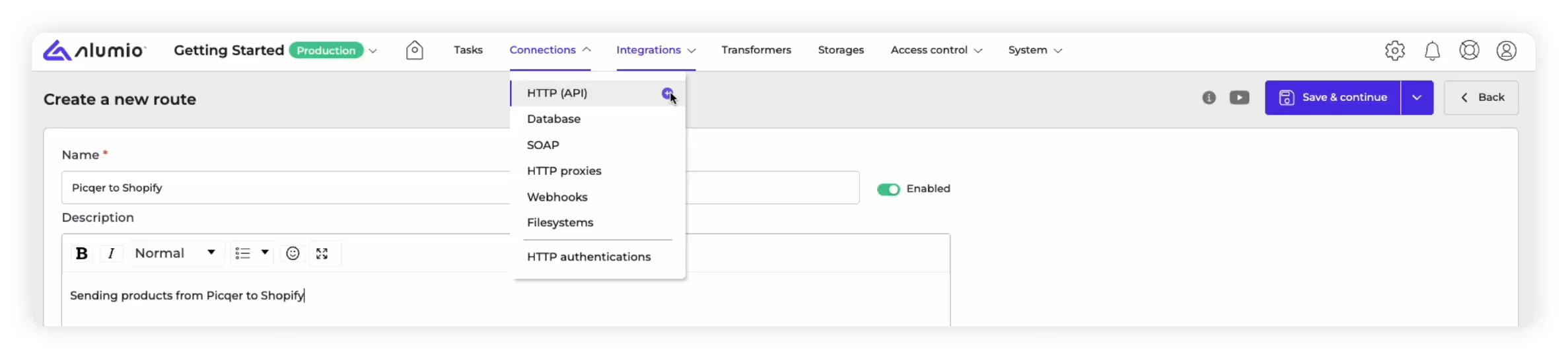
2. Anslutningar: Detta öppnar vår HTTP-klientanslutningsguide som vi kan använda för att söka efter Connector för den första applikationen du vill integrera via Alumio.
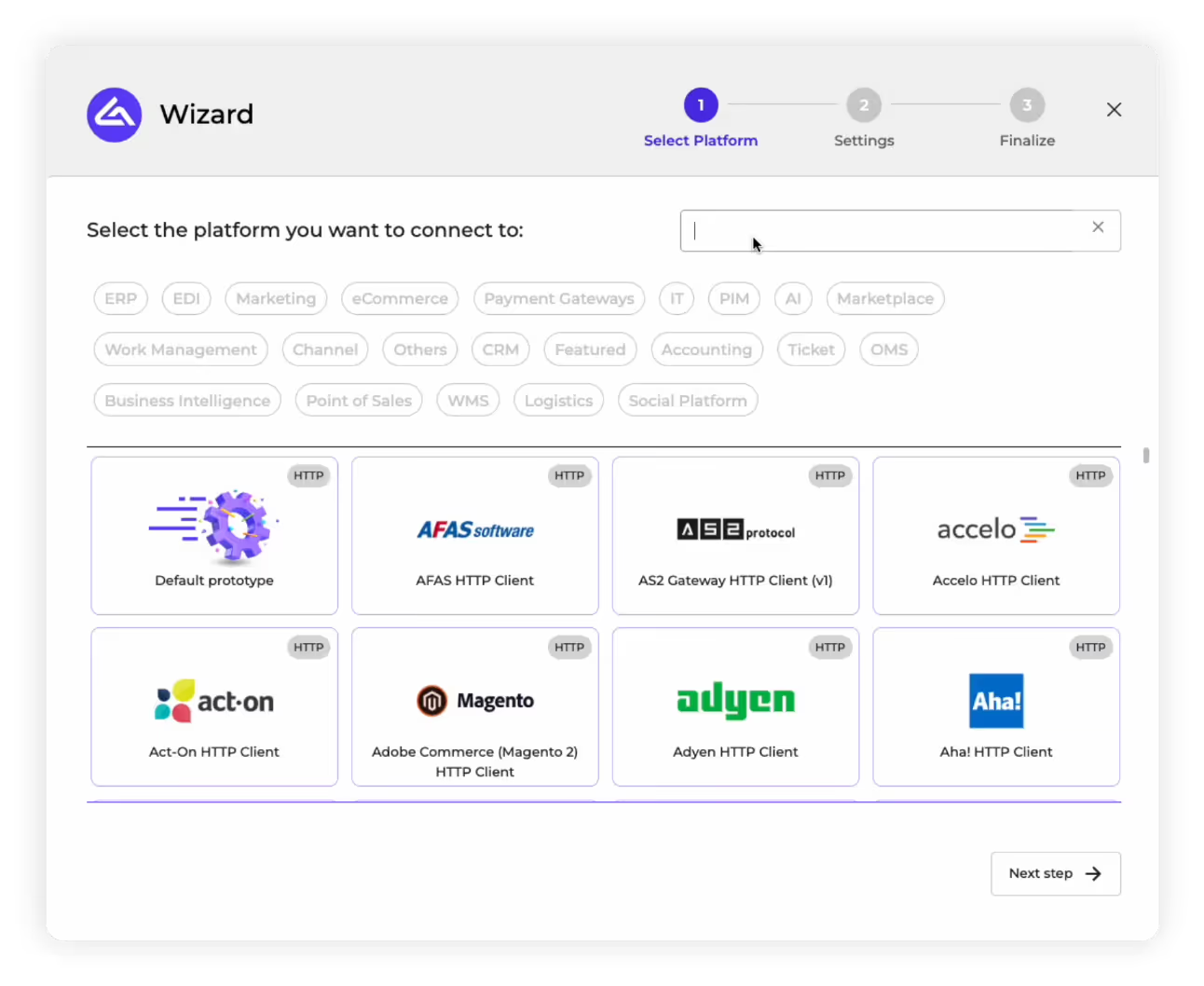
3. Välj kontakt: Sök efter det första programmet du vill integrera med guiden. Enligt vårt exempel måste vi söka efter Picqer och välja den för att börja konfigurera vår HTTP-klient.

Vänligen notera: om applikationen du vill integrera inte finns i vår lista över kopplingar, kan du välja alternativet ”Standardprototyp” som du ser i guiden för att bygga en anpassad integration. Du kan använda det här alternativet för att konfigurera alla detaljer och autentiseringar från grunden för att ansluta önskad slutpunkt från grunden.
4. Ange inloggningsuppgifter: Därefter måste du ange webbadressen till din applikation (Picqer) för att skapa en länk till din specifika miljö i appen. Du måste också ange din API-nyckel för att auktorisera interaktioner med din applikation via dess API. Som du kan se nedanför fältet API-nycklar kan Alumio också tillhandahålla hjälptext och en länk för att hitta autentiseringsuppgifterna för din ansökan.

Anmärkning: Alumio ger också möjlighet att spara och kryptera dessa referenser för återanvändning i efterföljande integrationer under alternativet ”Miljövariabler”.
5. Aktivera loggning: Du kan också välja att aktivera ”loggning av förfrågningar” och sedan välja ett loggningsformat, baserat på hur detaljerat du vill att det ska vara. I det här fallet rekommenderar vi, som du kan se, loggningsalternativet ”Endast rubriker”.
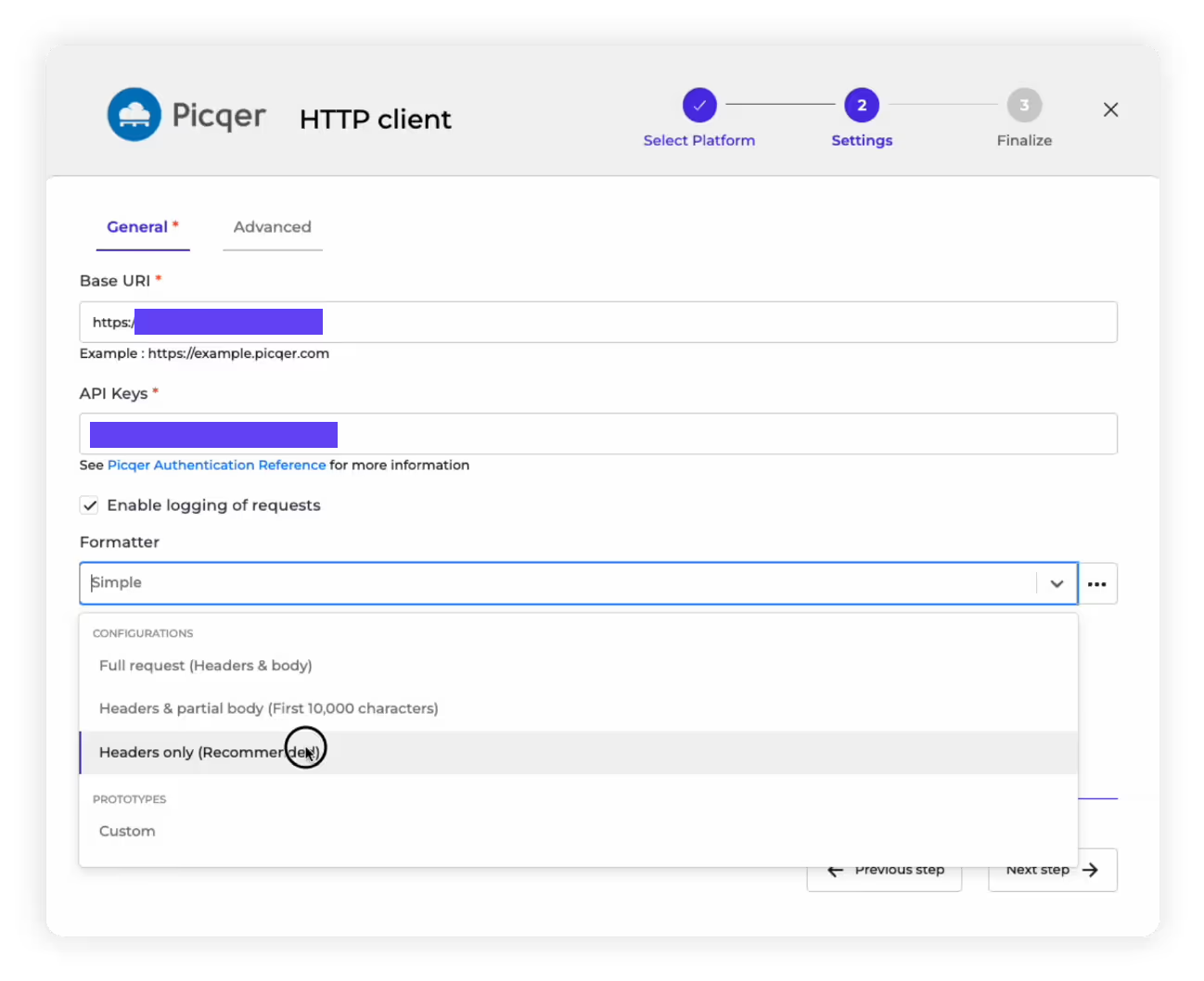
6. Slutför HTTP-klienten: Du kan nu slutföra din HTTP-klient genom att kontrollera alla detaljer och ge den ett namn. I det här fallet kommer vi att kalla det ”Picqer HTTP-klienten” och klicka på ”Spara” -knappen.
Steg 1 (b): Ställ in anslutningsmetod för system B
Nu när vi har etablerat en anslutningsmetod för vår första applikation, Picqer, måste vi replikera processen för att göra detsamma för applikationen vi vill skicka data till (Shopify, enligt vårt exempel).
1. Anslutningar: Flytta till navfältet högst upp och välj den anslutningsmetod du vill använda. I det här fallet väljer vi också HTTP (API) -metoden genom att klicka på ikonen ”+” bredvid den.
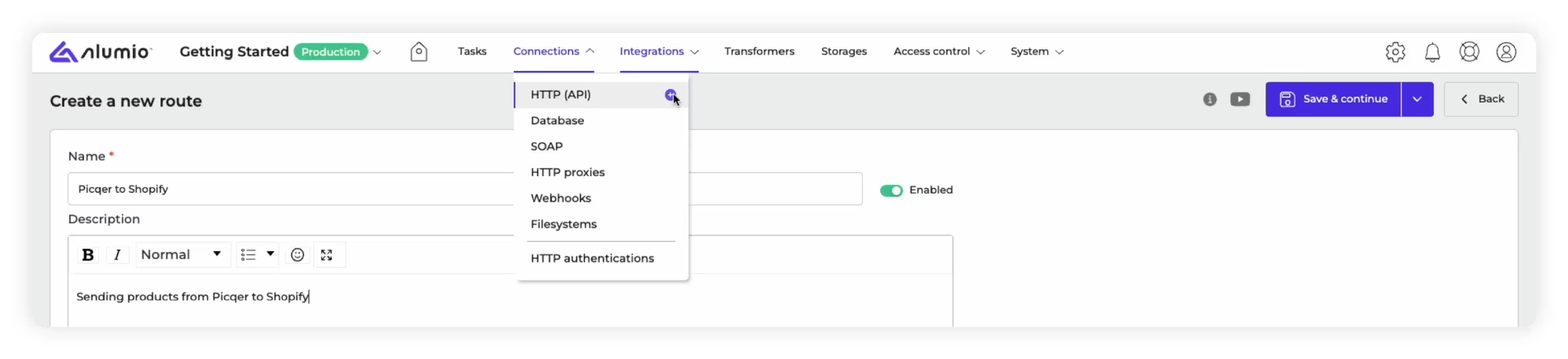
2. Anslutningar: Detta öppnar vår HTTP-klientanslutningsguide, som vi kan använda för att söka efter Connector för den andra applikationen du vill integrera via Alumio.
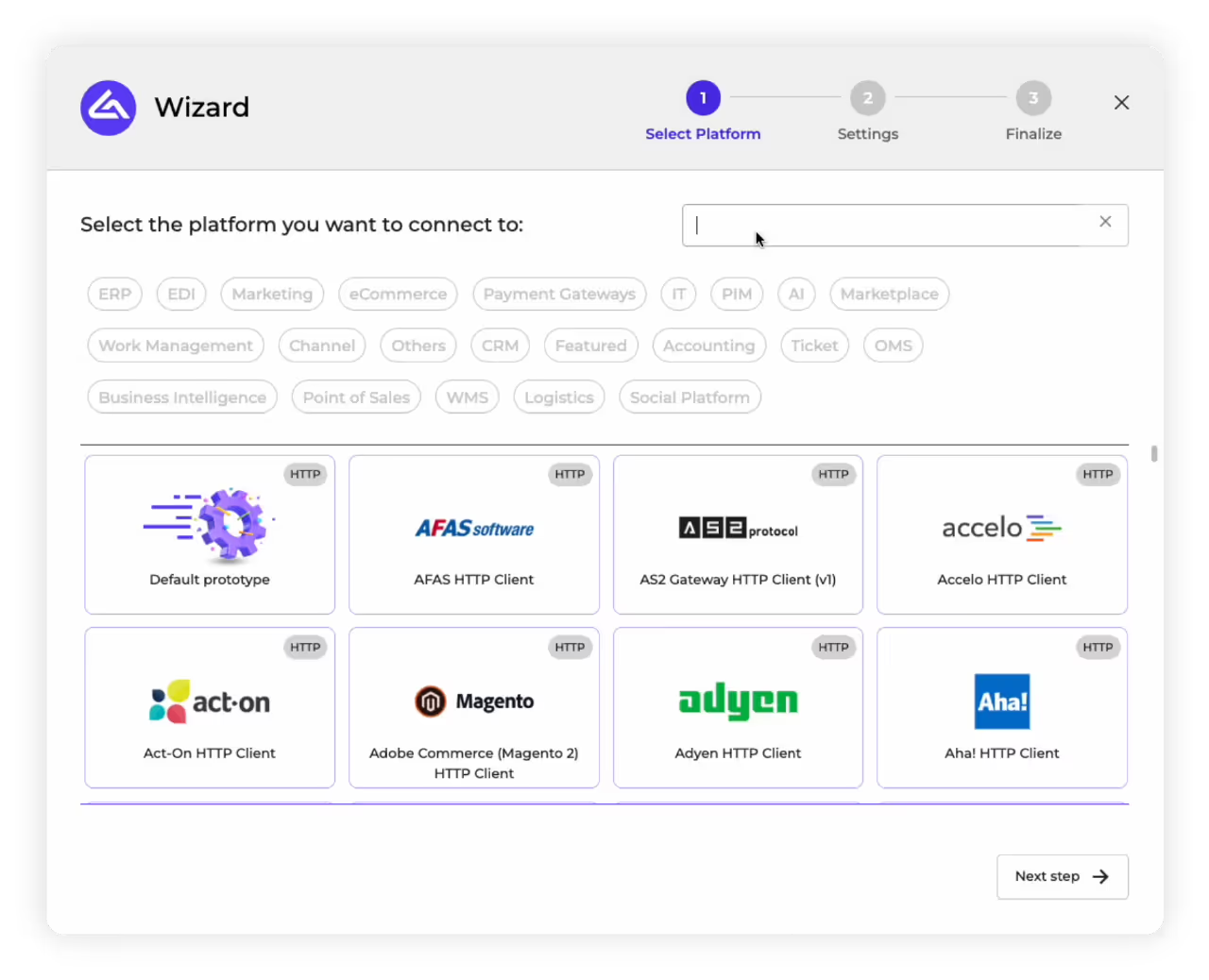
3. Välj kontakt: Sök efter det program du vill integrera med HTTP-guiden. Enligt vårt exempel söker vi helt enkelt efter Shopify och väljer det för att börja konfigurera vår HTTP-klient.
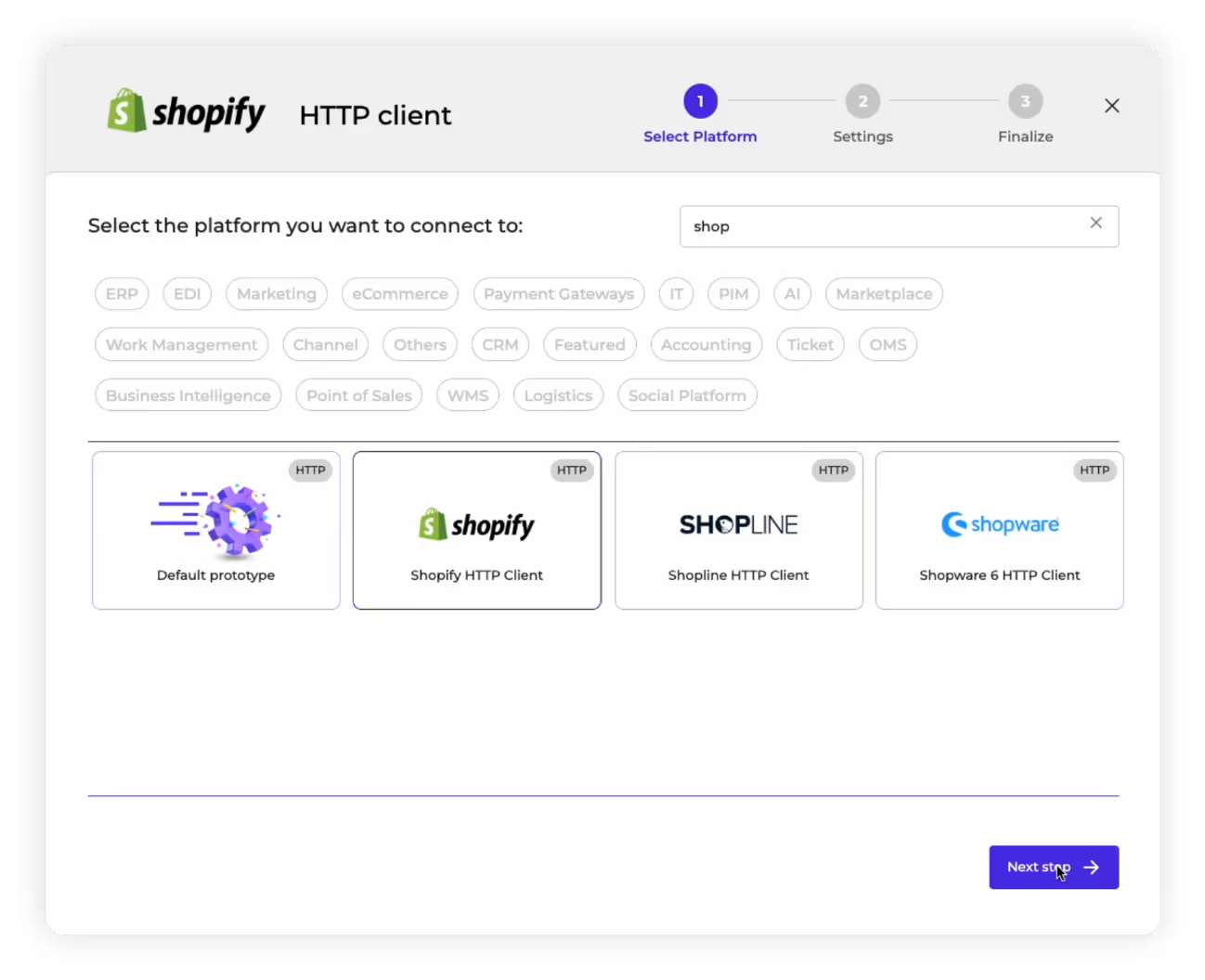
4. Ange inloggningsuppgifter: Därefter måste vi ange webbadressen för applikationen, i detta fall länken till vår Shopify-webbutik. Detta kommer att skapa en länk till vår specifika Shopify-webbutik. När det gäller Shopify måste vi ange din åtkomsttoken för att godkänna interaktioner med applikationen via dess API. Som du kan se nedanför fältet ”X-Shopify Access Token” tillhandahåller Alumio hjälptext och en länk för att hitta autentiseringsuppgifterna för din ansökan.
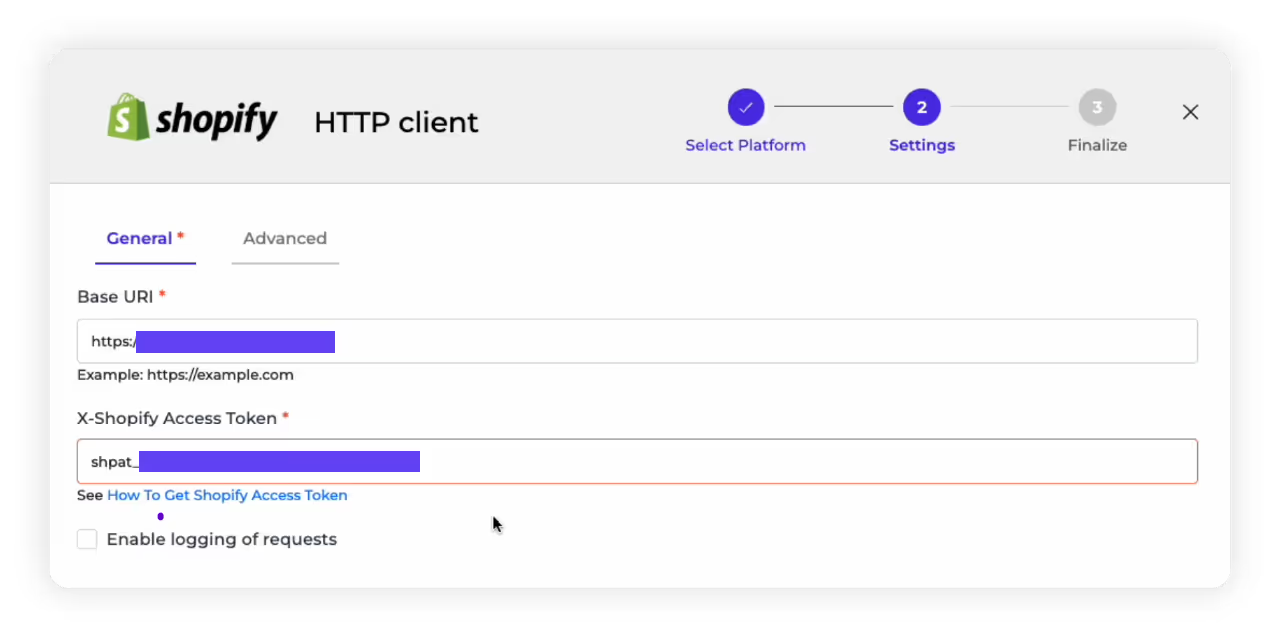
Anmärkning: Som tidigare nämnts kan du spara och säkra dessa referenser för återanvändning under avsnittet Miljövariabler.
5. Aktivera loggning: Du kan välja att aktivera ”loggning av förfrågningar” och sedan välja ett loggningsformat, baserat på hur detaljerat du vill att det ska vara. Som rekommenderat tidigare väljer vi loggningsalternativet ”Endast rubriker”.
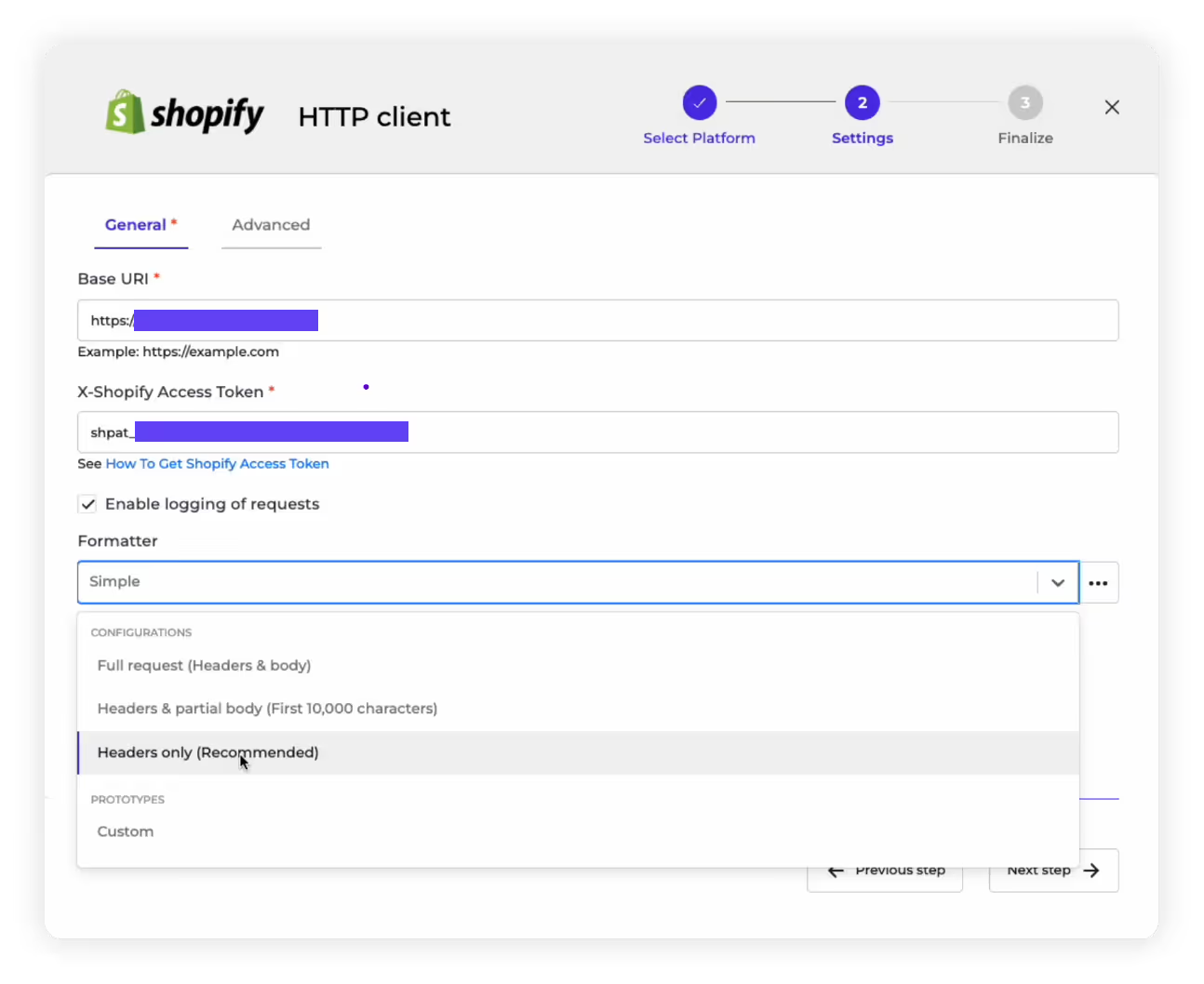
6. Slutför HTTP-klienten: Du kan nu slutföra din HTTP-klient genom att kontrollera dess detaljer och ge den ett namn. I det här fallet kommer vi att kalla det ”Shopify HTTP-klient” och klicka på ”Spara” -knappen.

Steg 1 (c): Testa din anslutningsmetod
Efter att ha skapat och sparat våra Picqer- och Shopify HTTP-klienter tillhandahåller Alumio också en ”Configuration Tester” för att kontrollera om vi har lyckats etablera vår anslutningsmetod framgångsrikt.
1. Vi kan hitta våra nyskapade HTTP-klienter för Picqer och Shopify inom Alumio, där du kan kontrollera detaljerna för varje klient. Enligt vårt exempel kan vi välja den Picqer-klient vi byggde för att se dess detaljer. Gränssnittet som det leder till visar vår ”Configuration Tester” på höger sida.
2. Inom ”Configuration Tester” kan vi köra ett test för att se om Alumio framgångsrikt kan hämta data från Picqer genom att lägga till vår URI och välja en ”Request Method.”

3. Om anslutningen fungerar får vi en framgångsindikator eller 200 OK-svar när vi klickar på ”visa loggar”. Detta innebär att vår anslutning är inställd, och nu kan Alumio prata direkt med vår Picqer-applikation och konto. Om du fick ett misslyckat svar måste du kontrollera din API-nyckel och din URI.
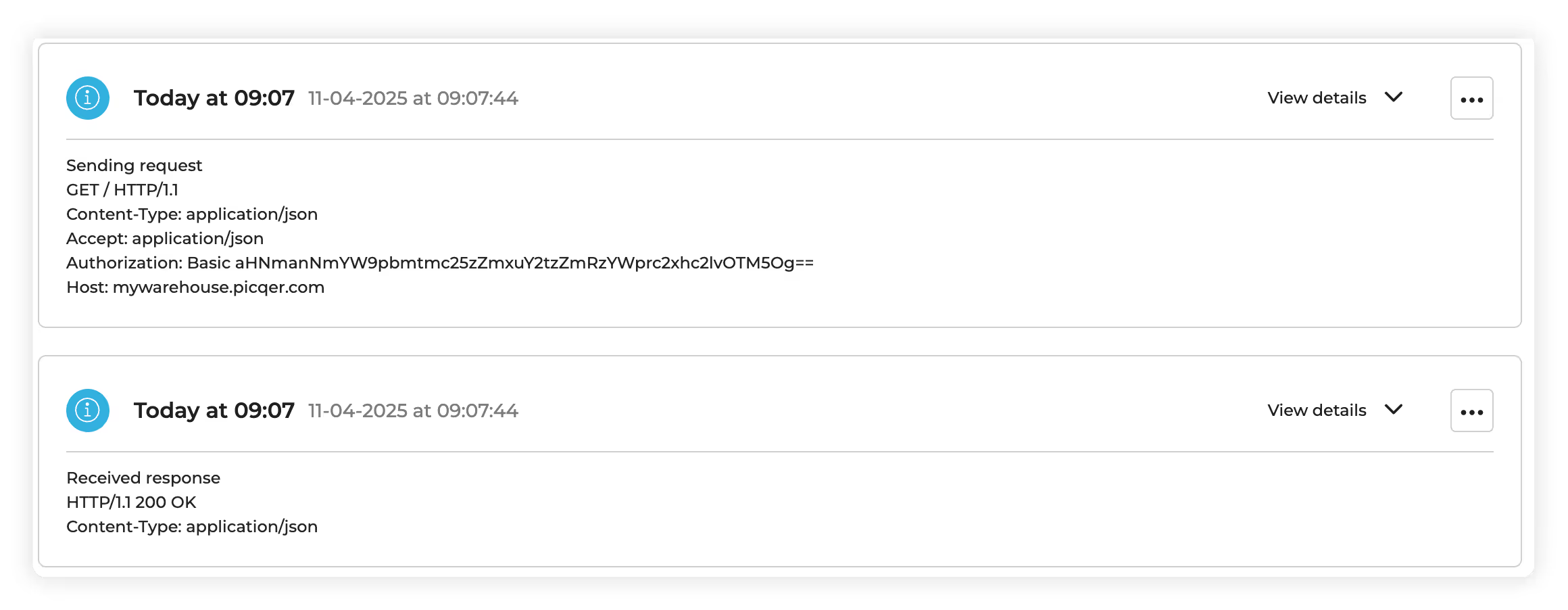
4. Vi kan också köra ett liknande test för att validera HTTP-klienten vi har skapat för Shopify.
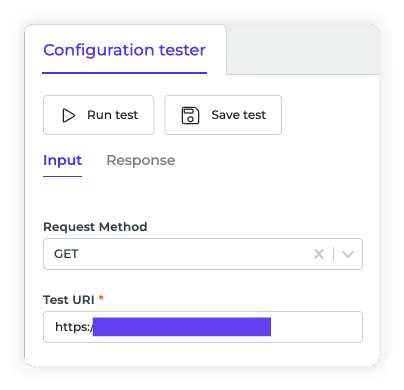
Dessa första steg för att ställa in rätt anslutningsmetod för applikationer du vill integrera är avgörande. Den skapar den nödvändiga kommunikationslänken mellan din applikation och externa tjänster, vilket möjliggör säkert och sömlöst datautbyte och interaktion med API:er. När du har skapat och sparat din anslutningsmetod med ett program för första gången kan du helt enkelt återanvända den här anslutningsmetoden när du skapar fler integrationer med det specifika programmet.
Nu när vi har etablerat en anslutning och kommunikationsmetod med API:erna för båda applikationerna som vi vill integrera via Alumio, kan vi nu börja konfigurera själva integrationen. Låt oss nu dyka in i att bygga rutten för att definiera och distribuera vår integration.


.svg)
.svg)
.svg)
.svg)
.svg)
.svg)
