
Método de conexión
Como hemos mencionado varias veces en nuestros cursos introductorios, Alumio iPaaS es una plataforma de integración nativa de la nube, de bajo código y basada en API. En este curso, exploraremos lo que esto significa realmente en la práctica.
Al aprovechar la conectividad API estandarizada, Alumio permite que diferentes sistemas se comuniquen sin problemas, intercambien datos de manera eficiente y automaticen procesos comerciales complejos sin la necesidad de una codificación extensa. Experimentemos ahora cómo la interfaz web fácil de usar y de bajo código del Alumio iPaaS agiliza el intercambio de datos mediante herramientas e interfaces fáciles de configurar con un clic.
Para simplificar nuestro tutorial sobre cómo ayudarte a crear tu primera integración, utilizaremos un ejemplo de integración. Le mostraremos cómo implementar una integración entre Picqer, un software de almacén para tiendas en línea, y la popular plataforma de comercio electrónico Shopify. Como parte del tutorial, te mostraremos cómo se puede utilizar la iPaaS de Alumio para integrar rápidamente los datos de los productos de Picqer en Shopify, a fin de demostrar cómo crear tu primera integración.
Paso 1: Establecer el método de conexión
Su proceso de integración con Alumio iPaaS comienza con la definición de un método de conexión. Esto es especialmente cierto si está integrando una aplicación y estableciendo sus credenciales en Alumio por primera vez. Dado que en este curso vamos a integrar Picqer y Shopify, es importante definir primero cómo deseas que Alumio interactúe con tu aplicación Picqer y tu tienda web de Shopify.
Las API definen los protocolos y las reglas sobre la forma en que los sistemas de software y las aplicaciones se comunican entre sí. Por lo tanto, al adaptarse a diferentes tipos de interacciones de API y escenarios de integración, la iPaaS de Alumio proporciona varios métodos de conexión a la hora de elegir integrar los puntos finales:
- HTTP (API): Permite la integración con servicios web remotos mediante clientes HTTP para leer y escribir datos, y admite métodos de autenticación como Basic, OAuth 2 y Bearer Token para un acceso seguro.
- Base de datos: Se conecta a bases de datos populares como MS SQL, MySQL, PostgreSQL y Oracle mediante clientes de bases de datos, lo que simplifica las configuraciones de datos entrantes y salientes.
- JABÓN: Se conecta a servicios web basados en SOAP mediante archivos WSDL o configuraciones manuales, lo que permite el intercambio de datos con sistemas que dependen de la comunicación basada en XML. Admite la autenticación, la validación de respuestas y la gestión de múltiples solicitudes.
- Proxies HTTP: Permite que las aplicaciones externas soliciten datos en tiempo real de otros sistemas a través de Alumio mediante la creación de un punto final de API para una conectividad perfecta y un intercambio de datos seguro.
- Webhooks: Facilita la transferencia de datos en tiempo real y basada en eventos desde sistemas externos para activar procesos de forma instantánea. Permite que las aplicaciones externas envíen datos en tiempo real a Alumio mediante la creación de un punto final de API para un intercambio y procesamiento de datos sin problemas.
- Sistemas de archivos: Un sistema de archivos representa un entorno (remoto) que se utiliza para alojar archivos. Los sistemas de archivos que Alumio ayuda a conectar incluyen SFTP, AWS S3, Google Cloud Storage y WebDAV.
- Autenticaciones HTTP: Protege las comunicaciones de la API mediante la gestión eficiente de las credenciales y los protocolos de autenticación. Admiten varios métodos de autenticación, como la autenticación básica, los tokens de portador y las claves de API.
Por lo tanto, antes de empezar a configurar tu ruta y crear integraciones, es importante elegir y establecer un método de conexión para la aplicación de la que deseas recibir datos y a la que deseas enviarlos. Por lo tanto, empecemos a crear nuestra integración eligiendo primero un método de conexión.
Paso 1 (a): Establecer el método de conexión para el sistema A
Según nuestro ejemplo, dado que estamos integrando datos entre Picqer y Shopify, estableceremos un método de conexión para ambas aplicaciones de la siguiente manera:
1. Conexiones: Ve a la barra de navegación de la parte superior y selecciona tu método de conexión. En este caso, seleccionaremos el método HTTP (API) de la lista de métodos de conexión haciendo clic en el icono «+» situado junto al mismo.
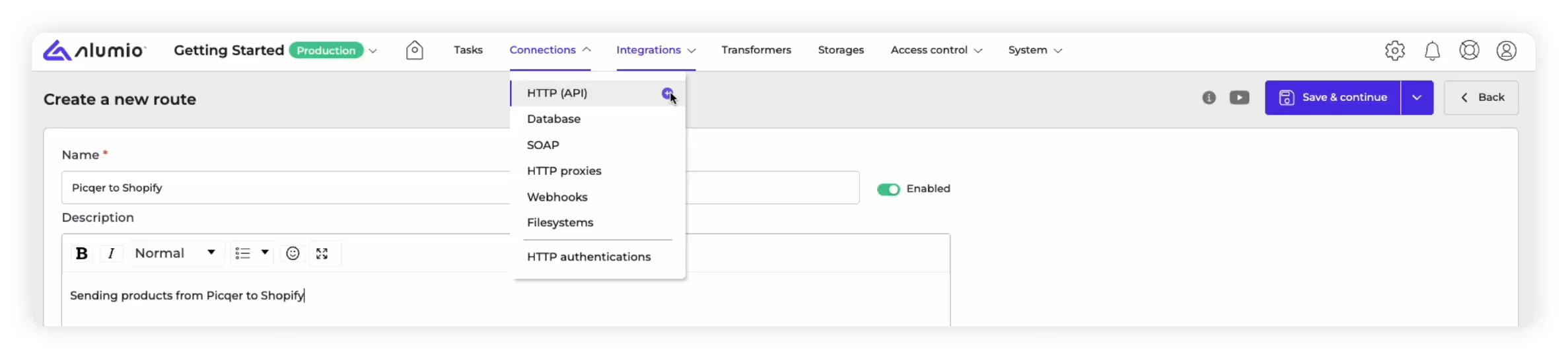
2. Conectores: Esto abrirá nuestro asistente de conexión de clientes HTTP que podemos usar para buscar el conector de la primera aplicación que desea integrar a través de Alumio.
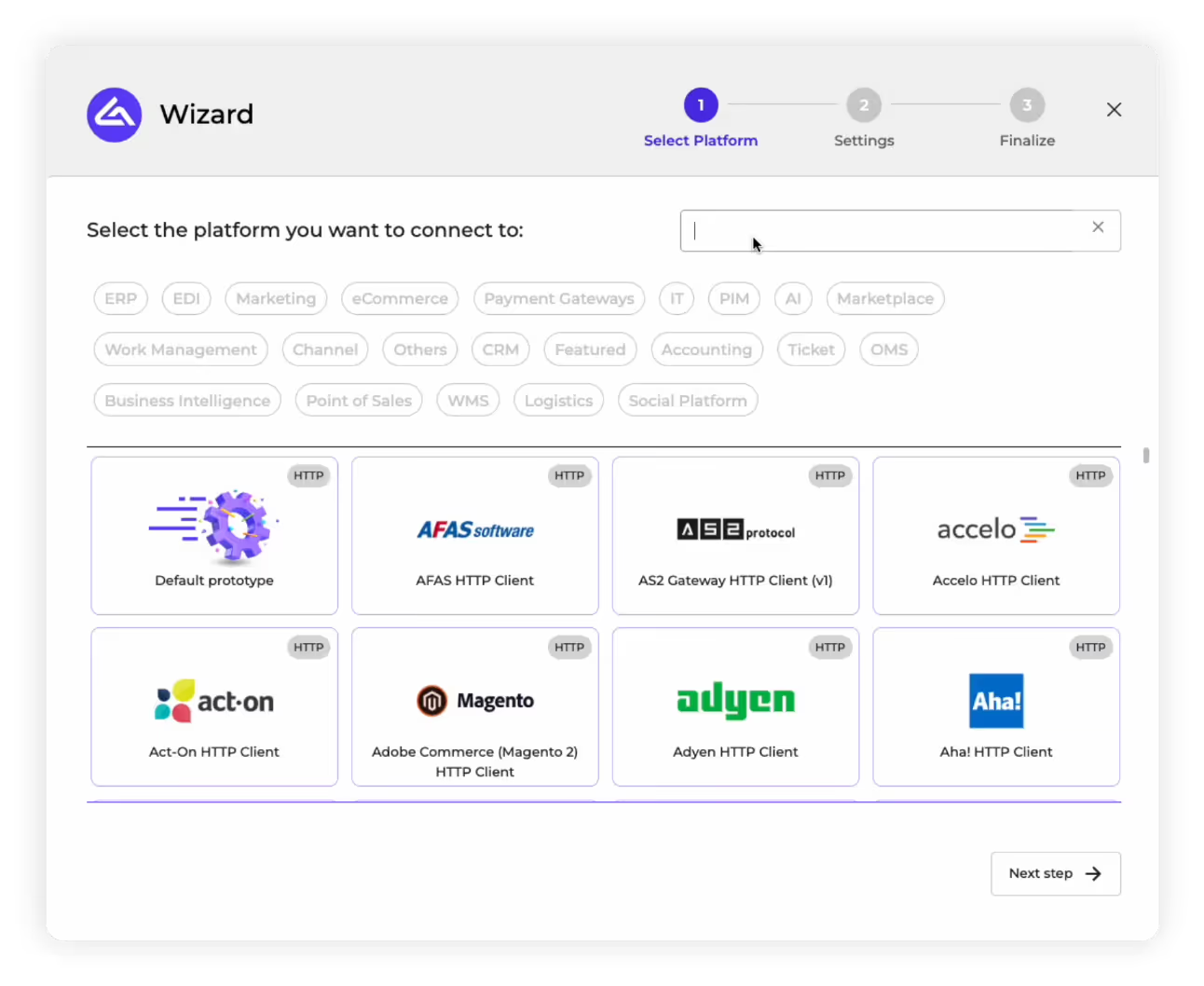
3. Elija el conector: Busque la primera aplicación que desee integrar con el asistente. Según nuestro ejemplo, necesitamos buscar Picqer y seleccionarlo para empezar a configurar nuestro cliente HTTP.

Tenga en cuenta: si la aplicación que desea integrar no está en nuestra lista de conectores, puede elegir la opción «Prototipo predeterminado» que aparece en el asistente para crear una integración personalizada. Puede usar esta opción para configurar todos los detalles y las autenticaciones desde cero para conectar el punto final deseado desde cero.
4. Introduzca las credenciales: A continuación, debe introducir la URL de su aplicación (Picqer) para establecer un enlace con su entorno específico dentro de la aplicación. También tienes que introducir tu clave de API para autorizar las interacciones con tu aplicación a través de su API. Como puedes ver debajo del campo de claves de API, Alumio también puede proporcionar un texto de ayuda y un enlace para encontrar los detalles de autenticación de tu aplicación.

Nota: Alumio también ofrece la opción de guardar y cifrar estas credenciales para reutilizarlas en integraciones posteriores en la opción «Variables de entorno».
5. Habilitar el registro: También puede optar por habilitar el «registro de solicitudes» y, a continuación, seleccionar un formato de registro en función del nivel de detalle que desee. En este caso, como puede ver, recomendamos la opción de registro «Solo encabezados».
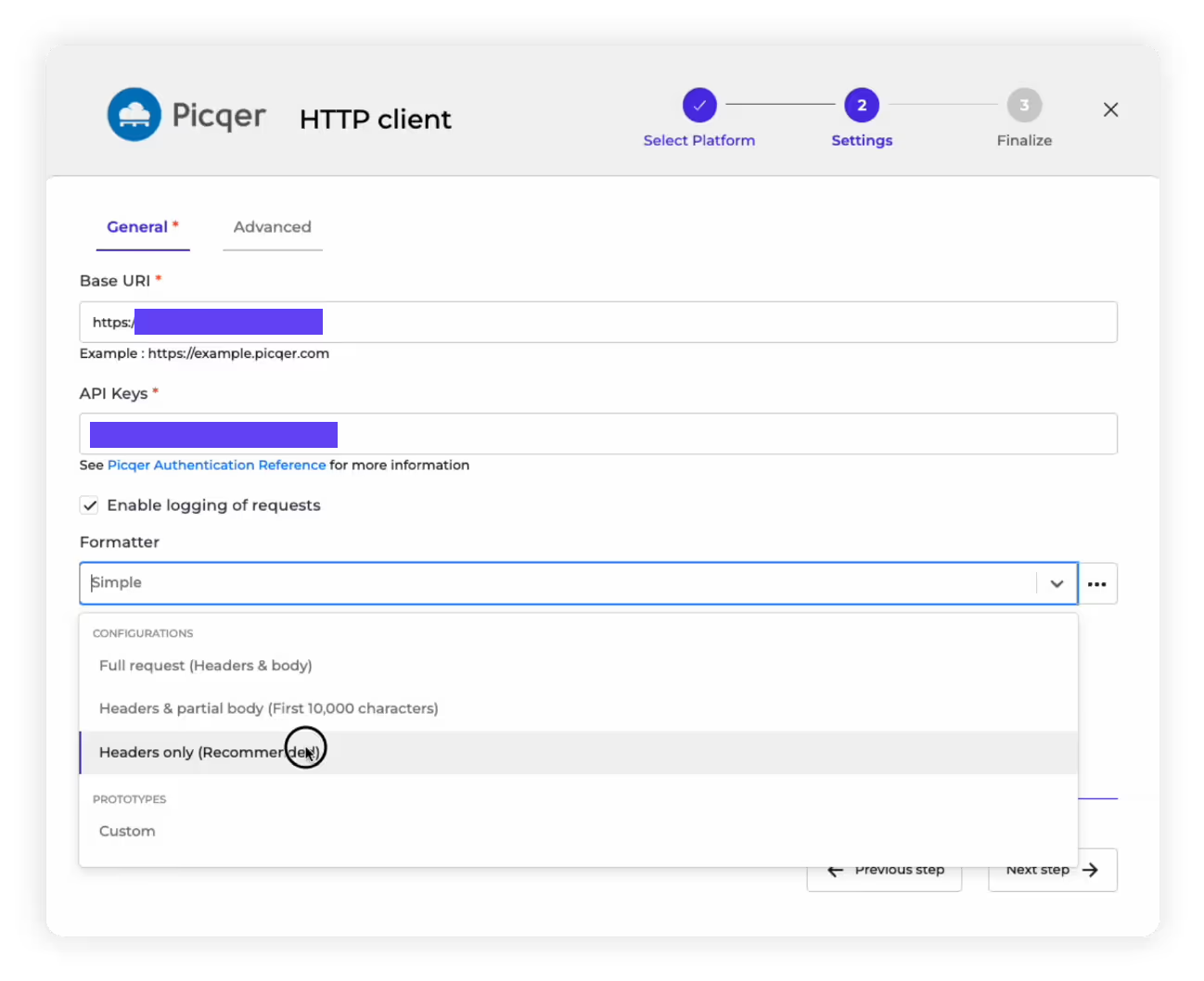
6. Finalice el cliente HTTP: Ahora puede finalizar su cliente HTTP comprobando todos los detalles y asignándole un nombre. En este caso, lo llamaremos «cliente HTTP de Picqer» y haremos clic en el botón «Guardar».
Paso 1 (b): Establecer el método de conexión para el sistema B
Ahora que hemos establecido un método de conexión para nuestra primera aplicación, Picqer, necesitamos replicar el proceso para hacer lo mismo con la aplicación a la que queremos enviar los datos (Shopify, según nuestro ejemplo).
1. Conexiones: Ve a la barra de navegación de la parte superior y selecciona el método de conexión que deseas usar. En este caso, también elegiremos el método HTTP (API) haciendo clic en el icono «+» situado junto a él.
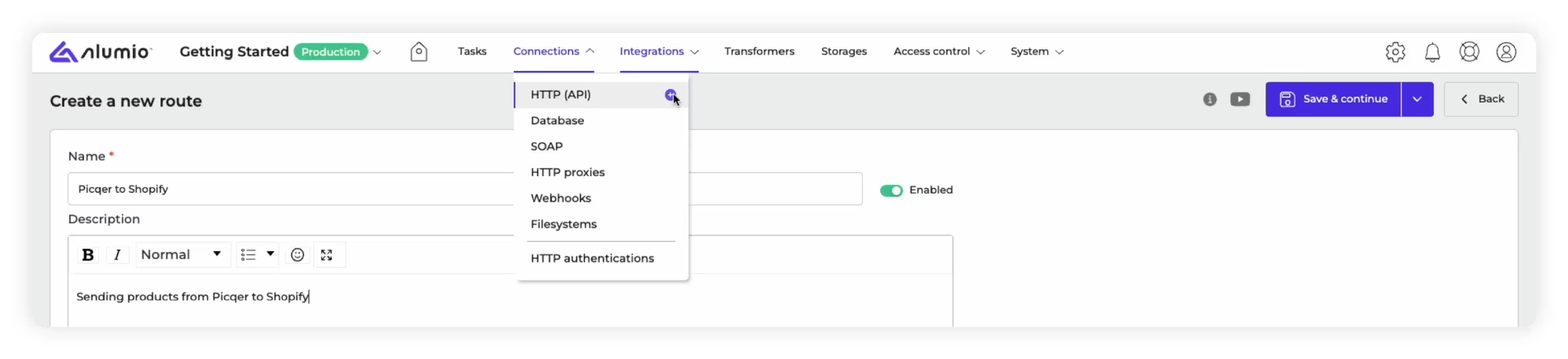
2. Conectores: Esto abrirá nuestro asistente de conexión de clientes HTTP, que podemos usar para buscar el conector de la segunda aplicación que desea integrar a través de Alumio.
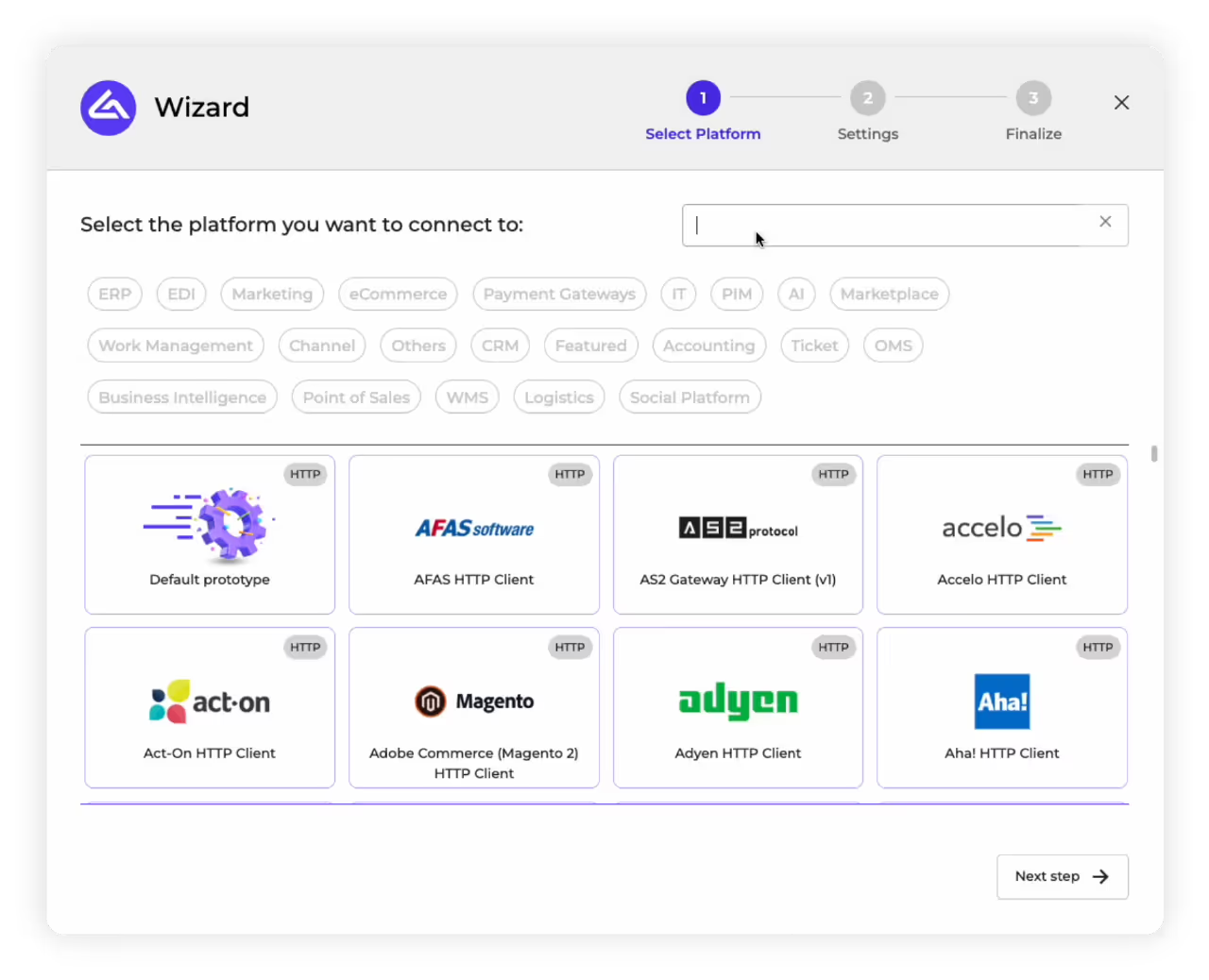
3. Elija el conector: Busque la aplicación que desea integrar con el asistente HTTP. Como en nuestro ejemplo, simplemente buscamos Shopify y lo seleccionamos para empezar a configurar nuestro cliente HTTP.
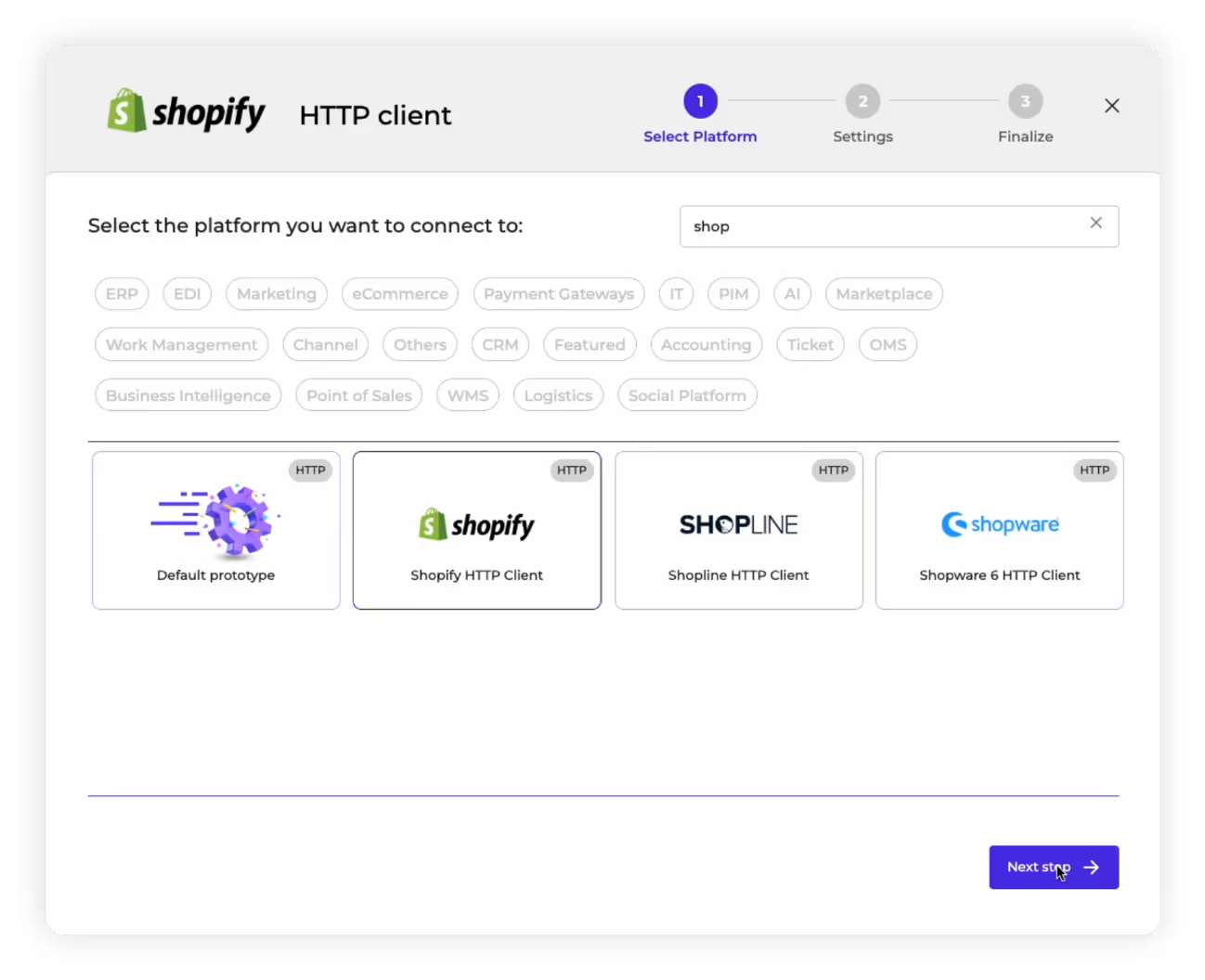
4. Introduzca las credenciales: A continuación, debemos introducir la URL de la aplicación, en este caso el enlace a nuestra tienda web de Shopify. Esto establecerá un enlace con nuestra tienda web específica de Shopify. En el caso de Shopify, tenemos que introducir tu token de acceso para autorizar las interacciones con la aplicación a través de su API. Como puedes ver debajo del campo «Token de acceso de X-Shopify», Alumio proporciona un texto de ayuda y un enlace para encontrar los detalles de autenticación de tu aplicación.
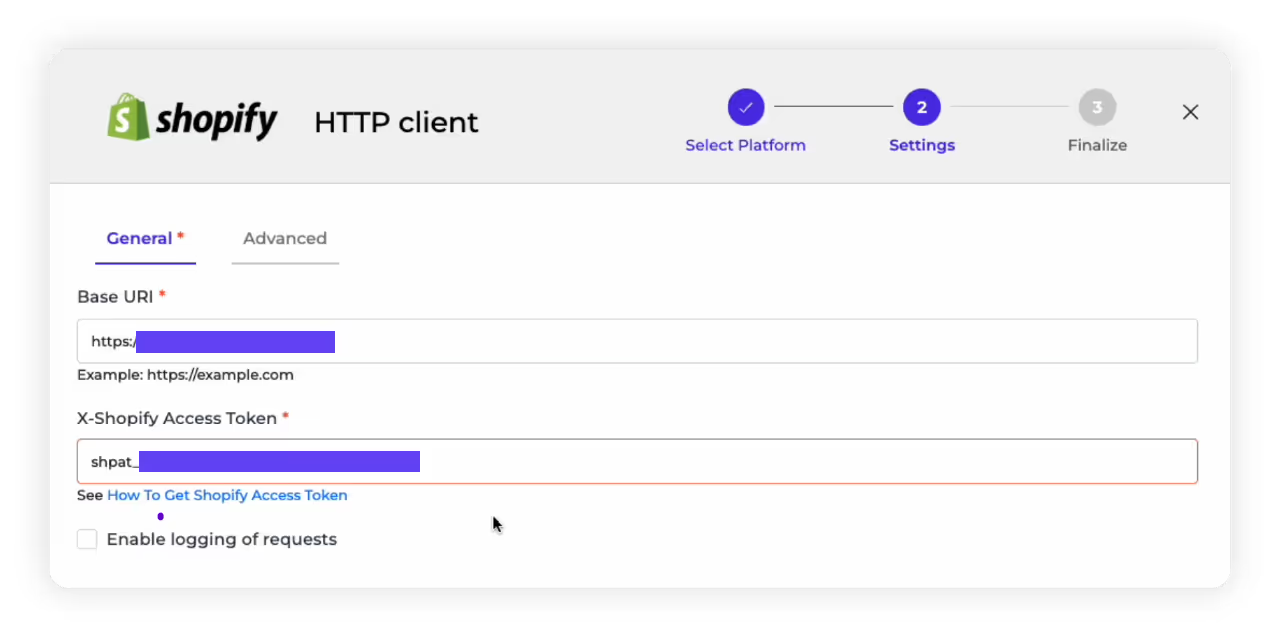
Nota: Como se mencionó anteriormente, puede guardar y proteger estas credenciales para volver a utilizarlas en la sección Variables de entorno.
5. Habilitar el registro: Puede optar por habilitar el «registro de solicitudes» y, a continuación, seleccionar un formato de registro en función del nivel de detalle que desee. Como se recomendó anteriormente, elegimos la opción de registro «solo para encabezados».
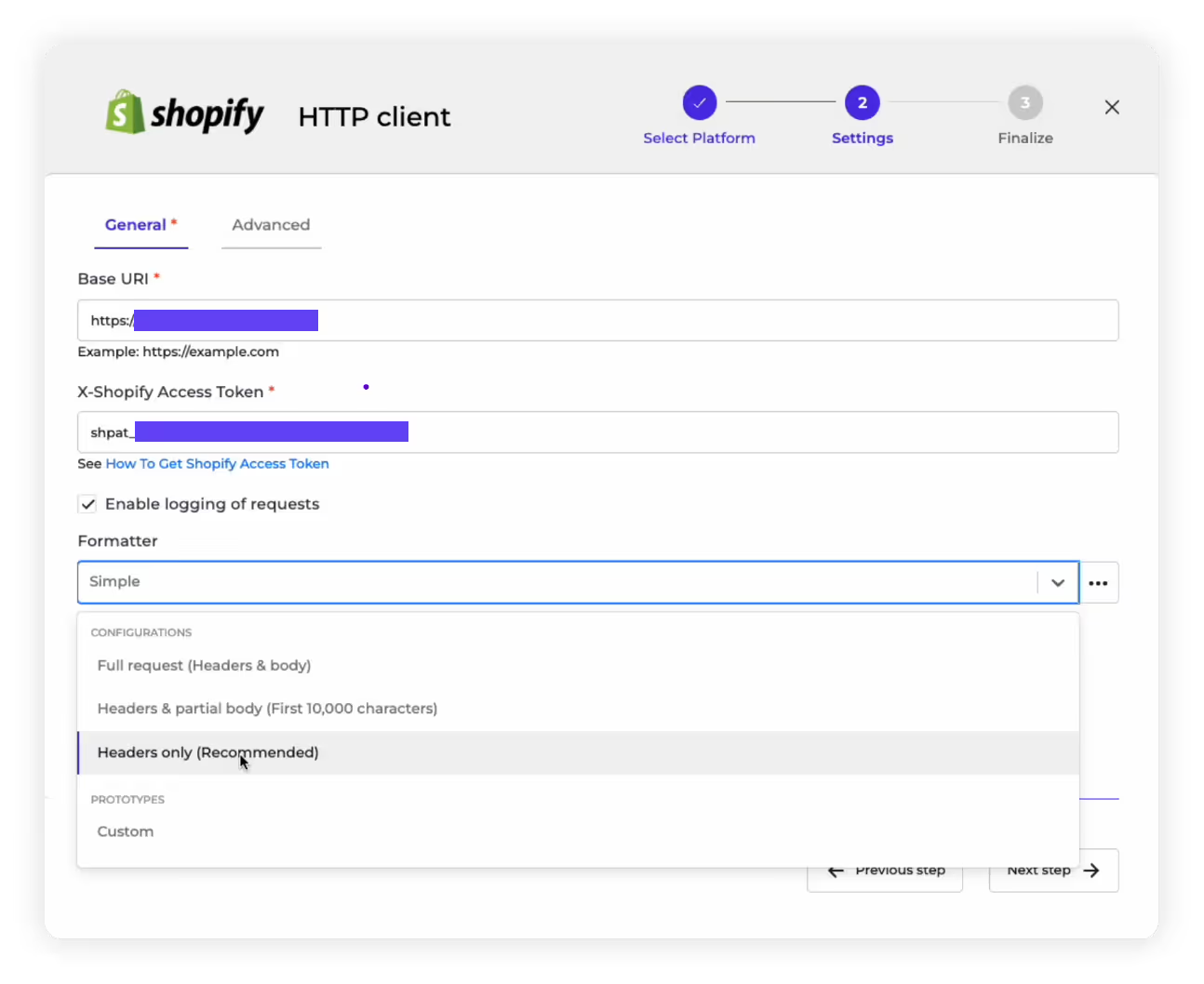
6. Finalice el cliente HTTP: Ahora puede finalizar su cliente HTTP comprobando sus detalles y asignándole un nombre. En este caso, lo llamaremos «cliente HTTP de Shopify» y haremos clic en el botón «Guardar».

Paso 1 (c): Probar el método de conexión
Después de crear y guardar nuestros clientes HTTP de Picqer y Shopify, Alumio también proporciona un «Probador de configuración» para comprobar si hemos logrado establecer nuestro método de conexión correctamente.
1. Podemos encontrar nuestros clientes HTTP recién creados para Picqer y Shopify en Alumio, donde puedes comprobar los detalles de cada cliente. Según nuestro ejemplo, podemos seleccionar el cliente de Picqer que creamos para ver sus detalles. La interfaz a la que conduce mostrará nuestro «Probador de configuración» en el lado derecho.
2. En el «Probador de configuración», podemos realizar una prueba para ver si Alumio puede extraer correctamente los datos de Picqer añadiendo nuestra URI y eligiendo un «método de solicitud».

3. Si la conexión funciona, recibiremos un indicador de éxito o 200 respuestas correctas al hacer clic en «ver registros». Esto significa que nuestra conexión está configurada y ahora Alumio puede hablar directamente con nuestra aplicación y cuenta de Picqer. Si has recibido una respuesta fallida, debes comprobar tu clave de API y tu URI.
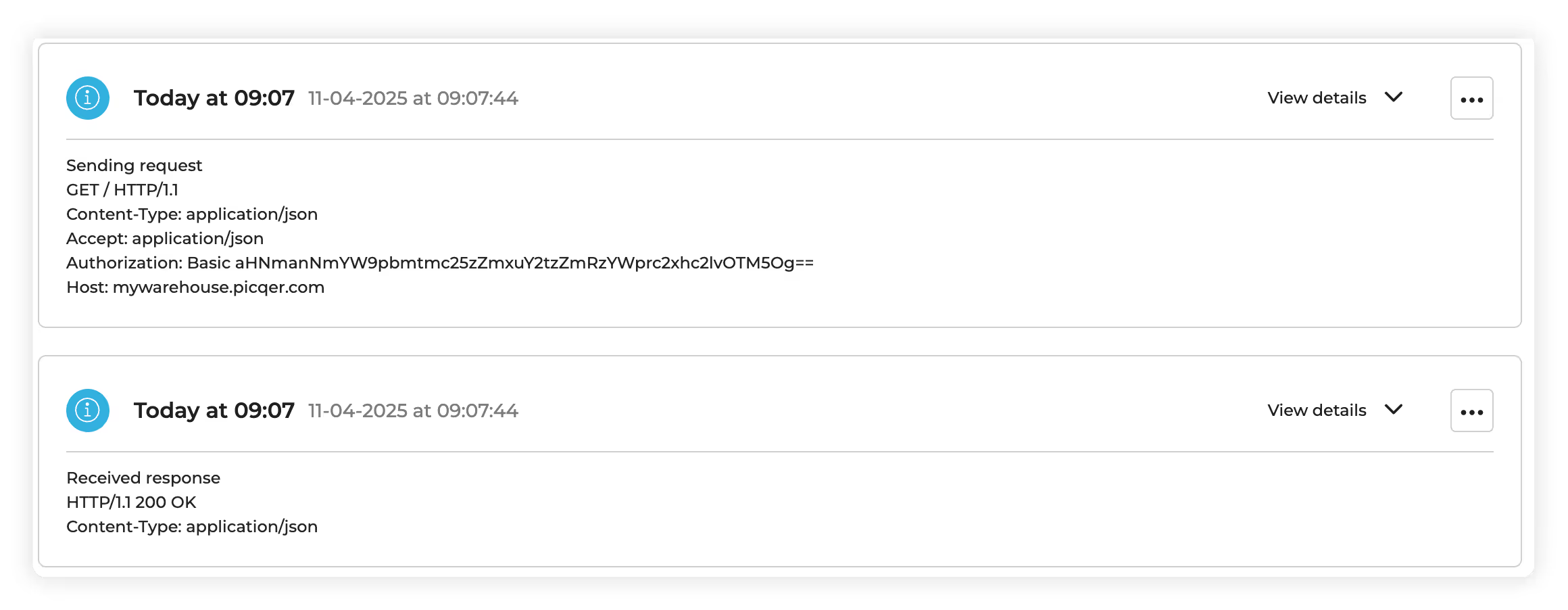
4. También podemos realizar una prueba similar para validar el cliente HTTP que hemos creado para Shopify.
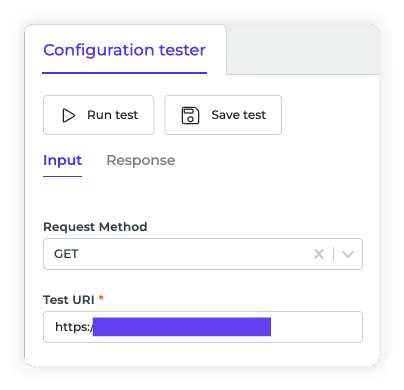
Estos pasos iniciales para configurar el método de conexión adecuado para las aplicaciones que desea integrar son fundamentales. Establece el enlace de comunicación necesario entre la aplicación y los servicios externos, lo que permite un intercambio de datos y una interacción con las API de forma segura y fluida. Después de crear y guardar el método de conexión con una aplicación por primera vez, simplemente puede reutilizar este método de conexión al crear más integraciones con una aplicación concreta.
Ahora que hemos establecido una conexión y un método de comunicación con las API de las dos aplicaciones que queremos integrar a través de Alumio, ahora podemos empezar a configurar la integración en sí. Analicemos ahora la creación de la ruta para definir e implementar nuestra integración.


.svg)
.svg)
.svg)
.svg)
.svg)
.svg)
