
Transformadores y planificador
Si bien ejecutar una integración de forma manual es excelente para las pruebas y la configuración inicial, los flujos de datos del mundo real deben realizarse de forma automática, confiable y en el formato correcto. Ahí es donde entran en juego las funciones flexibles y sólidas de Scheduler y Transformer de Alumio.
Programadores ayudan a automatizar sus rutas, lo que le permite configurar cada parte de su integración para que se ejecute a intervalos precisos, ya sea cada minuto, cada hora o incluso en función de los tiempos específicos de la empresa. Esto garantiza que los datos fluyan sin problemas entre los sistemas sin intervención manual, lo que minimiza los errores y mejora la eficiencia.
Transformadores le permiten tomar el control de cómo se manejan los datos. Con estas potentes herramientas, puede adaptar, remodelar y enriquecer sus datos a medida que fluyen por sus rutas. Ya sea que necesites modificar los formatos de datos, filtrar la información redundante o aplicar condiciones específicas, los Transformers te permiten adaptar tus integraciones para que se ajusten a las necesidades únicas de tus procesos empresariales.
En resumen, los programadores garantizan que sus integraciones se ejecuten automáticamente en función de la frecuencia temporal que elija, mientras que los transformadores lo ayudan a personalizar específicamente los datos que recupera y envía entre las aplicaciones y los puntos finales. También es importante que sepas y comprendas que puedes programar y transformar de forma única cada parte de tu integración en Alumio, es decir, la configuración entrante y saliente, así como la propia ruta.
Transforma y programa tu integración
Sigamos mejorando y modificando nuestra integración básica de Picqer a Shopify, aplicando algunos transformadores de aluminio básicos para enriquecer los datos que se intercambian. Así es como funciona en el generador de rutas:
Paso 3: Aplicar transformadores para modificar datos
Según nuestro ejemplo de integración, en el que integramos datos de productos de Picqer en Shopify, es posible que requiera algunos ajustes clave. Por ejemplo, supongamos que necesitamos modificar el formato de los datos de los productos de Picqer para que coincidan con el formato de Shopify, dividir las listas de productos que provienen de Picqer y más.
Así es como puedes empezar a configurar Transformers en Alumio para enriquecer tus integraciones:
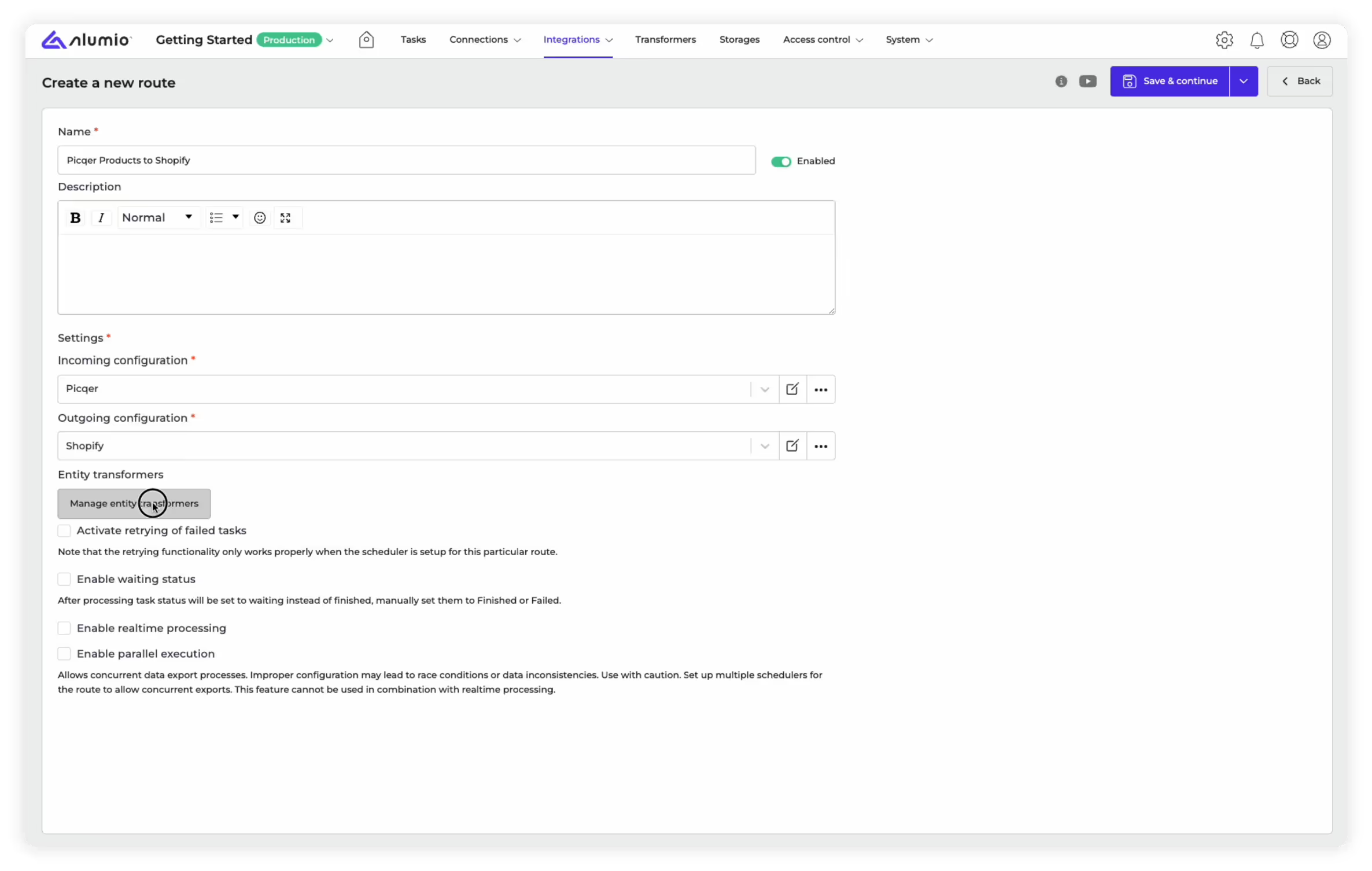
1. Construye transformadores: Dentro del generador de rutas donde configuras tu configuración entrante desde Picqer y la configuración saliente a Shopify, debes seleccionar el botón «Administrar transformadores de entidades».
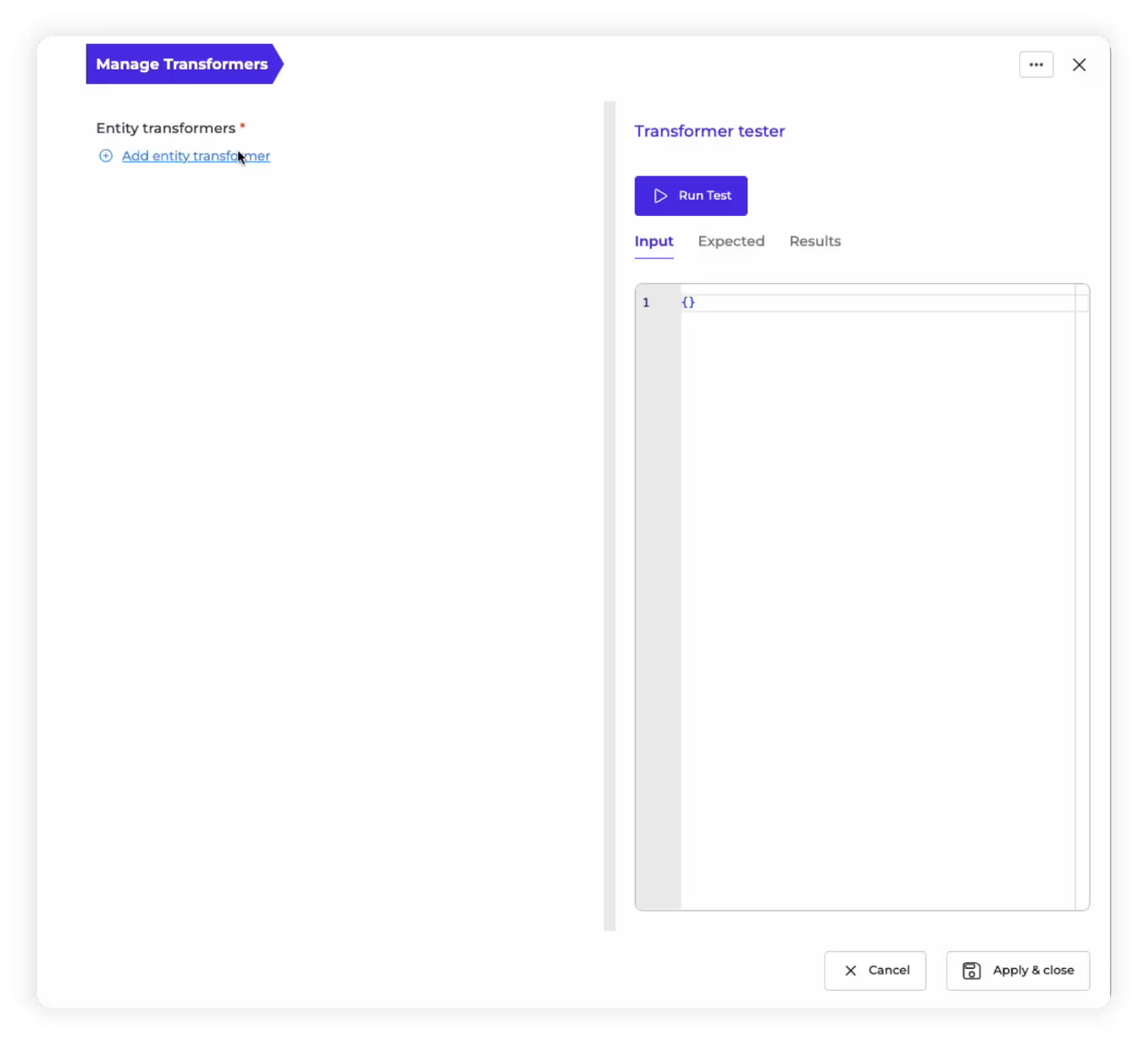
2. Añadir un transformador: Cuando se abre el Transformer-builder, debes elegir el botón «Agregar entidad Transformer» para configurar tu primer Transformer.
3. Seleccione un transformador: A continuación, tienes que seleccionar un Transformer en el menú desplegable que te mostrará la lista de Transformers disponibles en función de tu integración.

Nota: Si lo desea, puede elegir la opción «Crear una nueva entidad Transformer» para crear su propio Transformer personalizado desde cero.
4. Productos divididos: A continuación, tienes que seleccionar un Transformer en el menú desplegable que te mostrará la lista de Transformers disponibles en función de tu integración. Supongamos que queremos dividir la lista de productos que obtenemos de Picqer para que pueda crear tareas para procesar cada producto uno por uno. En este caso, podemos seleccionar el transformador «Picqer — Split Products List».
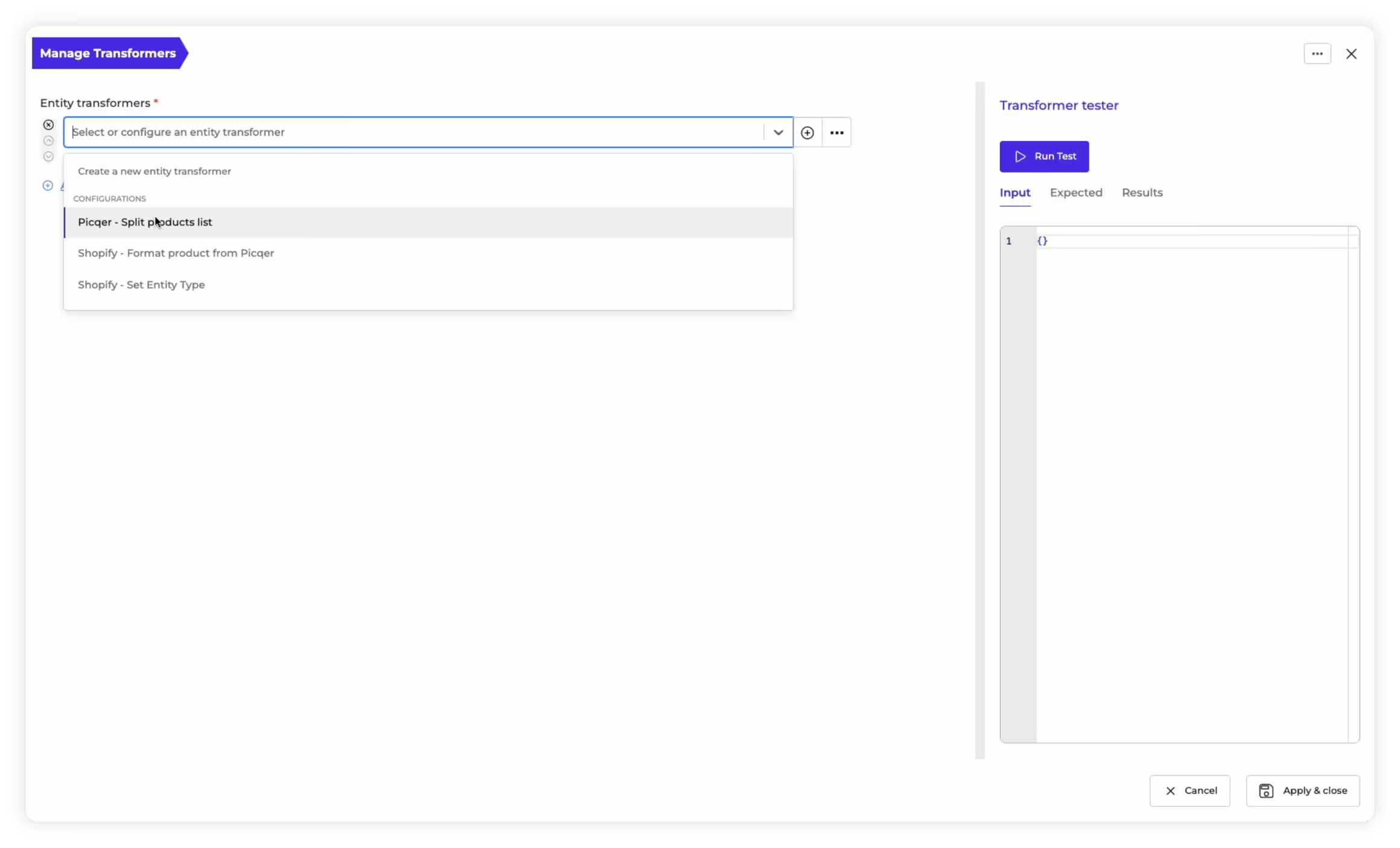
5. Detalles del producto en formato: A continuación, queremos transformar los datos que obtenemos de Picqer en un formato y una estructura que funcionen mejor con Shopify. Simplemente elegimos agregar otro Transformer, donde seleccionamos «Shopify: formatea el producto desde Picqer» en el menú desplegable.

6. Definir el tipo de entidad: Otro transformador valioso que puedes incorporar es el transformador «Shopify — Set Entity Type». Este transformador asigna un identificador específico dentro de Alumio, lo que garantiza que, cuando se generen las tareas, el número de producto se muestre claramente.

7. Finalice Transformers: Tras seleccionar todos los Transformers que quieras aplicar a la Ruta, puedes optar por utilizar el «Transformer Tester» para comprobar si todos funcionan. Para implementar estos Transformers, haz clic en «Aplicar y guardar».

8. Transformar la ruta: Volviendo al generador de rutas, verás que todos los Transformers que hayas aplicado ahora se mostrarán como adjuntos a la ruta.
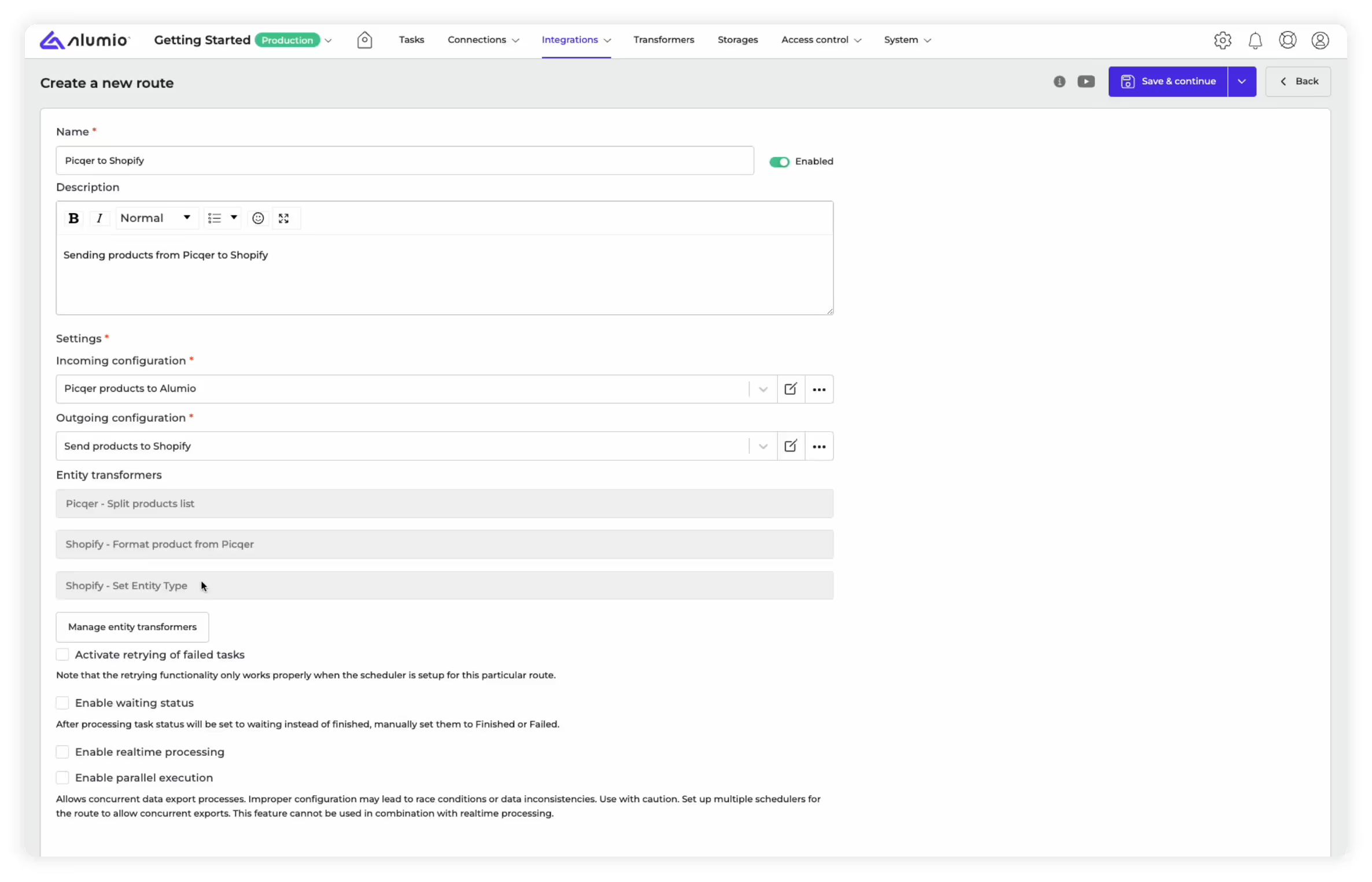
9. Recorriendo la ruta: Como explicamos en la lección anterior sobre la configuración de una integración básica, debes seguir los mismos pasos para ejecutar la Ruta. Al hacer clic en el botón «Ejecutar ruta» situado en la parte superior derecha del generador de rutas, la ruta también ejecutará los Transformers aplicados junto con la configuración entrante y saliente.
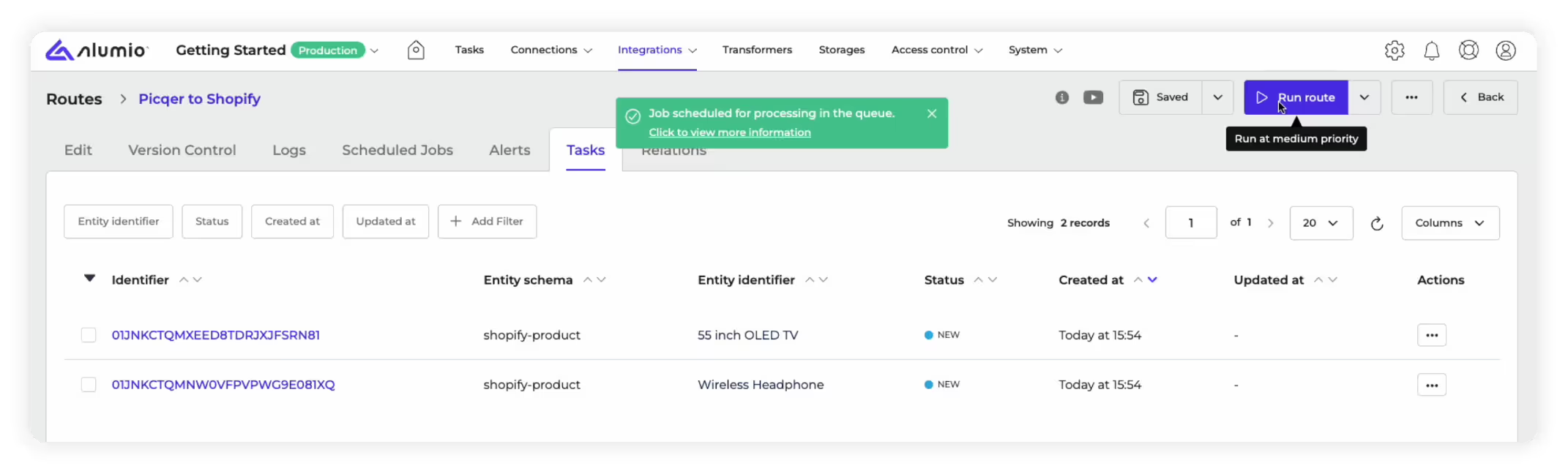
10. Finalización de la integración: Si la ejecución de la ruta da como resultado «Tareas finalizadas» en lugar de «Tareas fallidas», significa que tu ruta y los transformadores aplicados funcionan correctamente.
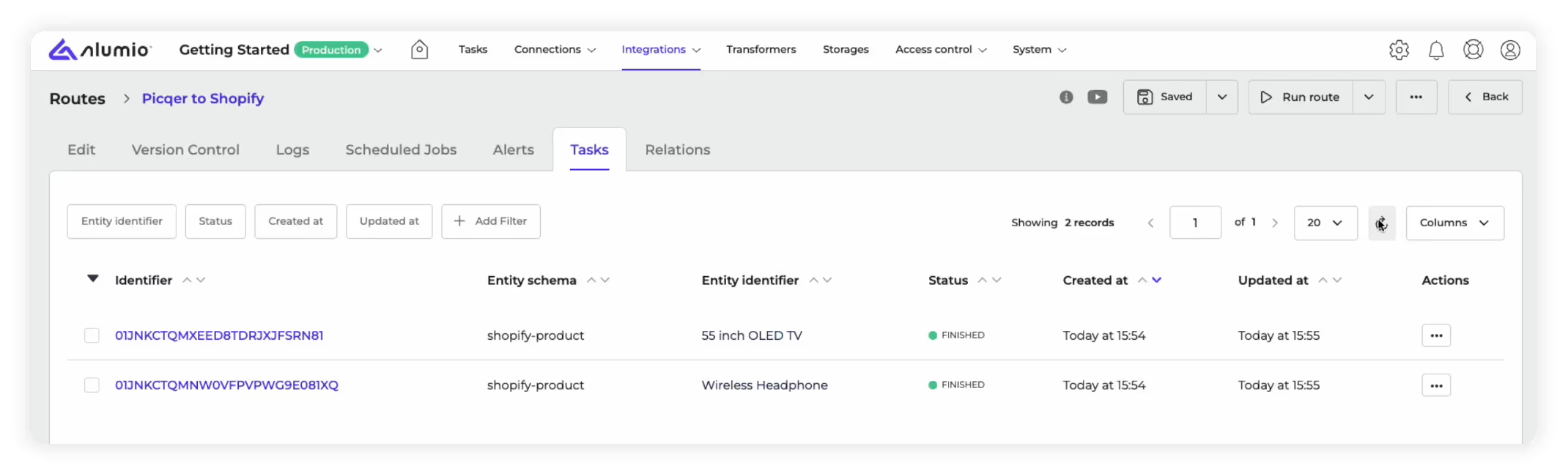
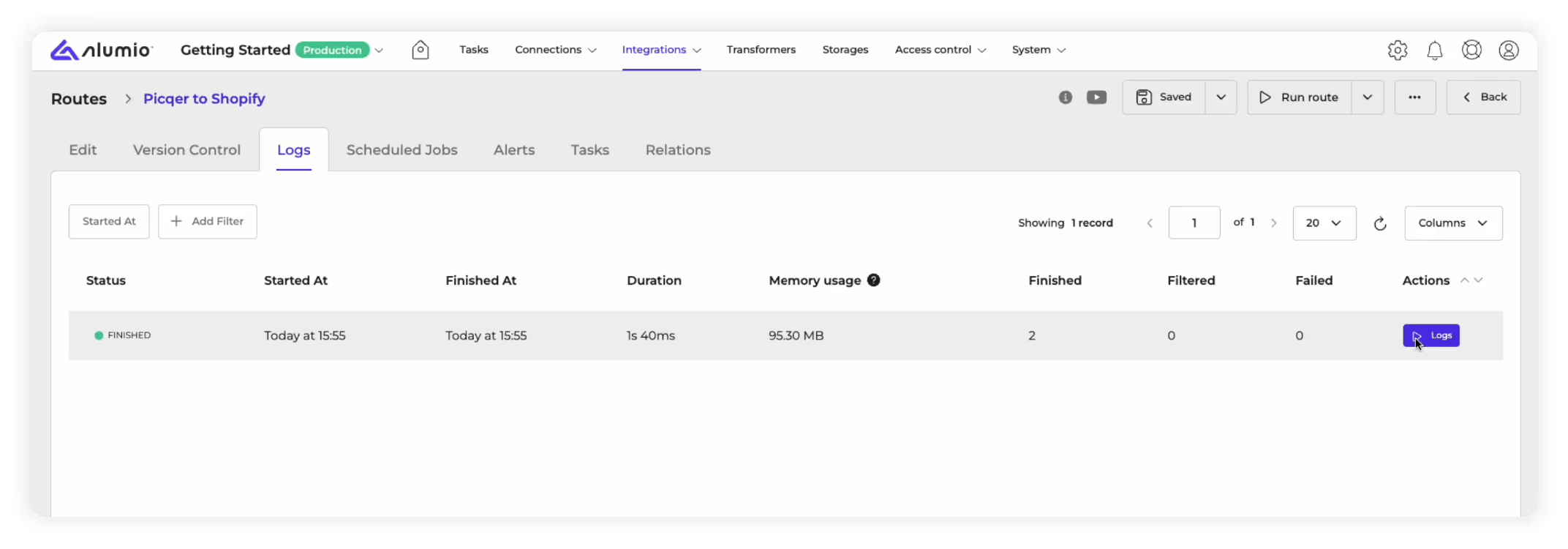
11. Comprobación de los registros: A continuación, como se mencionó en la lección anterior, puede elegir ver las pestañas «Registros» dentro del generador de rutas.
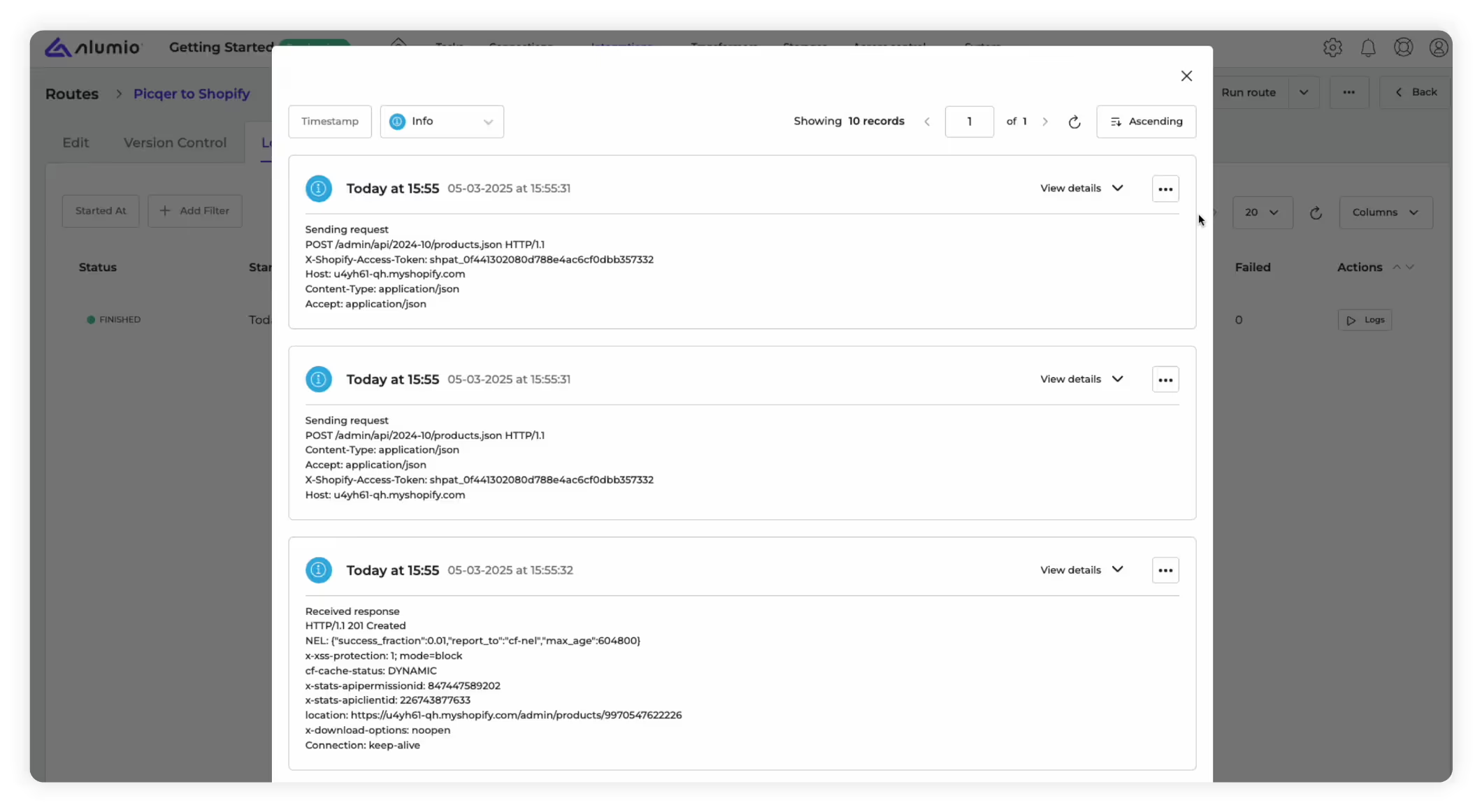
12. Verificación cruzada de los detalles: Si eliges ver los registros de las nuevas tareas finalizadas que has generado a través de la ruta, podrás ver un informe de acción detallado sobre tu integración.
Con esto concluye una explicación básica de cómo puede aplicar Transformers a sus integraciones en Alumio. Es importante entender que en este curso hemos mostrado las formas más elementales de usar Transformers. Se pueden usar de manera más amplia para crear personalizaciones más complejas, que analizaremos en nuestros próximos cursos.
La siguiente cosa importante que debes entender sobre el desarrollo y la optimización de tus integraciones con Alumio, además de crearlas y transformarlas, es la automatización de estas integraciones con nuestro planificador.
Paso 4: Programar y automatizar las integraciones
Al proporcionar un sólido mecanismo de programación y cola, Alumio le permite programar sus integraciones de forma inteligente al determinar el tiempo y la frecuencia de las integraciones. Exploremos finalmente cómo programar la integración de Picqer a Shopify que ya hemos creado y transformado en este tutorial.
Así es como puedes empezar a programar y automatizar tus integraciones de forma flexible:
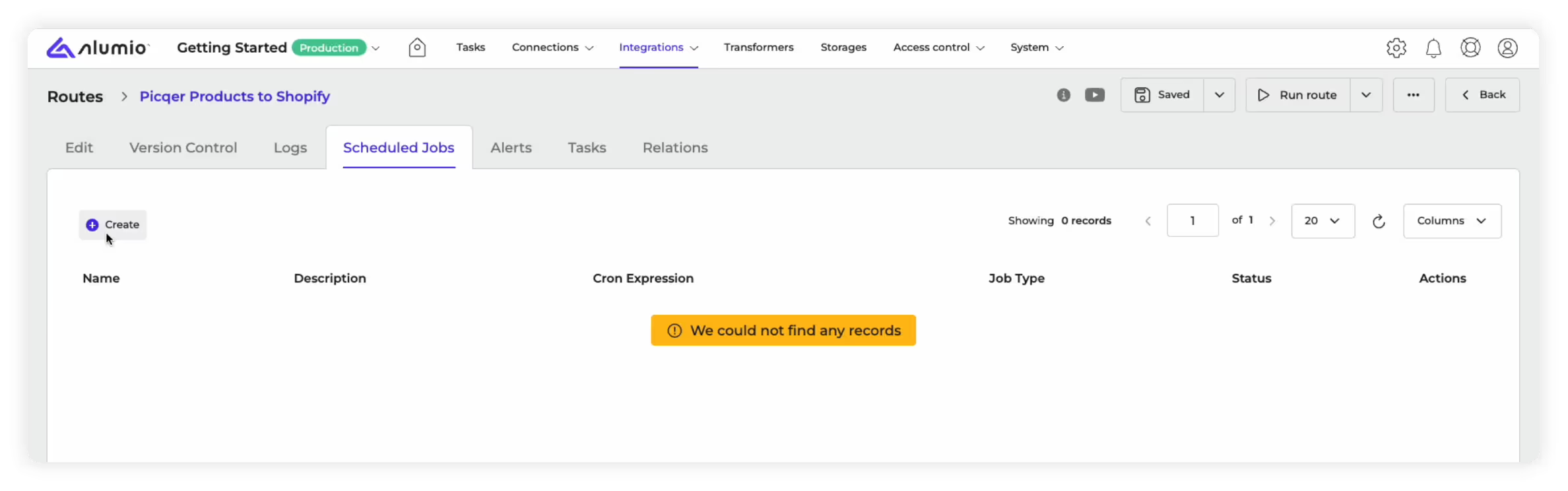
1. Trabajos programados: Dentro del generador de rutas que configuró, transformó y guardó, puede automatizar sus integraciones seleccionando la pestaña «Trabajos programados».

2. Crea un nuevo horario: En la pestaña «Trabajos programados», puedes hacer clic en el botón «+ Crear» en la parte superior izquierda para empezar a programar tu integración.
3. Cree un cronograma entrante: El asistente del planificador que aparece le mostrará un menú desplegable de «Selección de prototipos». Esto le permite elegir el tipo de planificador que necesita. Elegiremos la opción «Ejecutar la configuración entrante».
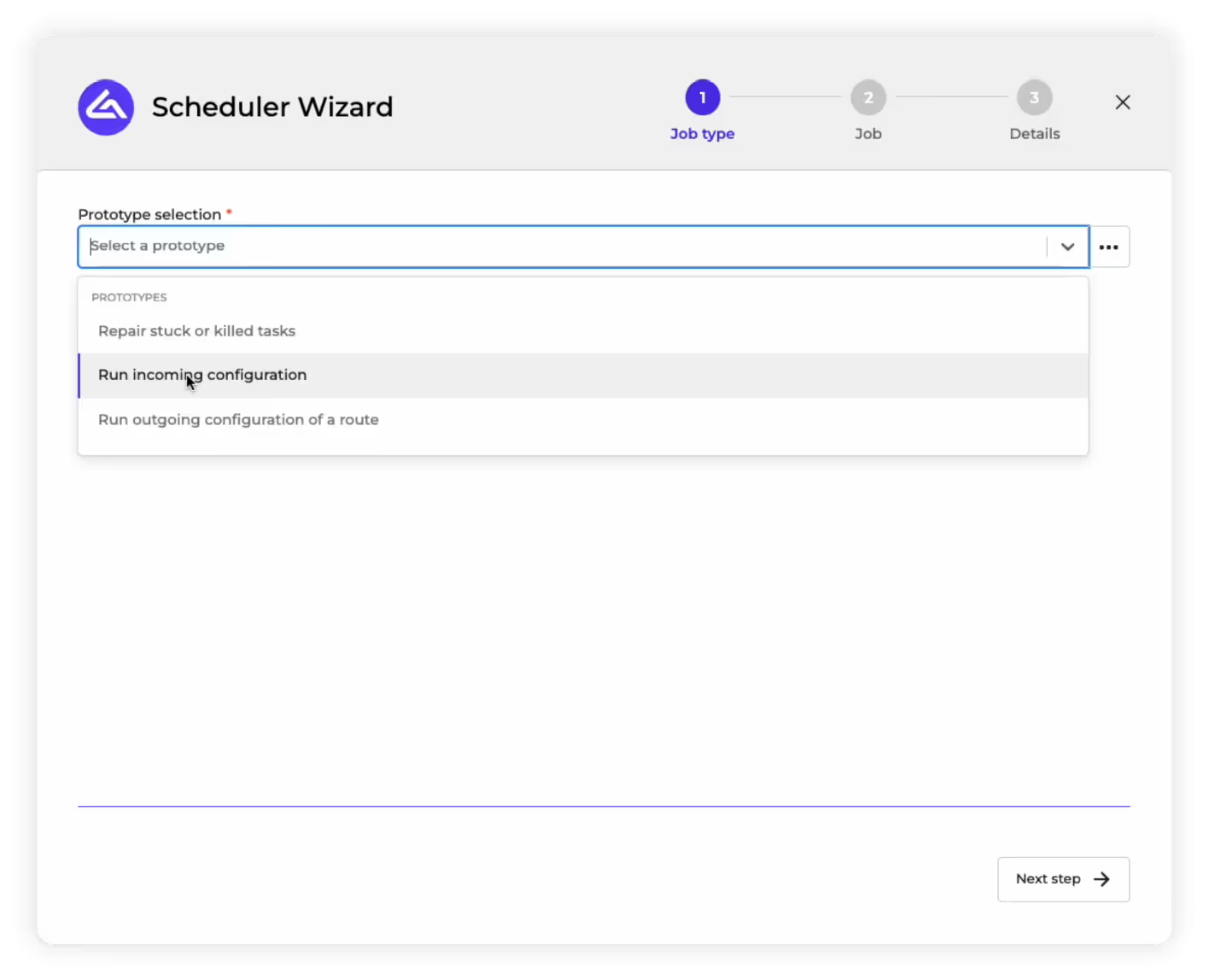
4. Siguiente paso: Después de seleccionar un prototipo de programación, debe hacer clic en el botón «Siguiente paso» en la parte inferior derecha de la interfaz.

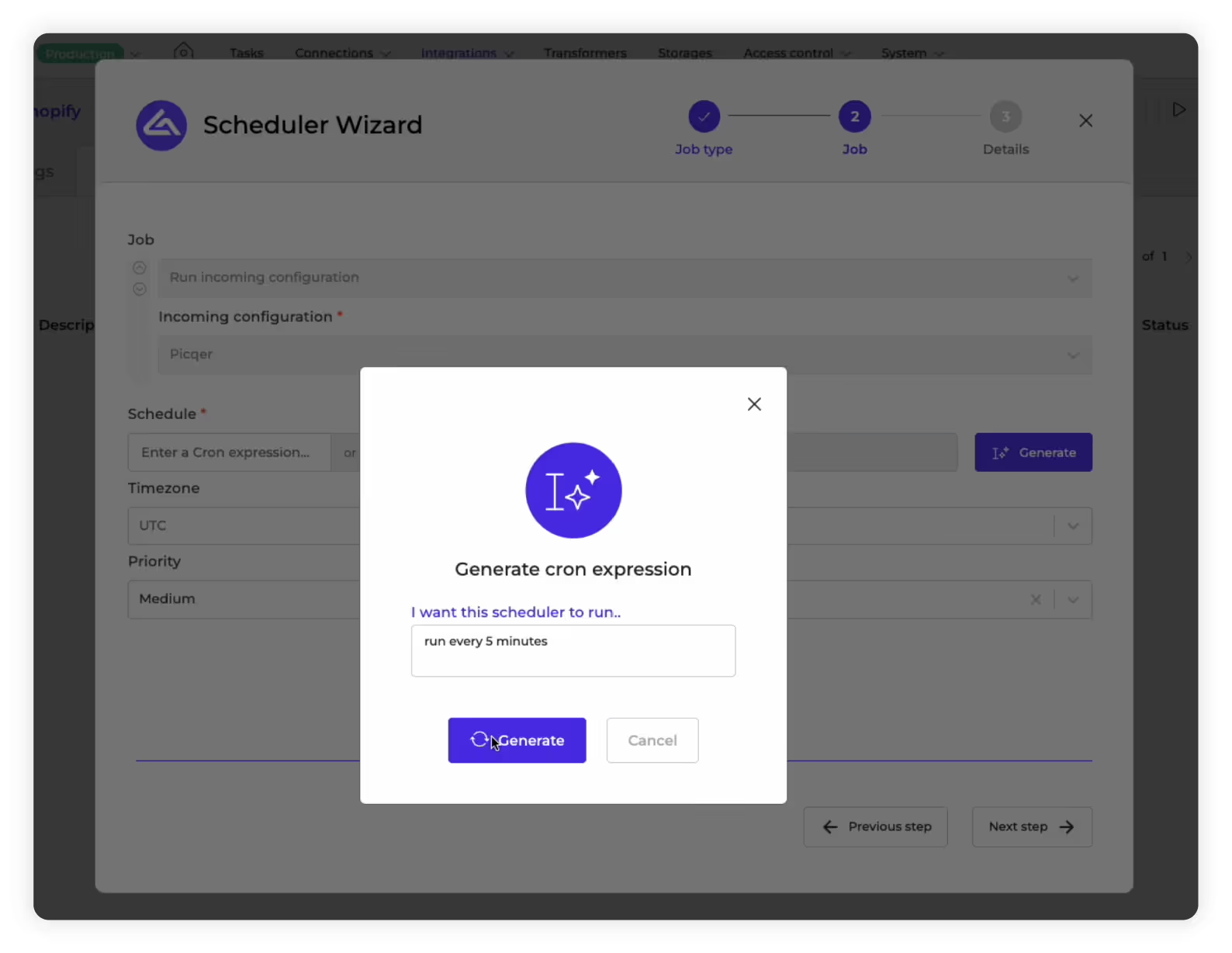
5. Configuración de su planificador: Hemos optado por programar nuestra «Configuración entrante» que obtiene datos de Picqer, como se muestra en la imagen de abajo. Para establecer una hora y una frecuencia programadas, debes introducir una expresión cron en el campo «Programar» o hacer clic en el botón «Generar» para permitir que nuestro generador de programación de IA la cree automáticamente.

6. Genere una expresión cron: En el generador que aparece, puedes introducir un cronograma en lenguaje natural y hacer clic en «Generar», y se creará una expresión cron basada en tu solicitud. Así, por ejemplo, puedes escribir el mensaje «ejecutar cada 5 minutos» y se generará la expresión cron adecuada en el campo Programación.
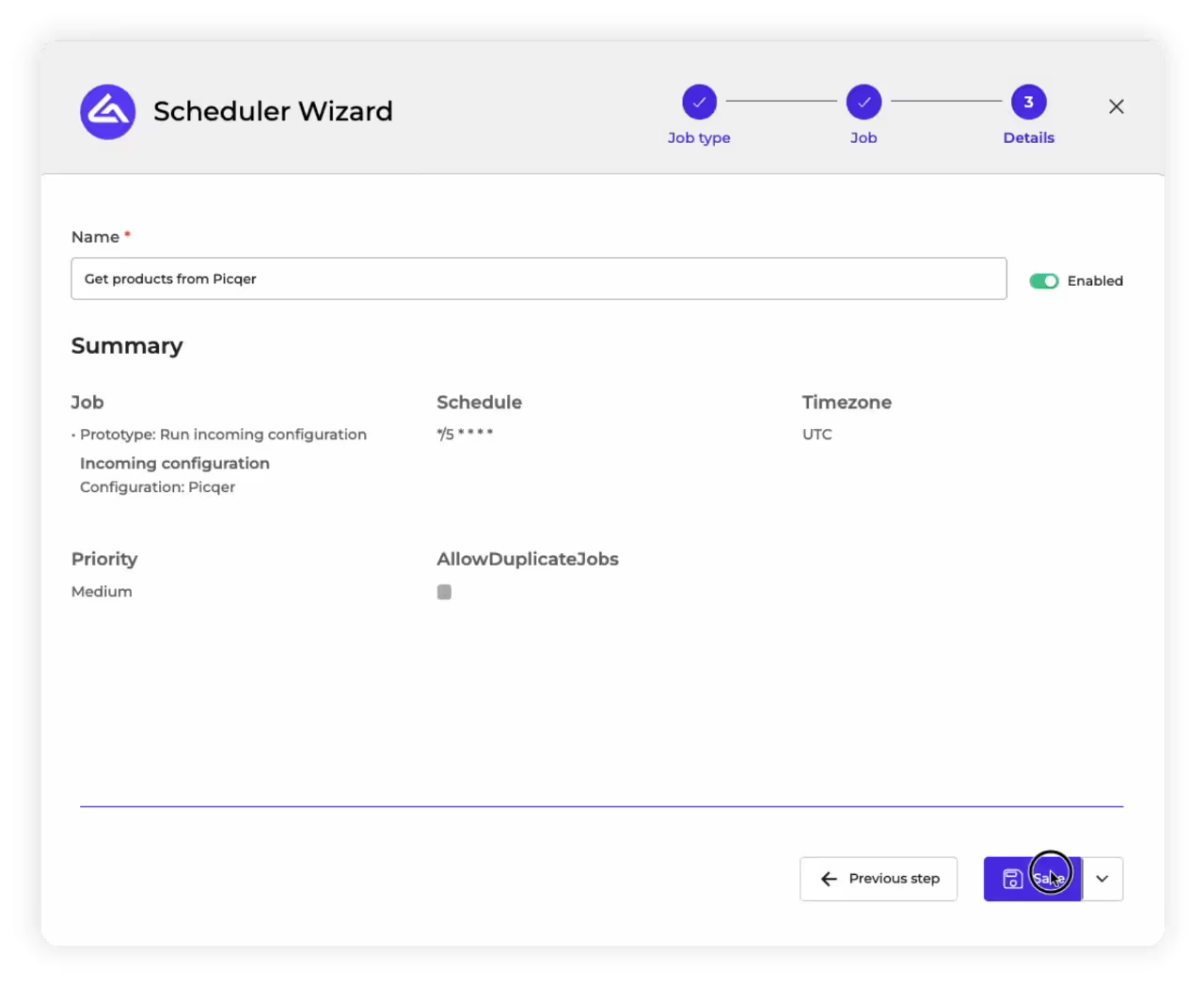
7. Complete los detalles del cronograma: Además de generar una expresión cron dentro de la programación, también puede optar por introducir una zona horaria y una prioridad. La prioridad determinará en qué orden se procesa el planificador mediante el mecanismo de cola de Alumio. Una vez que haya finalizado estos detalles, debe hacer clic en «Siguiente paso» para finalizar el planificador.

8. Ponle un nombre a tu planificador: Asigne al planificador un nombre contextual para que pueda encontrarlo más adelante fácilmente en la cola, cuando tenga muchos planificadores ejecutándose al mismo tiempo. Como este planificador de entradas en concreto está configurado para obtener datos de productos de Picqer cada 5 minutos, lo llamaremos «Obtener productos de Picqer». Para completar el planificador, debemos hacer clic en el botón «Guardar».
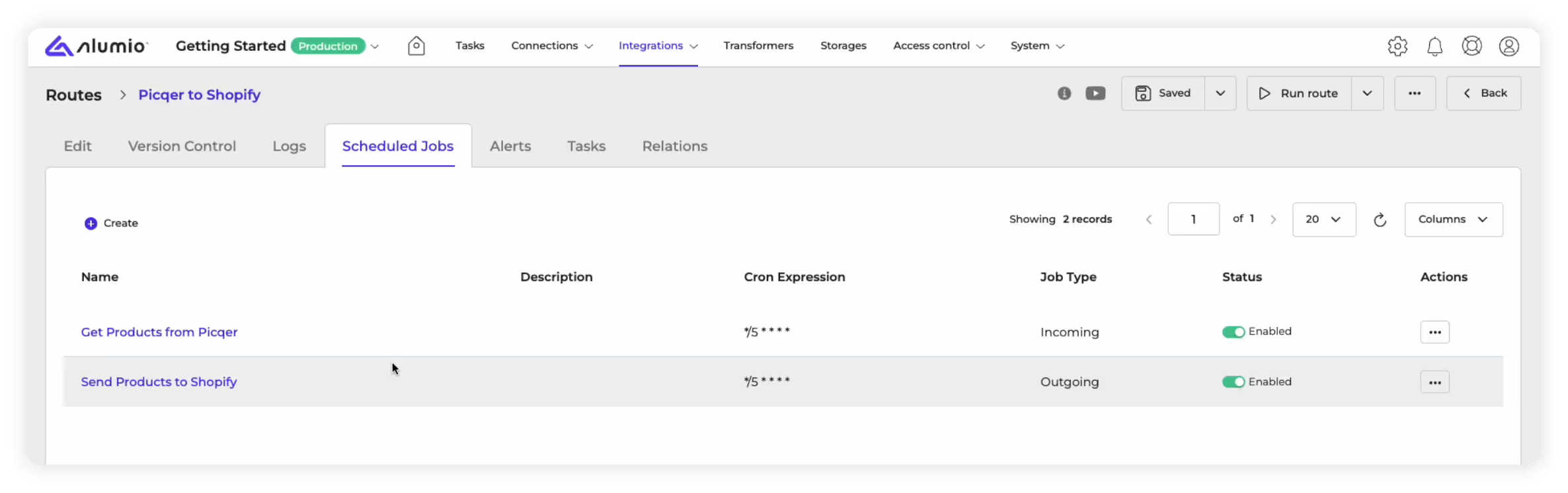
9. Compruebe los trabajos programados: Ahora deberías poder encontrar el nuevo cronograma que creaste llamado «Obtener productos de Picqer» en la sección «Trabajos programados» de la ruta «Productos de Picqer a Shopify». Siempre puedes consultar este cronograma, modificarlo o pausarlo desde esta sección de tu ruta.
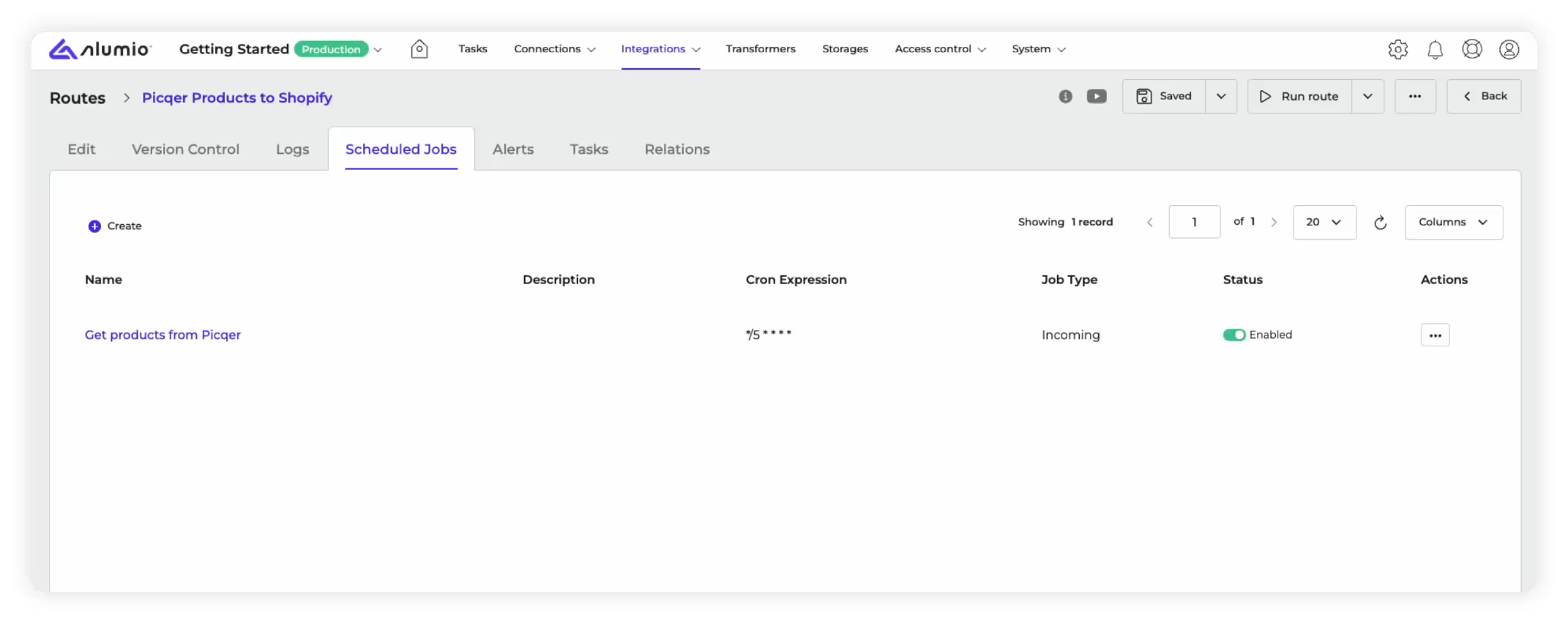
10. Crea un nuevo planificador: Si bien hemos programado la configuración entrante para que extraiga los datos del producto de Picqer cada 5 minutos, sigue siendo solo una parte de la integración. La otra parte implica programar también la configuración saliente para completar la integración. Para hacerlo, simplemente tenemos que crear un nuevo cronograma desde la sección de trabajos programados haciendo clic en «+ Crear».
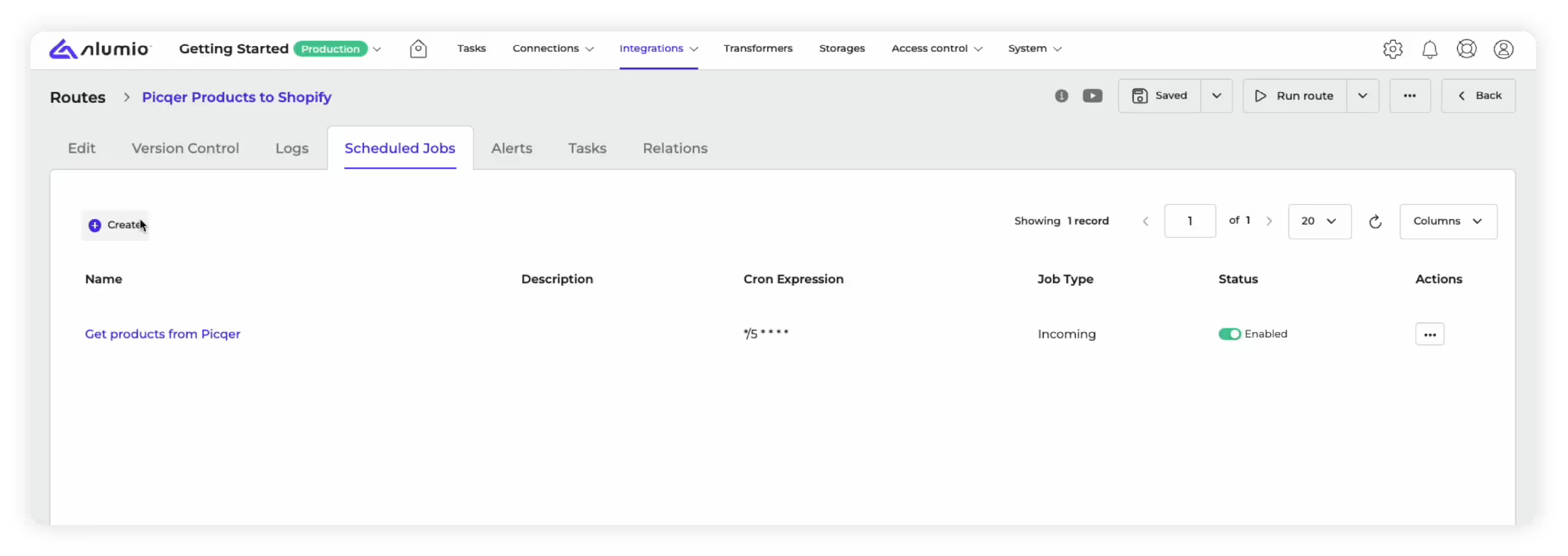
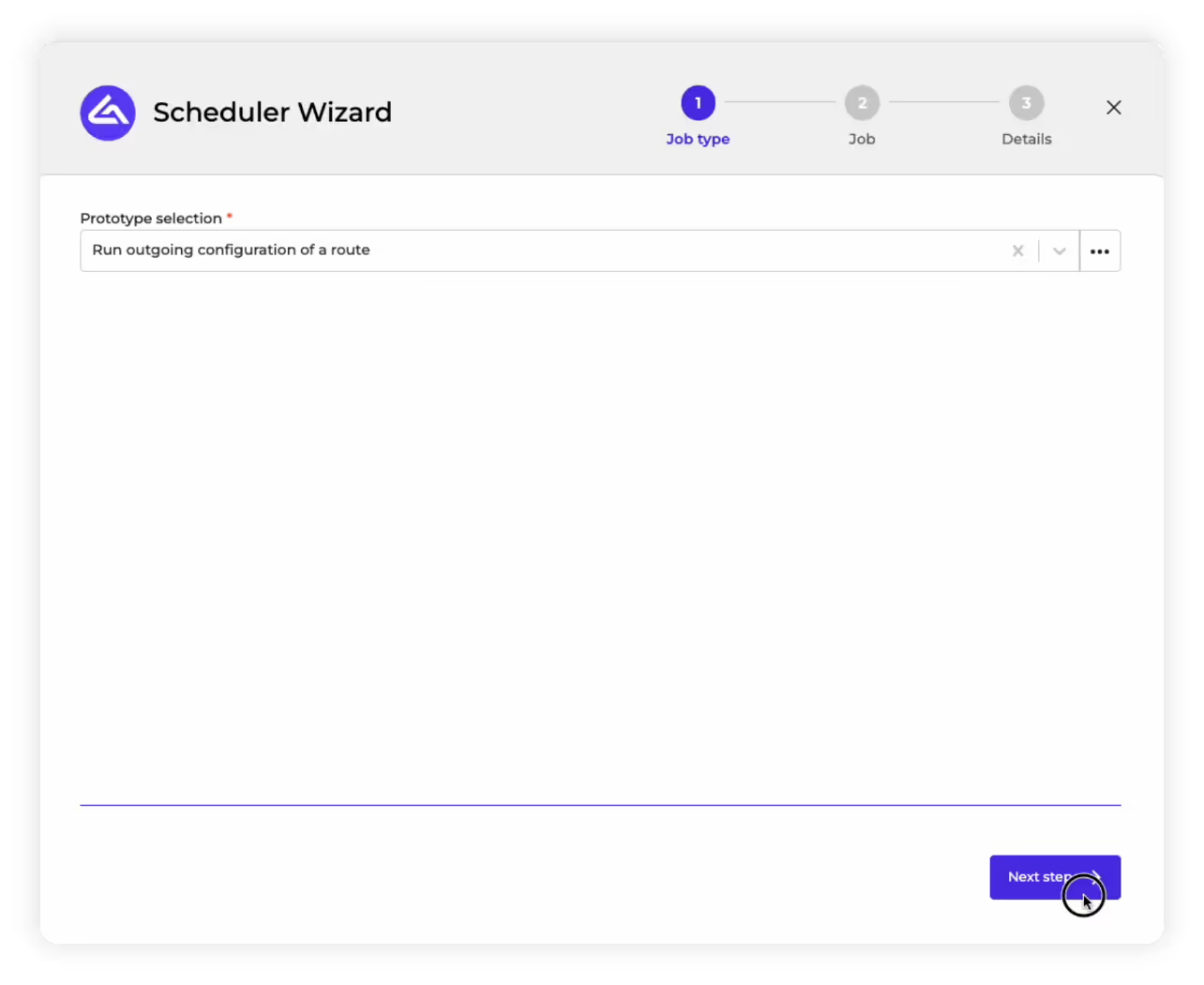
11. Cree un cronograma saliente: Esta vez, desde el asistente del programador que aparece, tendremos que usar el menú desplegable «Selección de prototipos» para elegir la opción «Ejecutar configuración saliente».

12. Siguiente paso: Después de seleccionar el prototipo de programación, debe hacer clic en el botón «Siguiente paso» en la parte inferior derecha de la interfaz.
13. Configuración de su planificador: Ahora tenemos que programar la «Configuración saliente», en la que los datos del producto de Picqer se entregarán (exportarán) a Shopify a través de Alumio. Para establecer una hora y una frecuencia programadas, debes introducir una expresión cron en el campo «Programar» o hacer clic en el botón «Generar» para permitir que nuestro generador de cronogramas con IA la cree automáticamente.
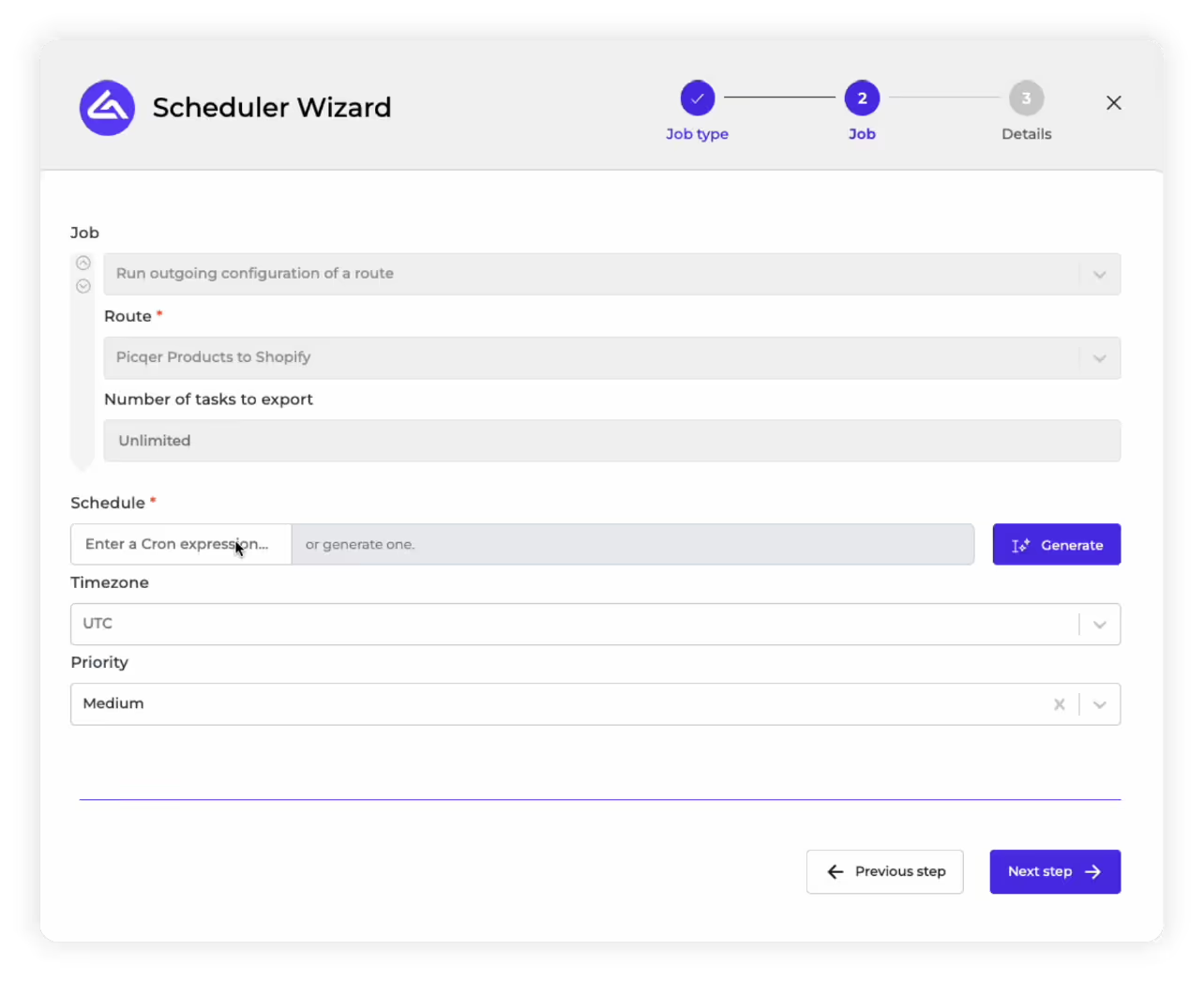
14. Genera una expresión cron: En el generador que aparece, puedes simplemente escribir un mensaje en lenguaje natural para indicar cuándo y con qué frecuencia quieres que se ejecute tu agenda, y hacer clic en «Generar». Creará una expresión cron basada en tu solicitud. Por ejemplo, puedes escribir el mensaje «ejecutar cada 5 minutos» y se generará la expresión cron adecuada en el campo Programación.
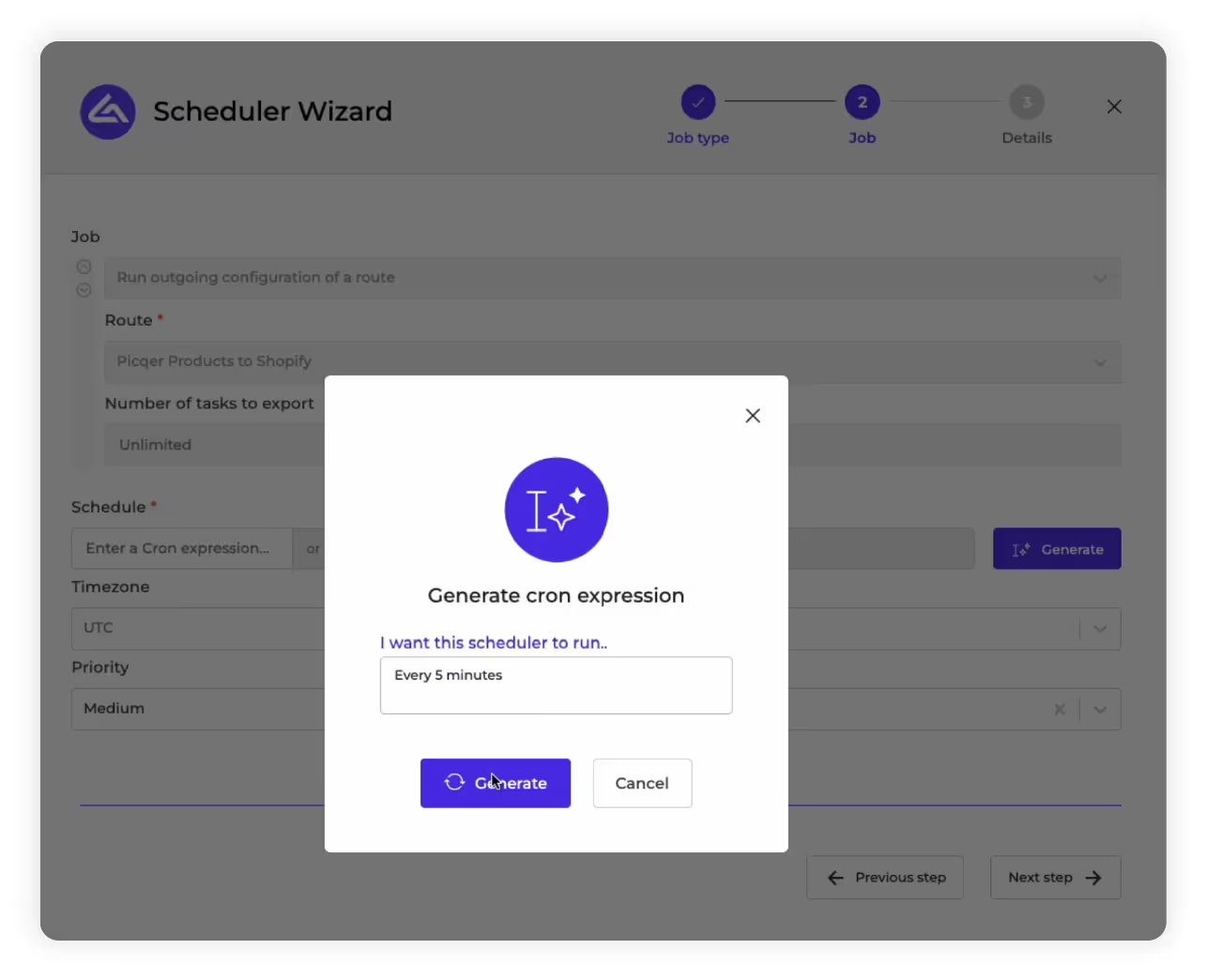
15. Complete los detalles del cronograma: Además de generar una expresión cron dentro de la programación, también puede optar por introducir una zona horaria y una prioridad. La prioridad determinará en qué orden se procesa el planificador mediante el mecanismo de cola de Alumio. Una vez que haya finalizado estos detalles, debe hacer clic en «Siguiente paso» para finalizar el planificador.

16. Ponle un nombre a tu programador: Asigne al planificador un nombre contextual para que pueda encontrarlo más adelante fácilmente en la cola, cuando tenga muchos planificadores ejecutándose al mismo tiempo. Como este calendario de envíos salientes está configurado para enviar datos de productos a Shopify cada 5 minutos, lo llamaremos «Enviar producto a Shopify». Para completar el planificador, debemos hacer clic en el botón «Guardar».
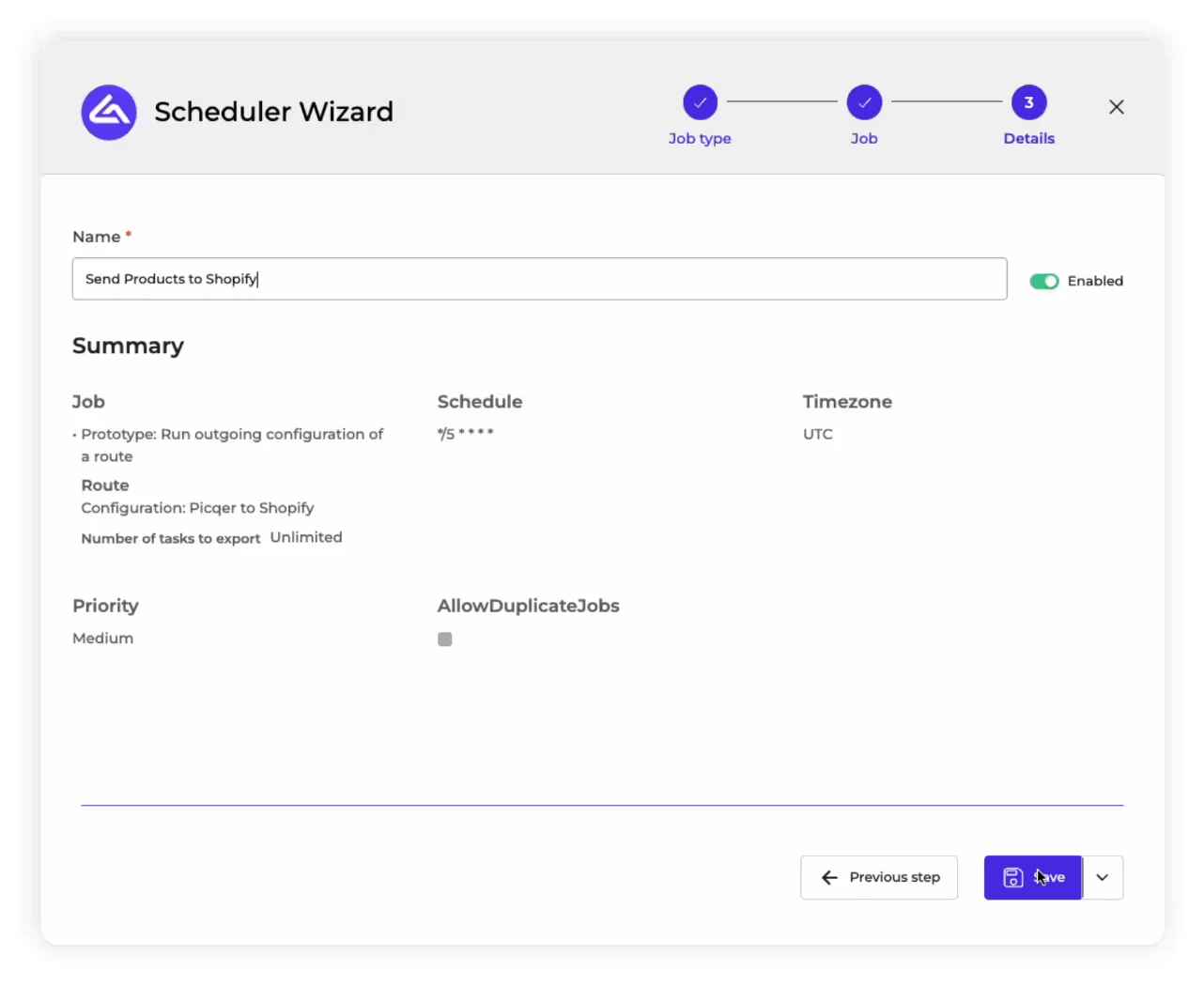
17. Compruebe los trabajos programados: Ahora deberías poder encontrar el nuevo cronograma saliente que creaste llamado «Enviar productos a Shopify» dentro de la sección «Trabajos programados», junto con el cronograma entrante «Obtener productos de Picqer». Siempre puedes revisar, modificar o pausar estos horarios.
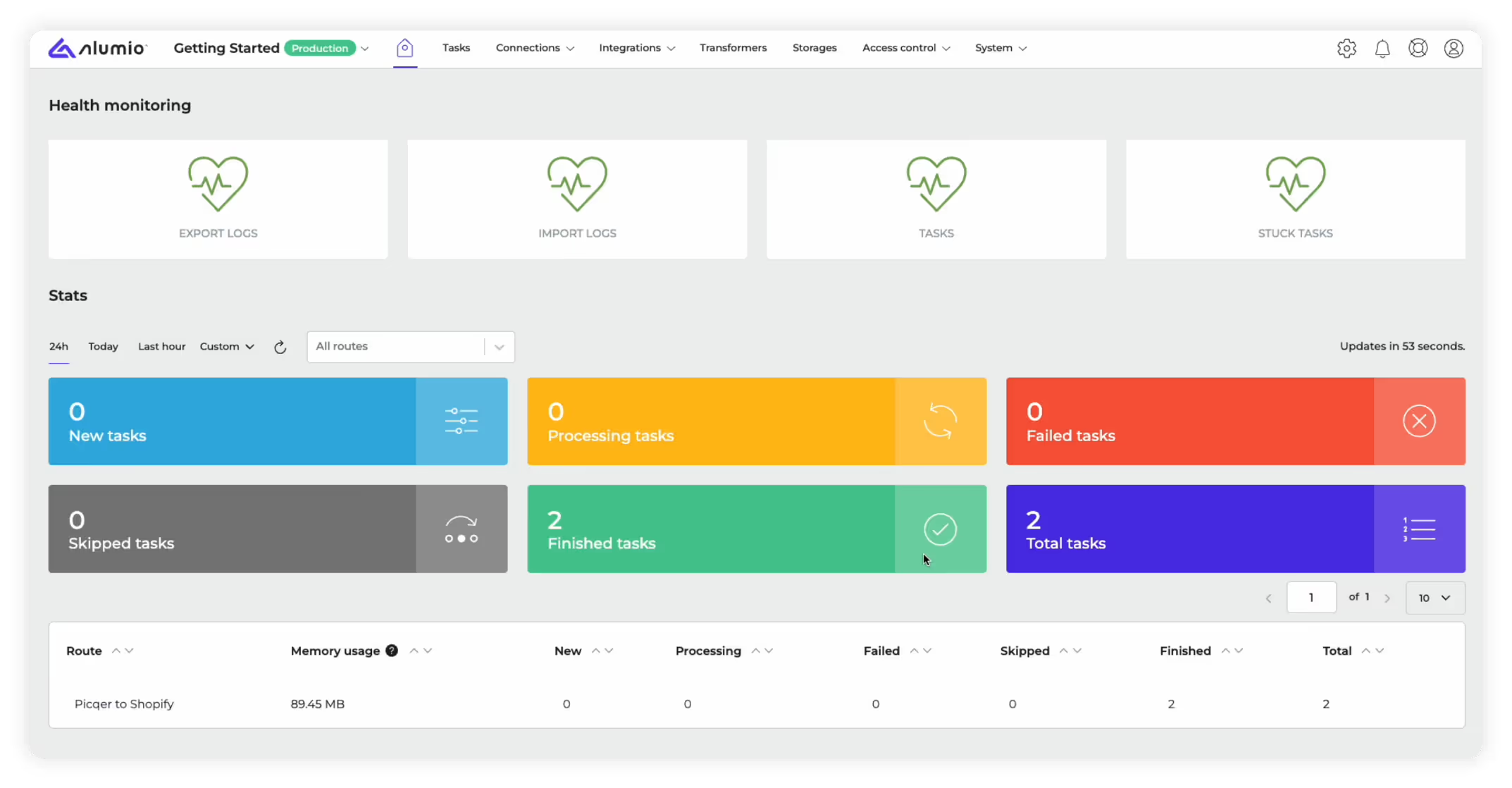
18. Automatización de rutas completa: Después de completar estos pasos, tu integración de Picqer a Shopify ahora se programará para que se ejecute automáticamente según tu planificador (cada 5 minutos, según nuestro ejemplo). En la página de inicio, ahora podrás monitorear la ruta que creaste, las tareas que ha generado y su uso de memoria y, si se produce algún error, podrás detectarlo de inmediato.
Con esto finaliza nuestro tutorial en el que se muestra cómo crear una integración básica, cómo agregar Transformers para modificar y enriquecer el intercambio de datos y, por último, exploramos cómo programar y automatizar cada parte de la integración. Sin embargo, esto solo rasca la punta del iceberg cuando se trata de las capacidades y opciones casi ilimitadas que ofrece el iPaaS de Alumio para ampliar tus integraciones de forma rápida, flexible y preparada para el futuro.


.svg)
.svg)
.svg)
.svg)
.svg)
.svg)
