
Transformateurs et planificateurs
Bien que l'exécution manuelle d'une intégration soit idéale pour les tests et la configuration initiale, les flux de données du monde réel doivent se produire automatiquement, de manière fiable et dans le bon format. C'est là que les fonctionnalités flexibles et robustes de Scheduler et de Transformer d'Alumio entrent en jeu.
Planificateurs vous aident à automatiser vos itinéraires, en vous permettant de configurer chaque partie de votre intégration pour qu'elle s'exécute à des intervalles précis, que ce soit toutes les minutes, toutes les heures ou même en fonction de horaires spécifiques à l'entreprise. Cela garantit que les données circulent de manière fluide entre les systèmes sans intervention manuelle, ce qui minimise les erreurs et améliore l'efficacité.
Transformateurs vous donner les moyens de contrôler la façon dont les données sont traitées. Grâce à ces outils puissants, vous pouvez adapter, remodeler et enrichir vos données au fur et à mesure qu'elles circulent sur vos itinéraires. Que vous ayez besoin de modifier les formats de données, de filtrer les informations redondantes ou d'appliquer des conditions spécifiques, Transformers vous permet d'adapter vos intégrations aux besoins uniques de vos processus métier.
En résumé, les planificateurs garantissent que vos intégrations s'exécutent automatiquement en fonction de la fréquence de votre choix, tandis que Transformers vous aide à personnaliser spécifiquement les données que vous récupérez et envoyez entre les applications et les terminaux. Il est également important de savoir et de comprendre que vous pouvez planifier et transformer de manière unique chaque partie de votre intégration au sein d'Alumio, c'est-à-dire la configuration entrante et sortante, ainsi que l'itinéraire lui-même.
Transformez et planifiez votre intégration
Continuons à améliorer et à modifier notre intégration de base entre Picqer et Shopify, en appliquant quelques transformateurs Alumio de base pour enrichir les données échangées. Voici comment cela fonctionne dans le Route-builder :
Étape 3 : Application de Transformers pour modifier les données
Comme dans notre exemple d'intégration, où nous intégrons les données des produits de Picqer dans Shopify, cela peut nécessiter quelques améliorations clés. Par exemple, supposons que nous devions modifier le format des données sur les produits de Picqer pour qu'il corresponde au format de Shopify, diviser les listes de produits provenant de Picqer, etc.
Voici comment vous pouvez commencer à configurer Transformers dans Alumio pour enrichir vos intégrations :
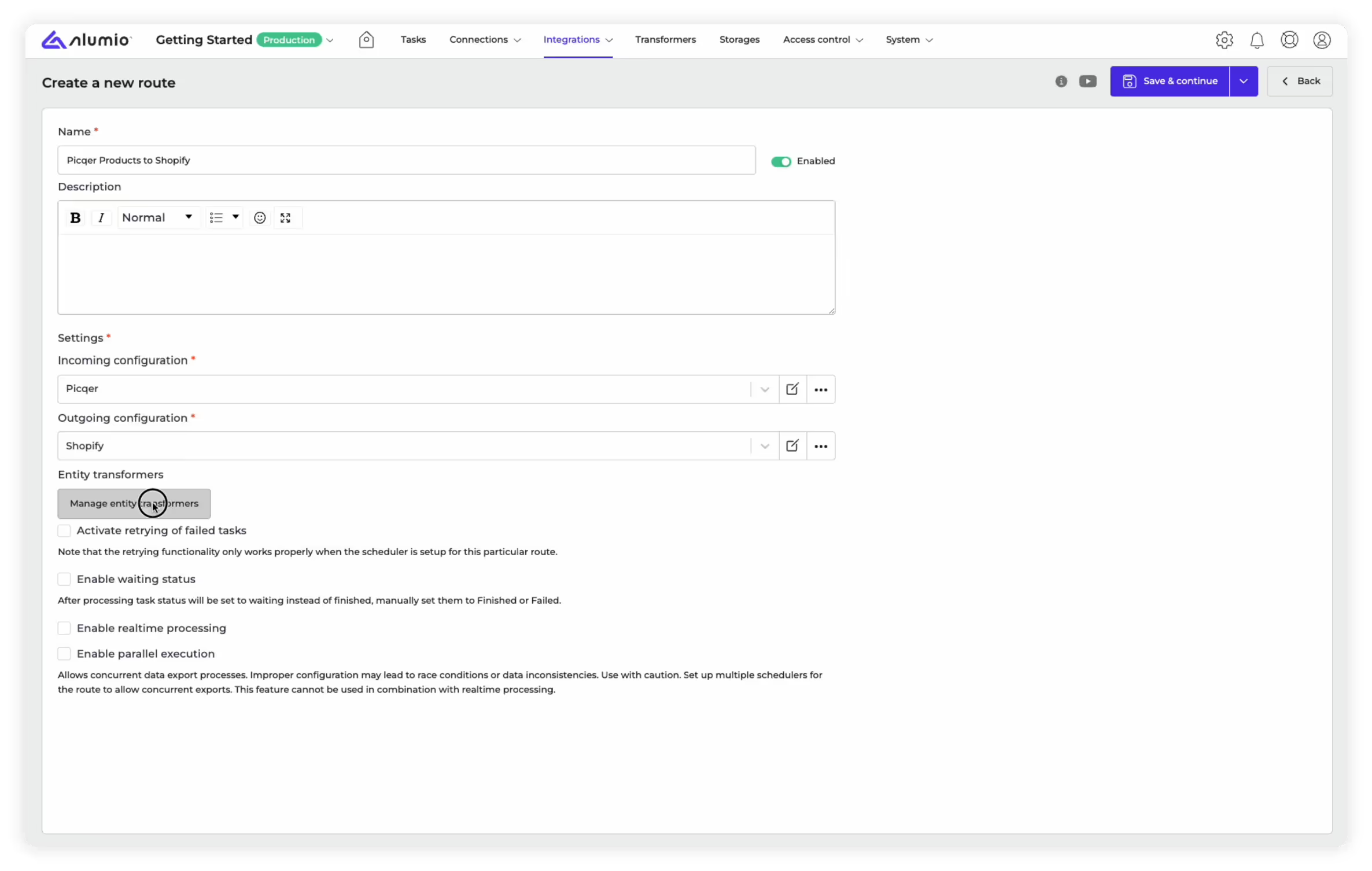
1. Construisez des transformateurs : Dans le générateur de routes où vous configurez votre configuration entrante depuis Picqer et votre configuration sortante vers Shopify, vous devez sélectionner le bouton « Gérer les transformateurs d'entités ».
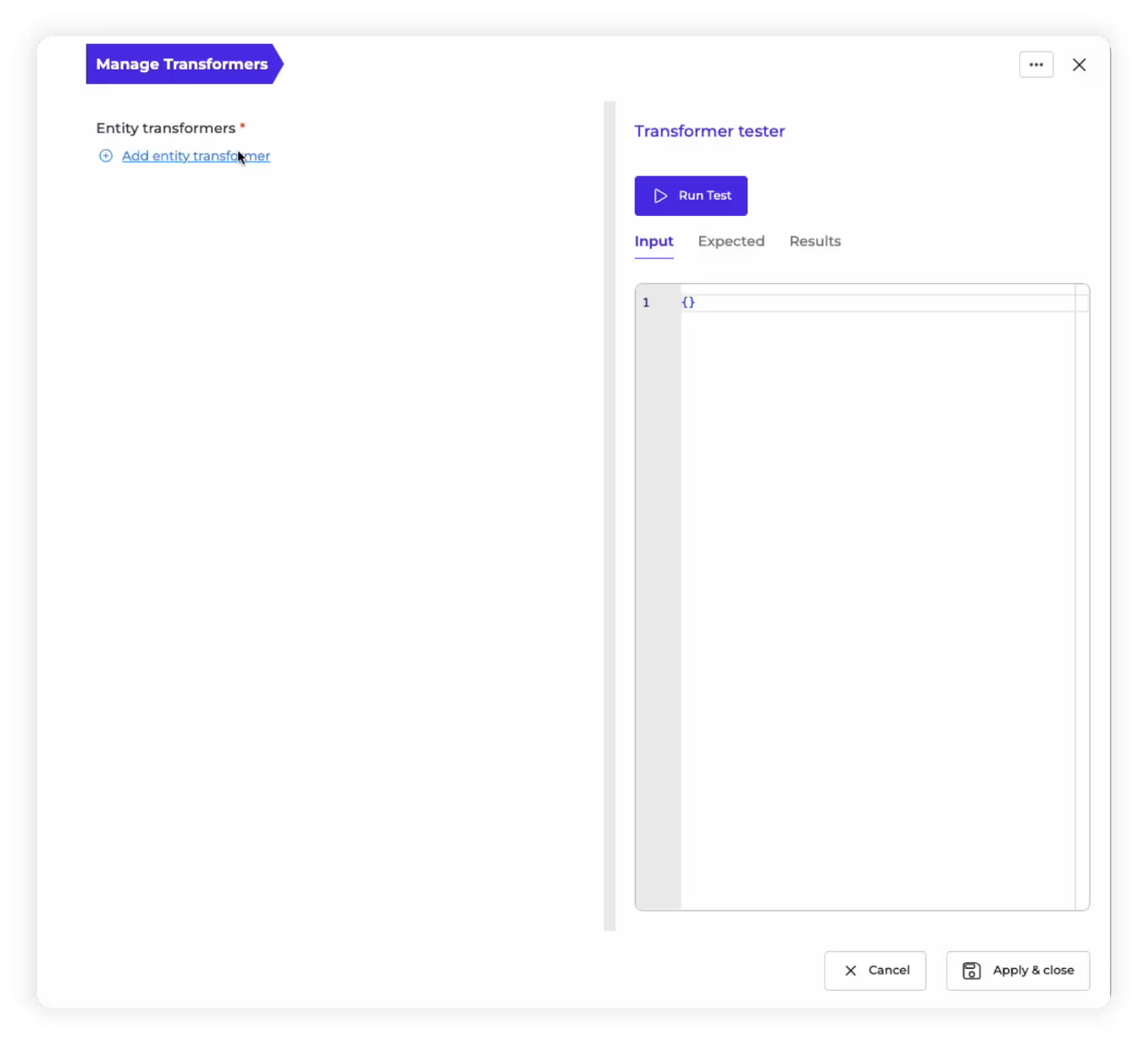
2. Ajoutez un transformateur : Lorsque le Transformer-Builder s'ouvre, vous devez choisir le bouton « Ajouter un transformateur d'entité » pour configurer votre premier transformateur.
3. Sélectionnez un transformateur : Ensuite, vous devez sélectionner un transformateur dans le menu déroulant qui affiche la liste des transformateurs disponibles en fonction de votre intégration.

Remarque : Vous pouvez éventuellement choisir l'option « Créer un nouveau transformateur d'entité » pour créer votre propre transformateur personnalisé à partir de zéro.
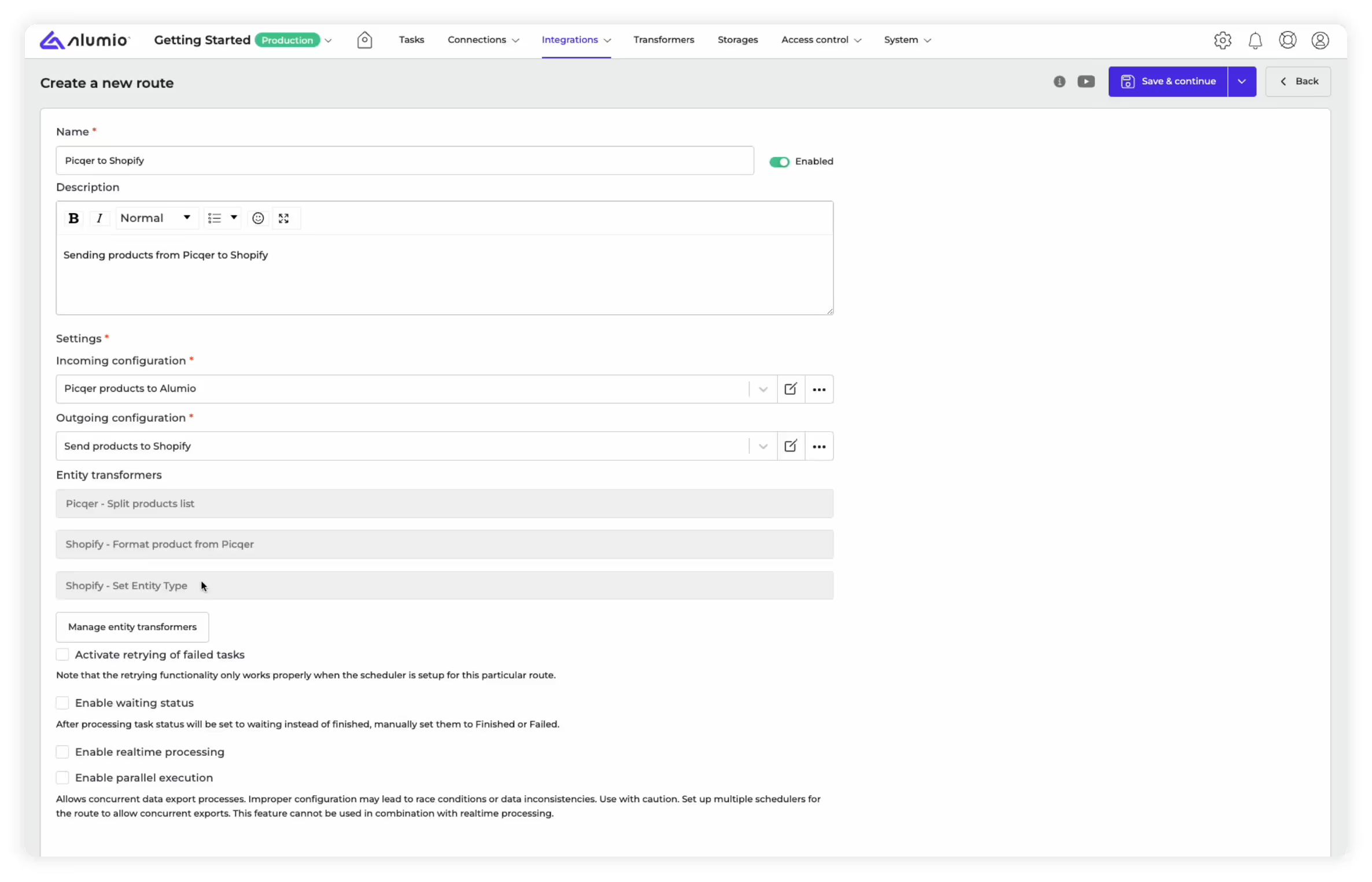
4. Produits divisés : Ensuite, vous devez sélectionner un transformateur dans le menu déroulant qui affiche la liste des transformateurs disponibles en fonction de votre intégration. Supposons que nous voulions diviser la liste des produits que nous recevons de Picqer afin qu'il puisse créer des tâches pour traiter chaque produit un par un. Dans ce cas, nous pouvons sélectionner le transformateur « Picqer — Split Products List ».
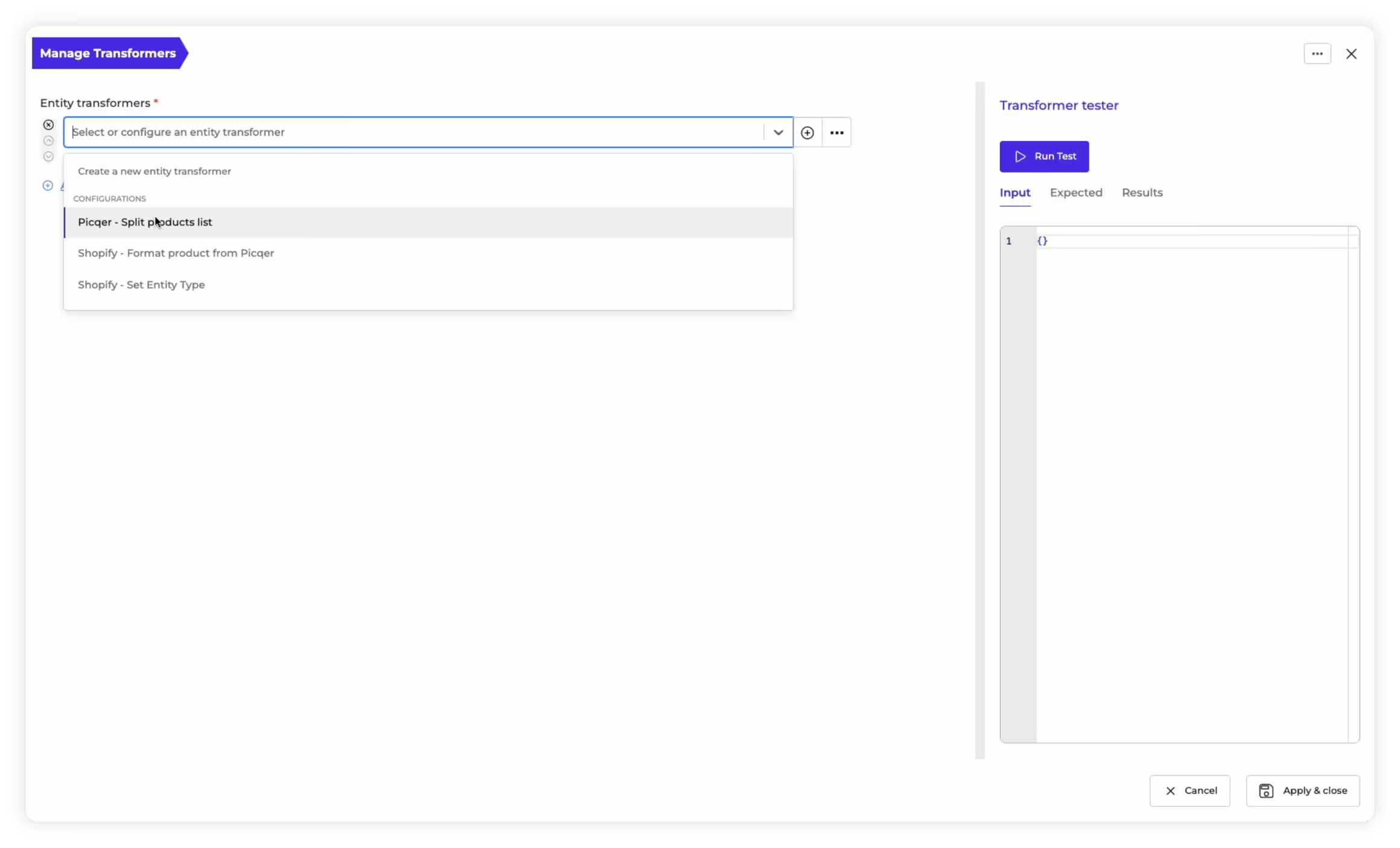
5. Formater les détails du produit : Ensuite, nous voulons transformer les données que nous obtenons de Picqer dans un format et une structure qui fonctionnent le mieux avec Shopify. Nous choisissons simplement d'ajouter un autre Transformer, en sélectionnant « Shopify — Format du produit Picqer » dans le menu déroulant.

6. Définissez le type d'entité : Un autre transformateur utile que vous pouvez intégrer est le transformateur « Shopify — Set Entity Type ». Ce transformateur attribue un identifiant spécifique dans Alumio, garantissant que lorsque des tâches sont générées, le numéro de produit est clairement affiché.

7. Finalisez Transformers : Après avoir sélectionné tous les transformateurs que vous souhaitez appliquer à l'itinéraire, vous pouvez choisir d'utiliser le « testeur de transformateurs » pour vérifier s'ils fonctionnent tous. Pour implémenter ces transformateurs, cliquez sur « Appliquer et enregistrer ».

8. Transformer l'itinéraire : Pour en revenir au générateur d'itinéraires, vous verrez que tous les transformateurs que vous avez appliqués s'afficheront désormais comme attachés à l'itinéraire.
9. Parcours du parcours : Comme nous l'avons expliqué dans notre leçon précédente sur la configuration d'une intégration de base, vous devez suivre les mêmes étapes pour exécuter la Route. En cliquant sur le bouton « Exécuter l'itinéraire » en haut à droite du générateur de routes, l'itinéraire exécutera également les transformateurs appliqués ainsi que la configuration entrante et sortante.
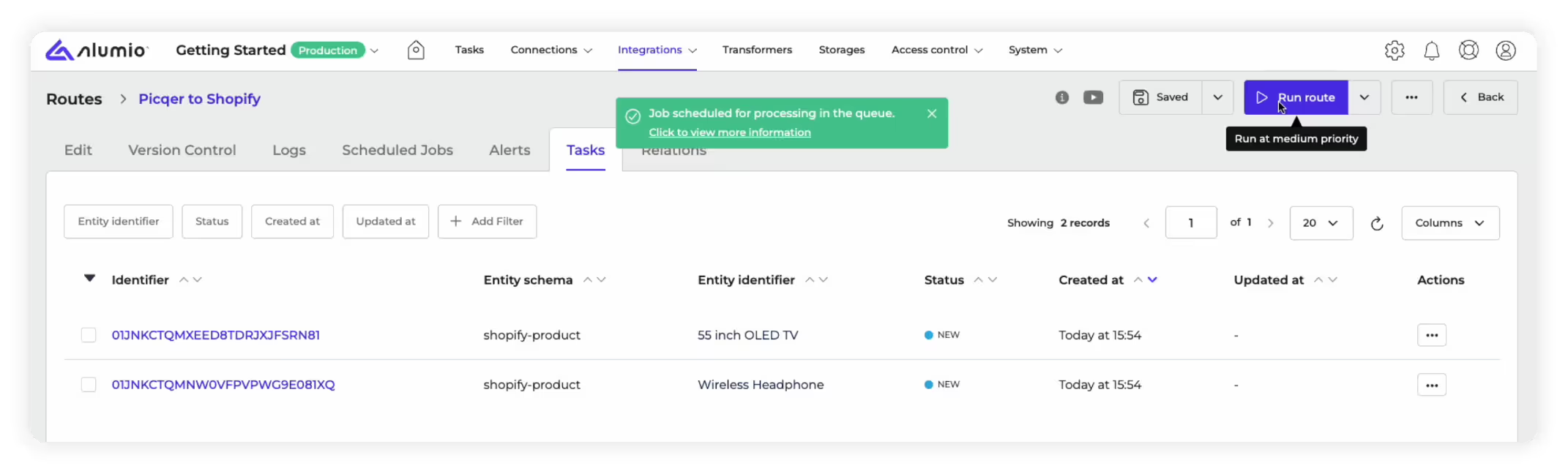
10. Finalisation de l'intégration : Si l'exécution de l'itinéraire aboutit à « Tâches terminées » au lieu de « Tâches échouées », cela signifie que votre itinéraire et les transformateurs appliqués fonctionnent correctement.
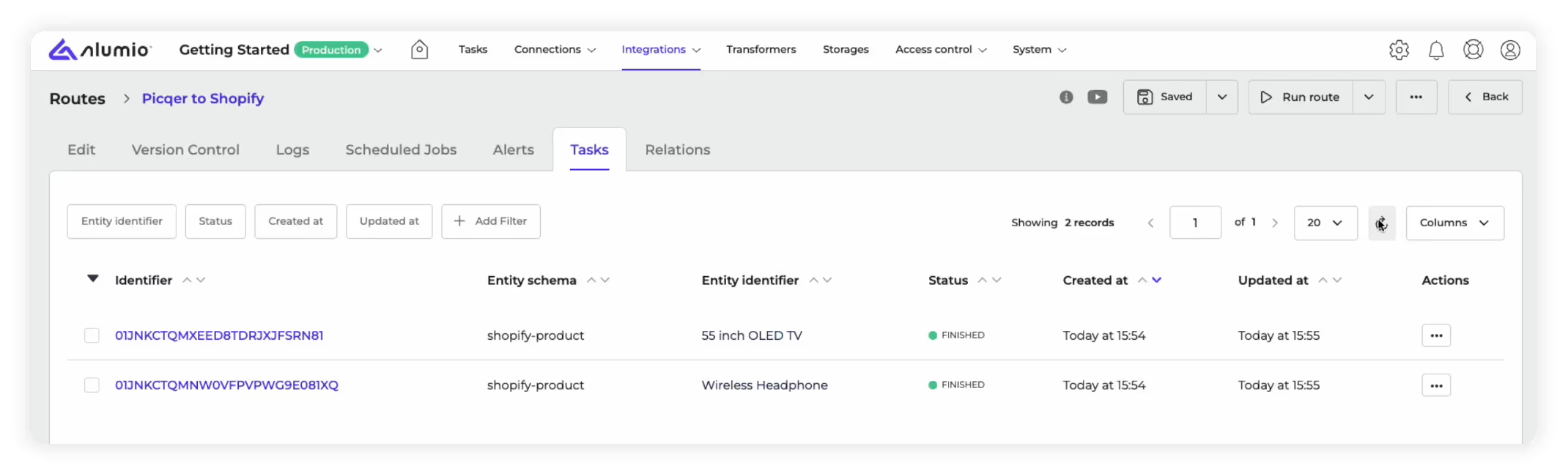
11. Vérification des journaux : Ensuite, comme indiqué dans la leçon précédente, vous pouvez choisir d'afficher les onglets « Journaux » dans le Route-builder.
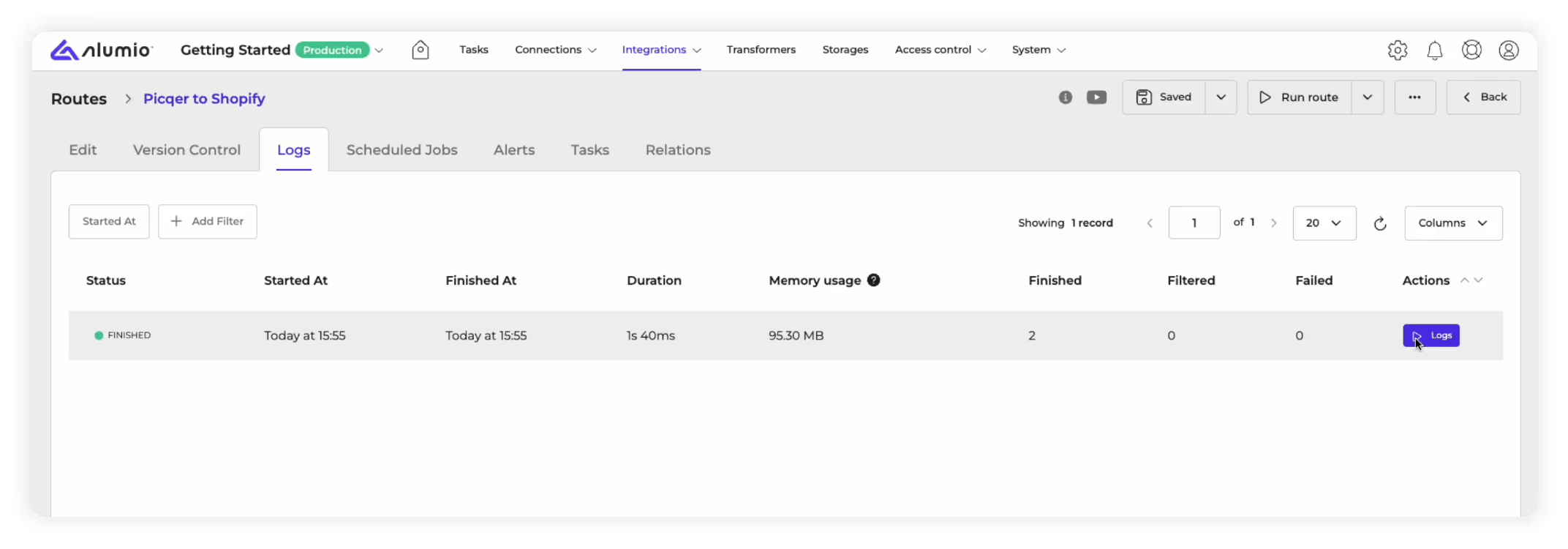
12. Vérifiez les détails : En choisissant de consulter les journaux des nouvelles tâches terminées que vous avez générées via l'itinéraire, vous pourrez consulter un rapport d'action détaillé concernant votre intégration.
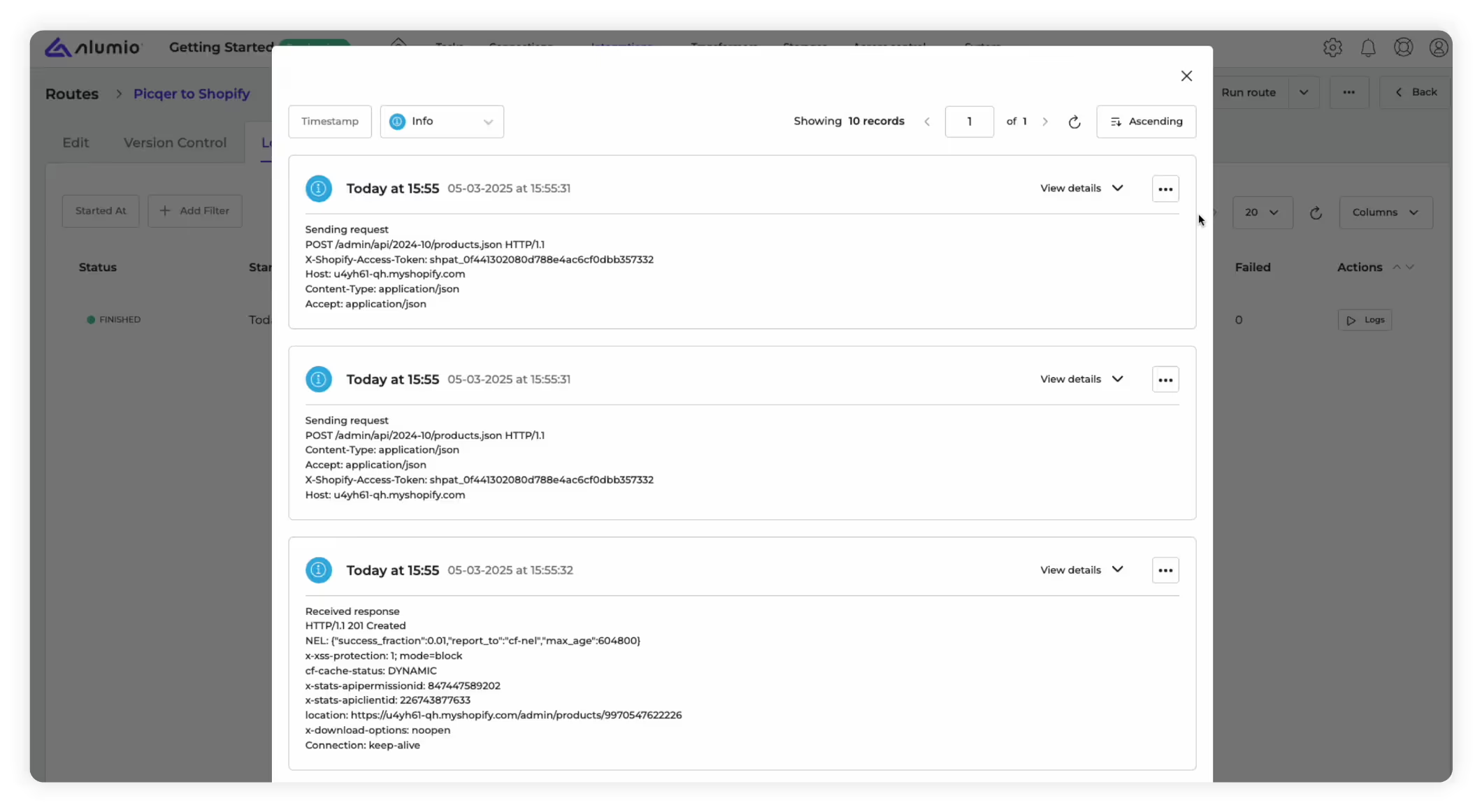
Ceci conclut une explication de base de la façon dont vous pouvez appliquer Transformers à vos intégrations dans Alumio. Il est important de comprendre que dans ce cours, nous avons présenté les formes les plus élémentaires d'utilisation de Transformers. Ils peuvent être utilisés de manière plus générale pour créer des personnalisations plus complexes, que nous aborderons dans nos prochains cours.
La prochaine chose importante à comprendre concernant le développement et la rationalisation de vos intégrations avec Alumio, outre leur création et leur transformation, est l'automatisation de ces intégrations avec notre planificateur.
Étape 4 : Planification et automatisation de vos intégrations
Fournissant un mécanisme robuste de planification et de mise en file d'attente, Alumio vous permet de planifier intelligemment vos intégrations en déterminant le calendrier et la fréquence de vos intégrations. Voyons enfin comment planifier l'intégration de Picqer à Shopify, que nous avons maintenant créée et transformée dans cette procédure pas à pas.
Voici comment vous pouvez commencer à planifier et à automatiser vos intégrations de manière flexible :
1. Tâches planifiées : Dans le Route-builder que vous avez configuré, transformé et enregistré, vous pouvez automatiser vos intégrations en sélectionnant l'onglet « Travaux planifiés ».

2. Créez un nouveau calendrier : Dans l'onglet « Travaux planifiés », vous pouvez cliquer sur le bouton « + Créer » en haut à gauche pour commencer à planifier votre intégration.
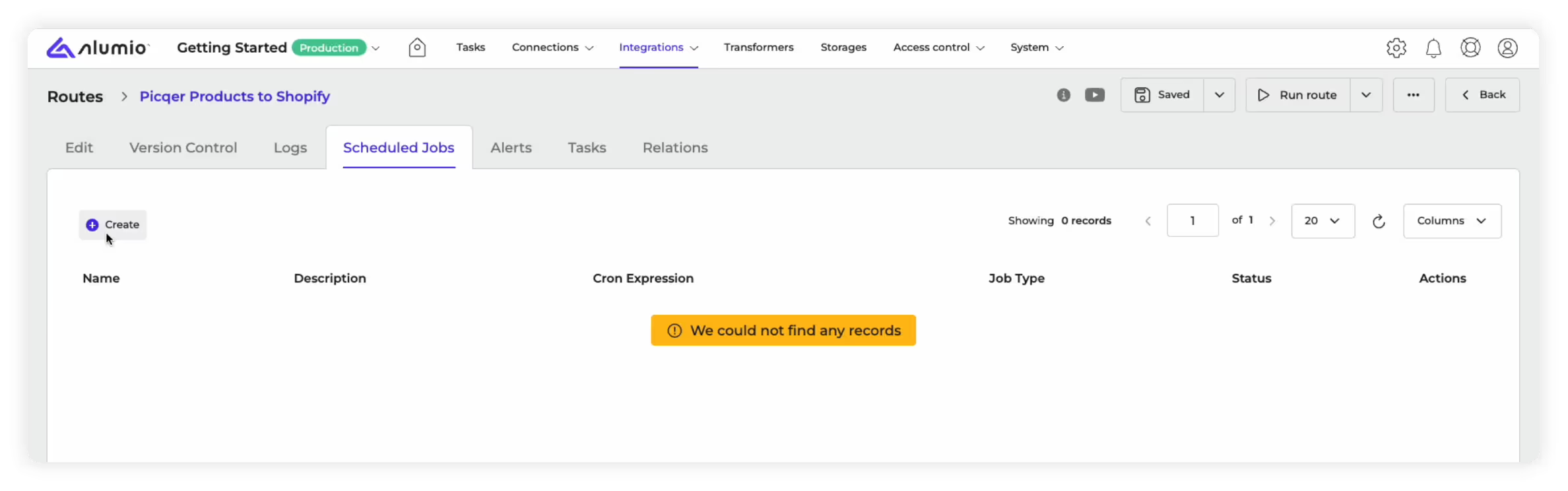
3. Créez un calendrier de réception : L'assistant du planificateur qui s'affiche affiche un menu déroulant « Sélection de prototypes ». Cela vous permet de choisir le type de planificateur dont vous avez besoin. Nous choisirons l'option « Exécuter la configuration entrante ».
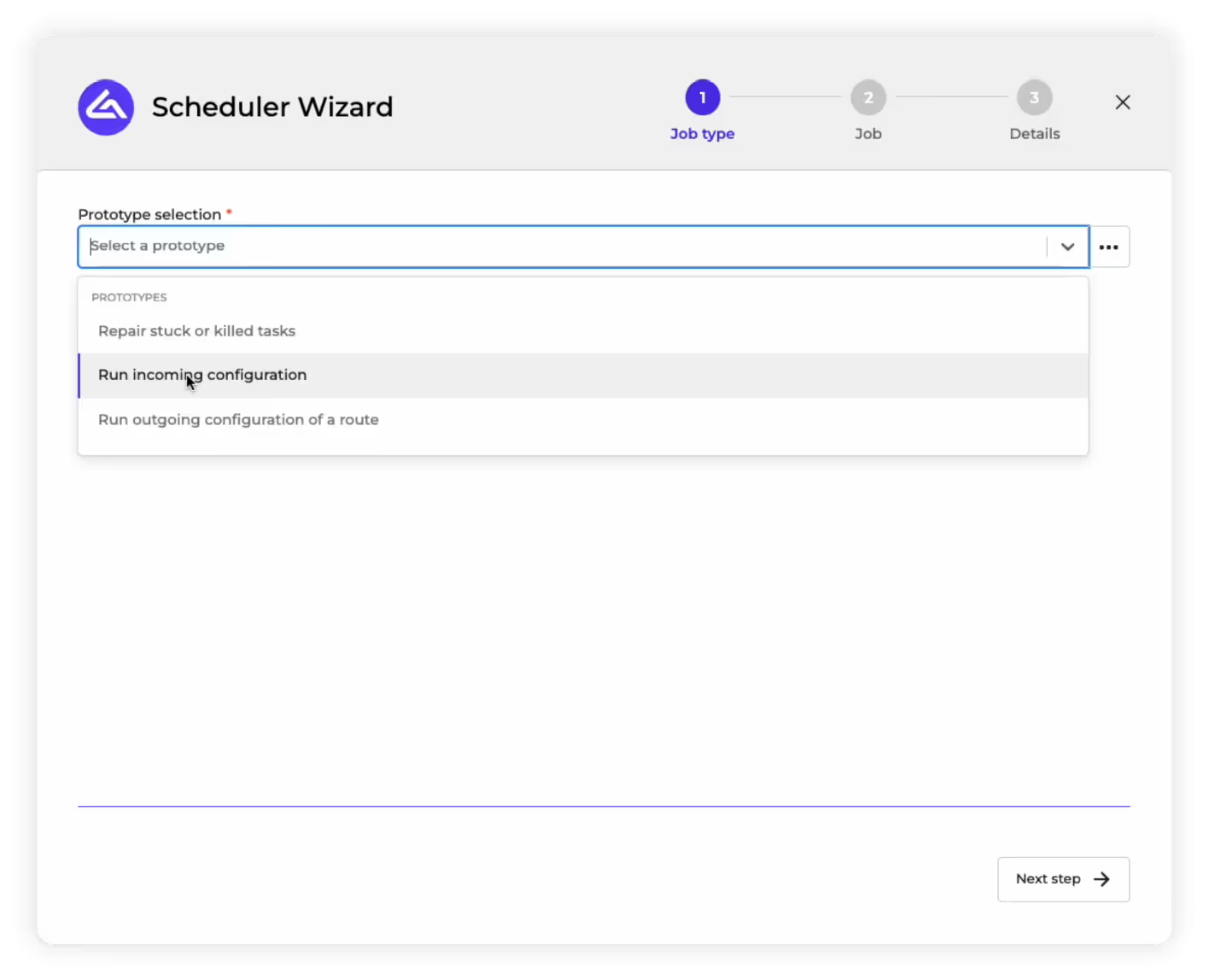
4. Étape suivante : Après avoir sélectionné un prototype de planification, vous devez cliquer sur le bouton « Étape suivante » en bas à droite de l'interface.

5. Configuration de votre planificateur : Nous avons choisi de planifier notre « Configuration entrante » qui récupère les données depuis Picqer, comme le montre le visuel ci-dessous. Pour définir une heure et une fréquence planifiées, vous devez soit saisir une expression cron dans le champ « Calendrier », soit cliquer sur le bouton « Générer » pour permettre à notre générateur de calendrier IA de le créer pour vous.

6. Générez une expression cron : Dans le générateur qui apparaît, vous pouvez entrer un calendrier en langage naturel et cliquer sur « Générer ». Une expression cron sera créée en fonction de votre demande. Ainsi, par exemple, vous pouvez taper l'invite « Exécuter toutes les 5 minutes » et cela générera l'expression cron appropriée dans le champ Schedule.
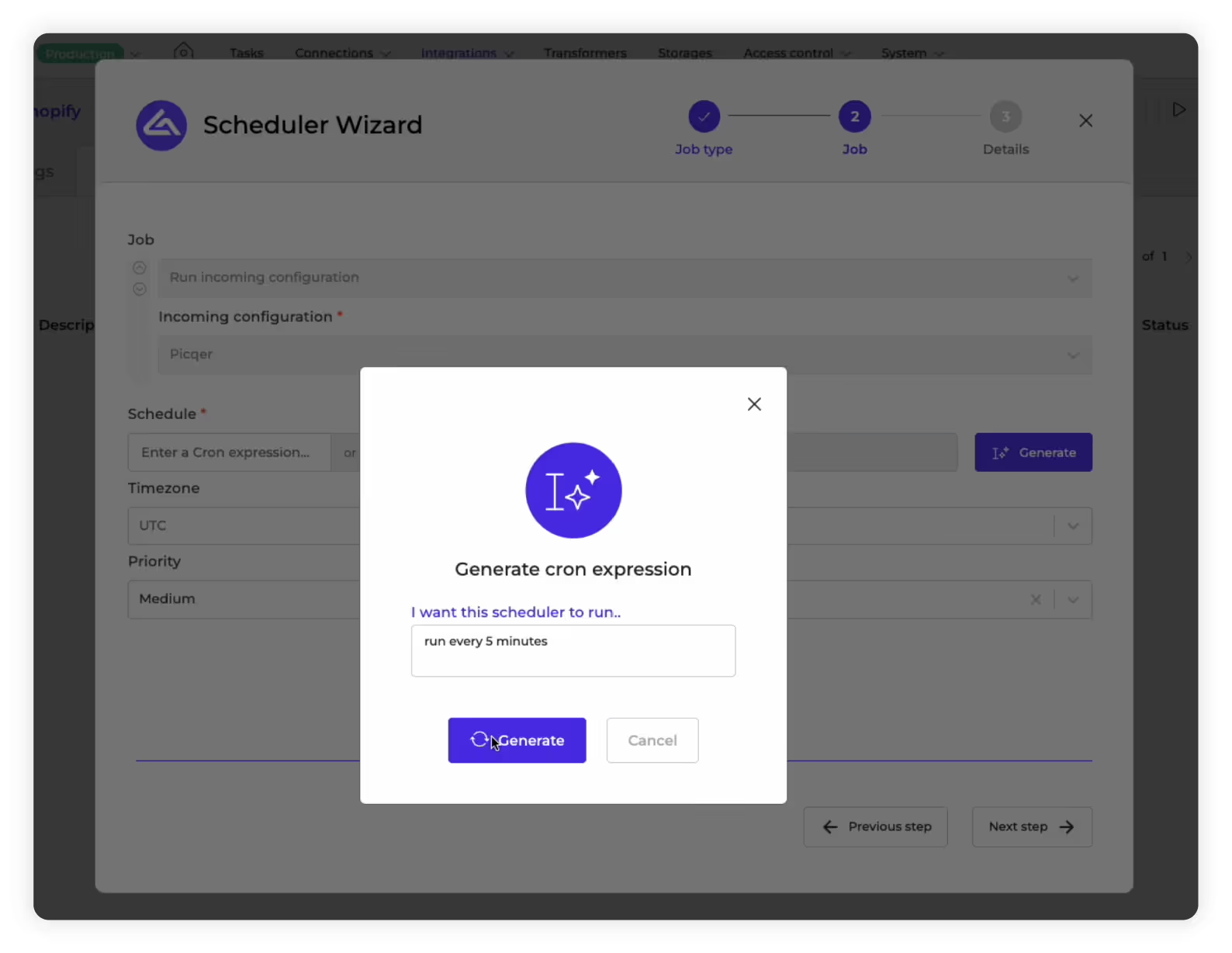
7. Complétez les détails du calendrier : Outre la génération d'une expression cron dans le calendrier, vous pouvez également choisir de saisir un fuseau horaire et une priorité. La priorité déterminera dans quel ordre le planificateur est traité via le mécanisme de mise en file d'attente d'Alumio. Après avoir finalisé ces détails, vous devez cliquer sur « Étape suivante » pour finaliser le planificateur.

8. Donnez un nom à votre planificateur : Donnez un nom contextuel au planificateur afin que vous puissiez le retrouver facilement dans la file d'attente par la suite, lorsque plusieurs planificateurs sont en cours d'exécution en même temps. Étant donné que ce planificateur entrant est configuré pour récupérer les données des produits depuis Picqer toutes les 5 minutes, nous l'appellerons « Obtenir des produits depuis Picqer ». Pour terminer le planificateur, nous devons cliquer sur le bouton « Enregistrer ».
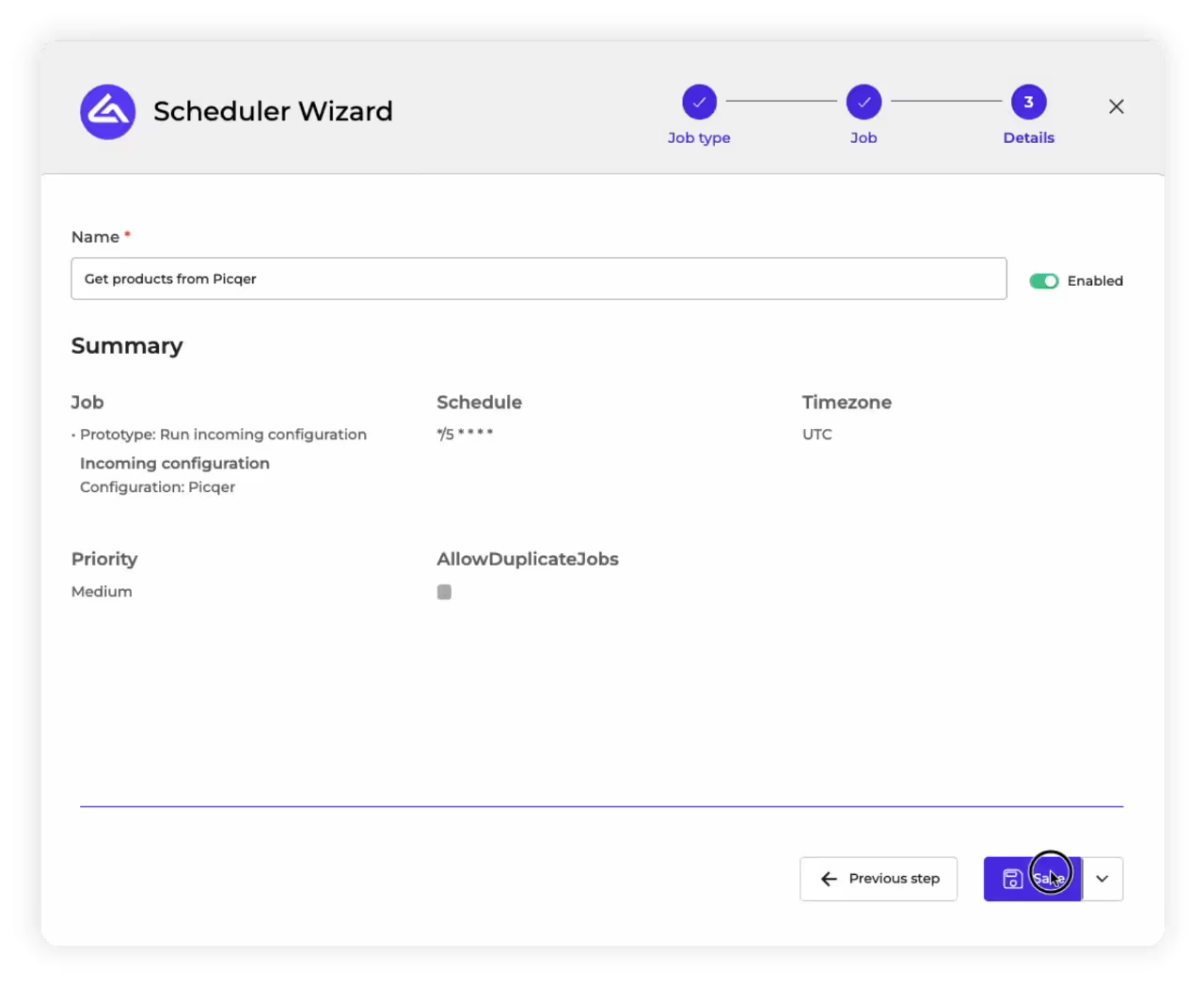
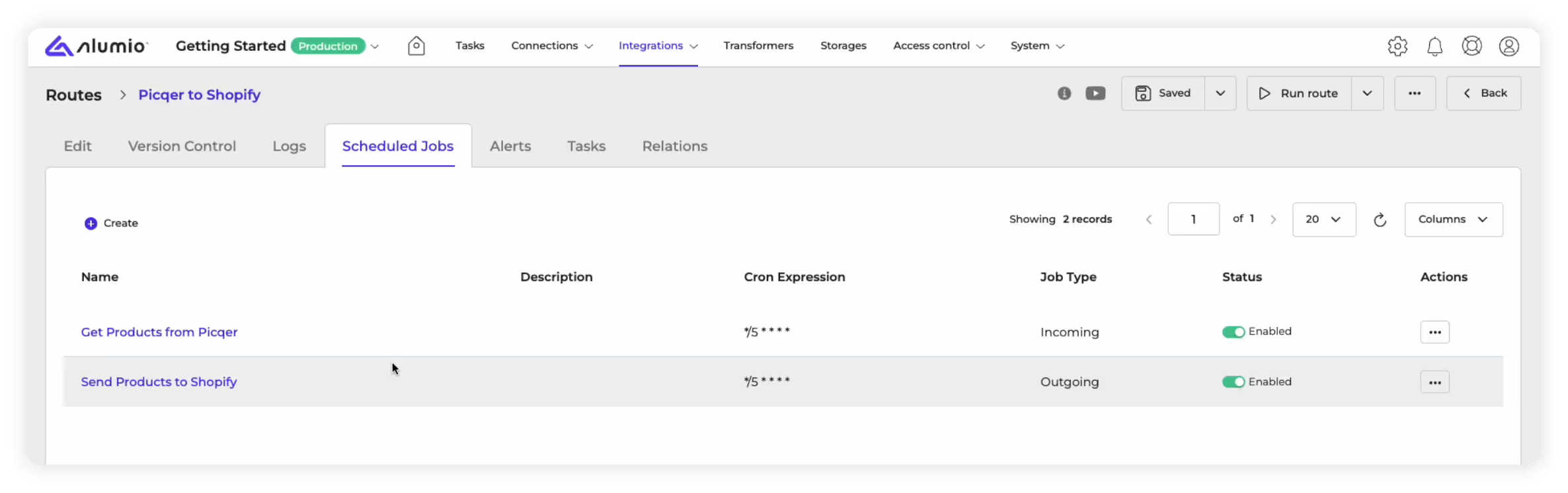
9. Vérifiez les tâches planifiées : Vous devriez maintenant pouvoir trouver le nouveau calendrier que vous avez créé, intitulé « Obtenir des produits auprès de Picqer », dans la section « Travaux planifiés » de l'itinéraire « Produits Picqer vers Shopify ». Vous pouvez toujours consulter cet horaire, le modifier ou le suspendre depuis cette section de votre itinéraire.
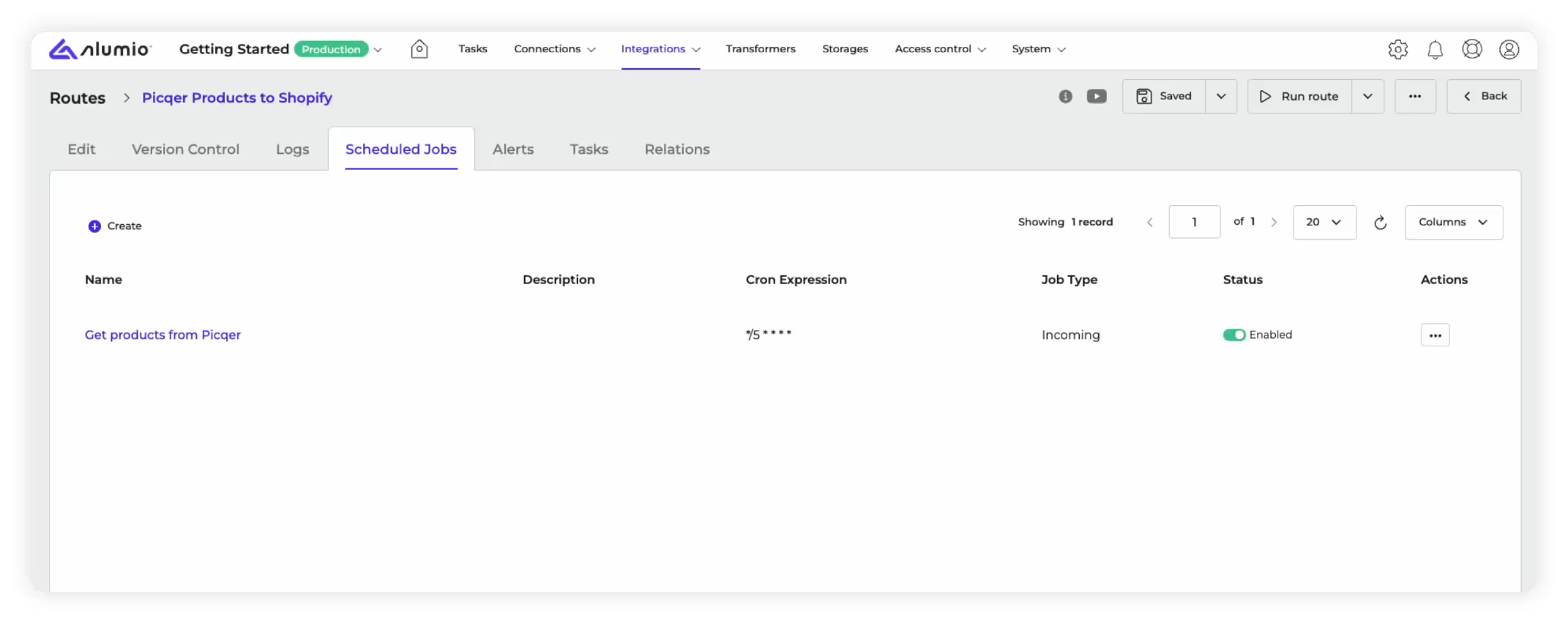
10. Créez un nouveau planificateur : Bien que nous ayons programmé la configuration entrante pour extraire les données produit de Picqer toutes les 5 minutes, il ne s'agit toujours que d'une partie de l'intégration. L'autre partie implique également la planification de la configuration sortante pour terminer l'intégration. Pour ce faire, il suffit de créer un nouveau calendrier à partir de la section Travaux planifiés en cliquant sur « + Créer ».
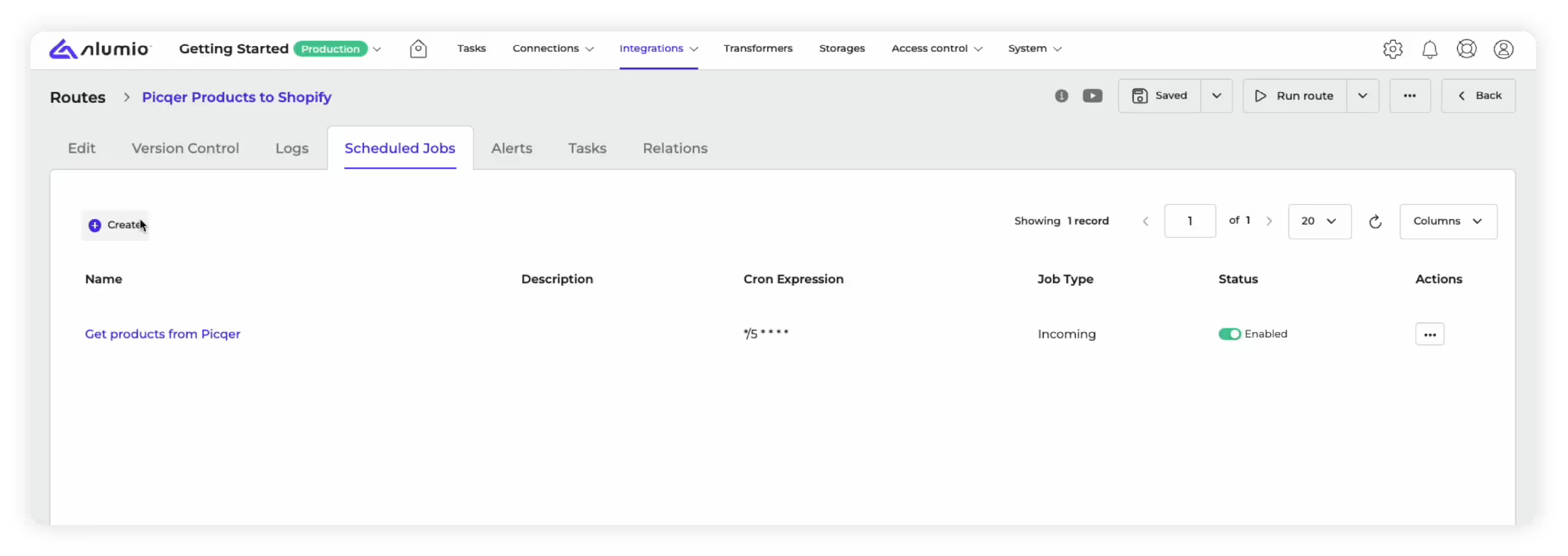
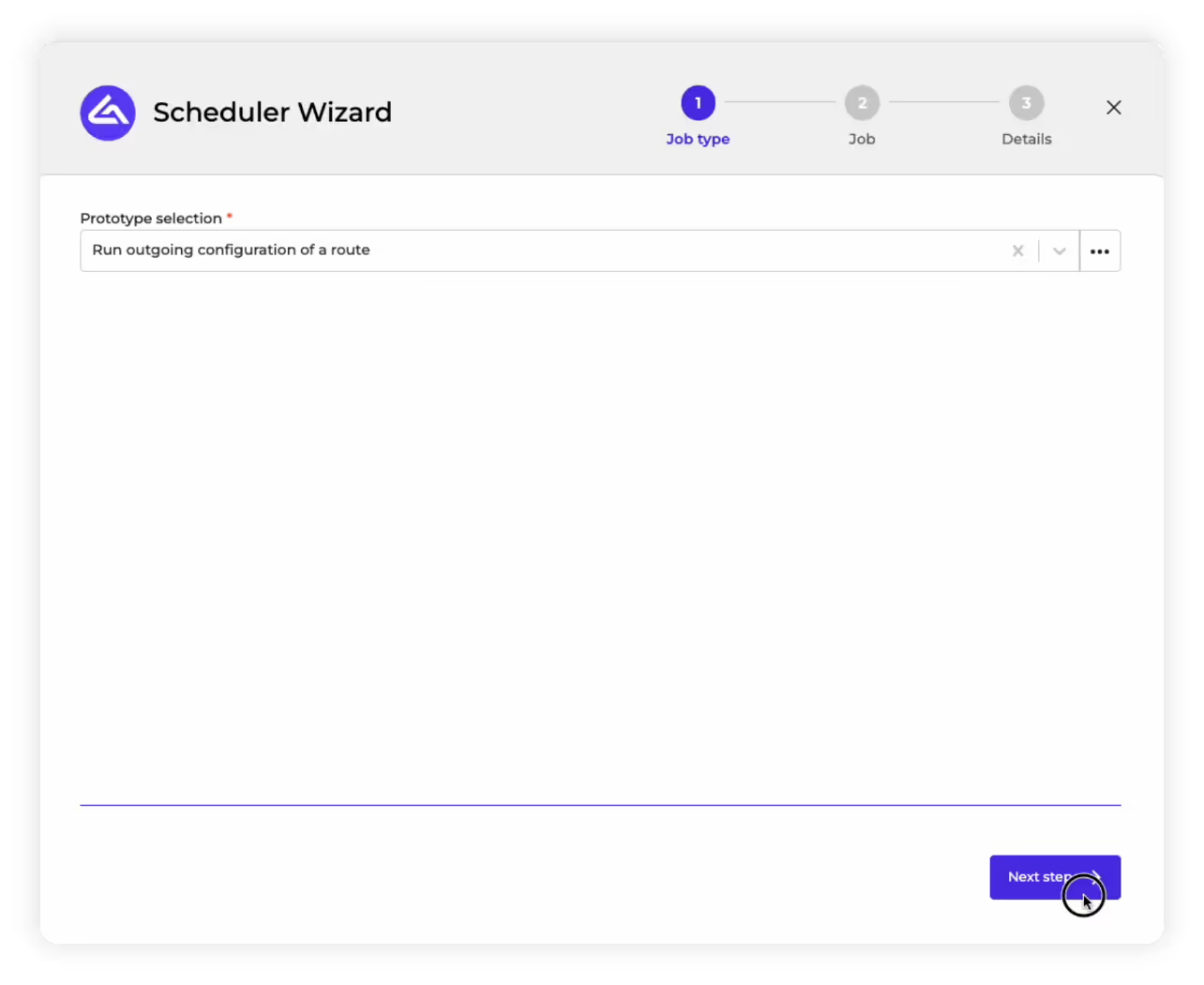
11. Établissez un calendrier sortant : Cette fois, à partir de l'assistant du planificateur qui apparaît, nous devrons utiliser le menu déroulant « Sélection de prototypes » pour choisir l'option « Exécuter la configuration sortante ».

12. Étape suivante : Après avoir sélectionné le prototype de planification, vous devez cliquer sur le bouton « Étape suivante » en bas à droite de l'interface.
13. Configuration de votre planificateur : Nous devons maintenant planifier la « configuration sortante », dans laquelle les données des produits de Picqer seront livrées (exportées) à Shopify via Alumio. Pour définir une heure et une fréquence planifiées, vous devez soit saisir une expression cron dans le champ « Calendrier », soit cliquer sur le bouton « Générer » pour permettre à notre générateur de calendrier IA de le créer pour vous.
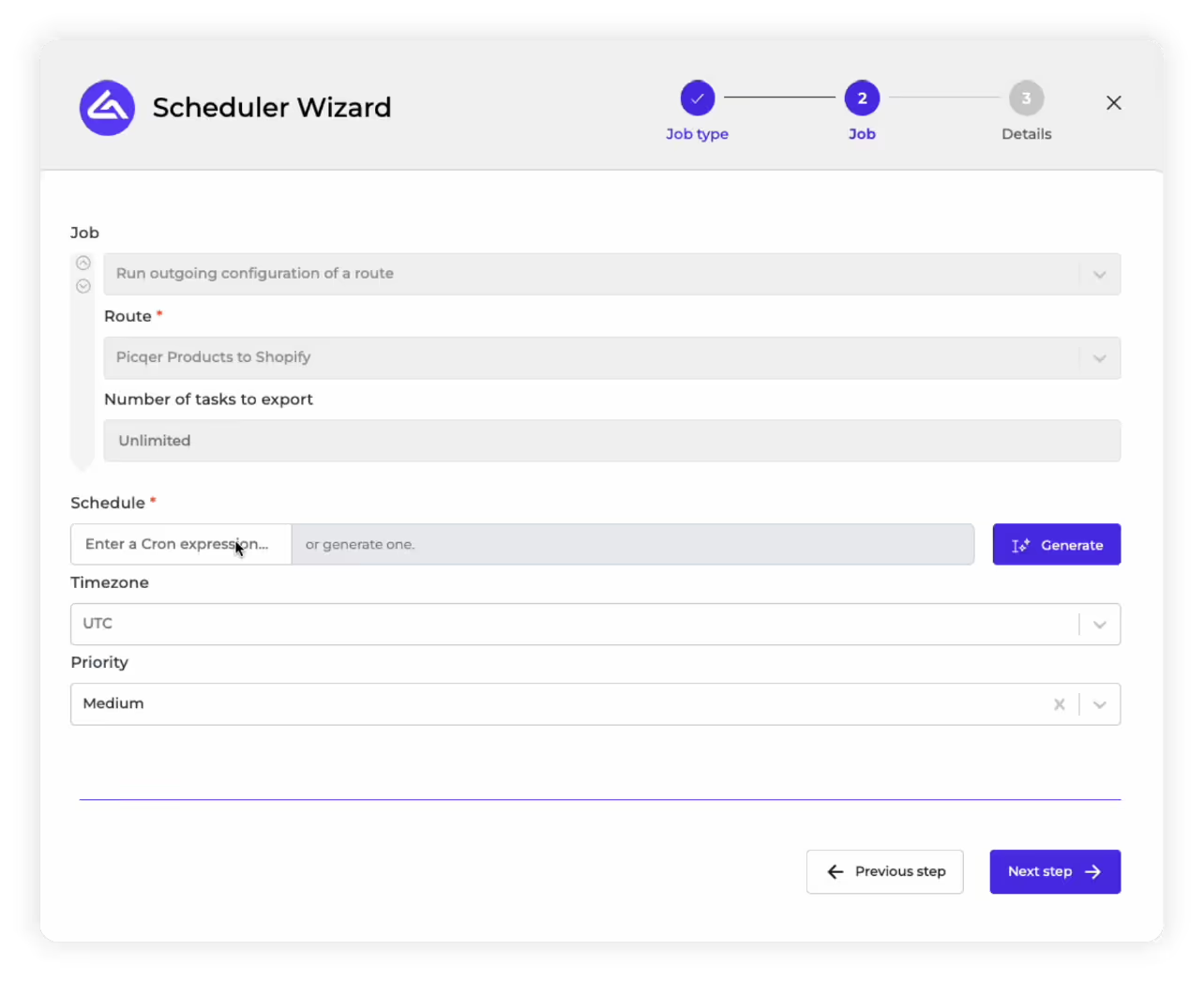
14. Générez une expression cron : Dans le générateur qui apparaît, vous pouvez simplement taper dans un langage naturel une invite en langage naturel indiquant quand et à quelle fréquence vous souhaitez que votre programme soit exécuté, puis cliquer sur « Générer ». Il créera une expression cron en fonction de votre invite. Par exemple, vous pouvez taper l'invite « Exécuter toutes les 5 minutes » et cela générera l'expression cron appropriée dans le champ Schedule.
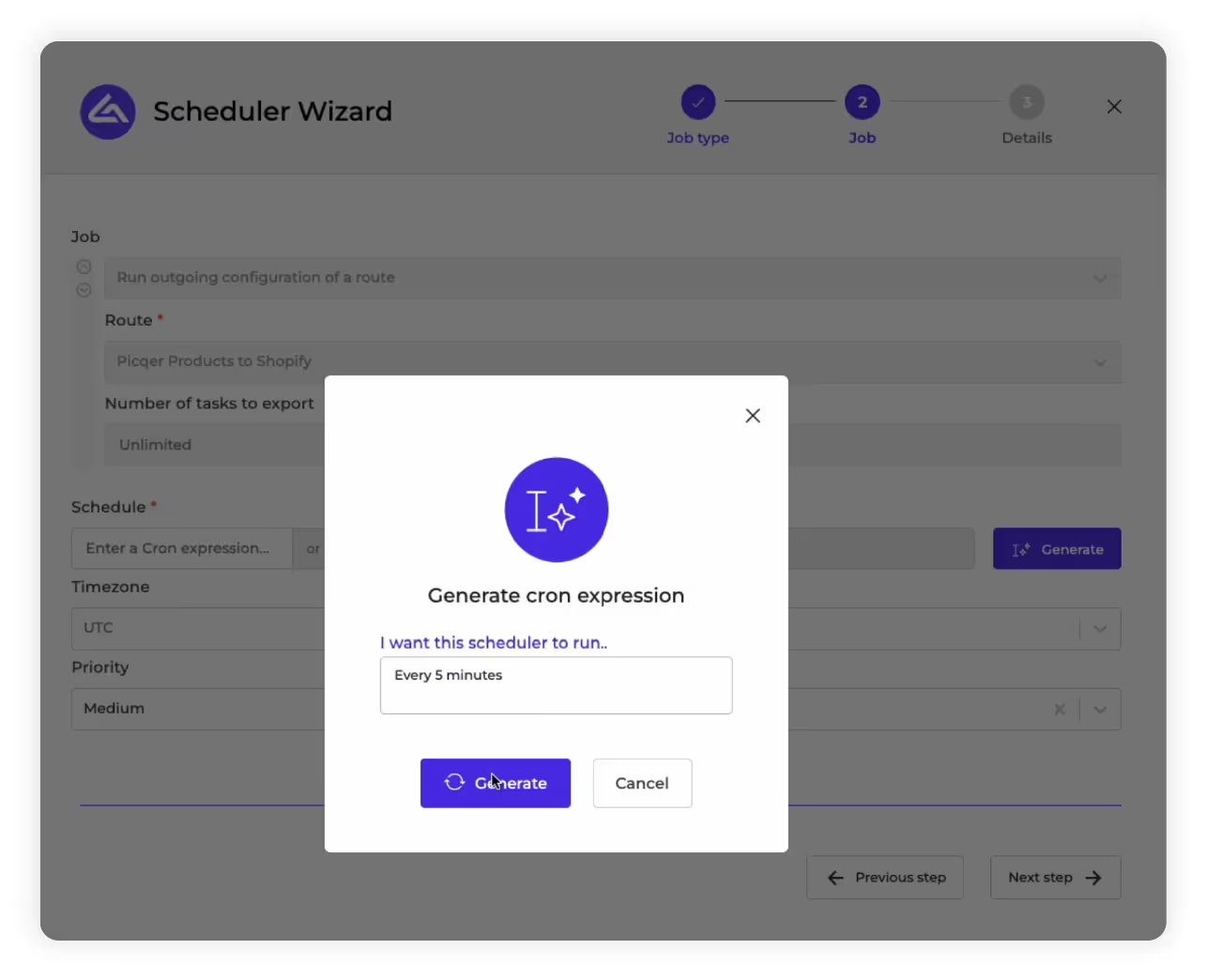
15. Complétez les détails du calendrier : Outre la génération d'une expression cron dans le calendrier, vous pouvez également choisir de saisir un fuseau horaire et une priorité. La priorité déterminera dans quel ordre le planificateur est traité via le mécanisme de mise en file d'attente d'Alumio. Après avoir finalisé ces détails, vous devez cliquer sur « Étape suivante » pour finaliser le planificateur.

16. Donnez un nom à votre planificateur : Donnez un nom contextuel au planificateur afin que vous puissiez le retrouver facilement dans la file d'attente par la suite, lorsque plusieurs planificateurs sont en cours d'exécution en même temps. Étant donné que ce calendrier sortant est configuré pour envoyer les données des produits à Shopify toutes les 5 minutes, nous l'appellerons « Envoyer le produit à Shopify ». Pour terminer le planificateur, nous devons cliquer sur le bouton « Enregistrer ».
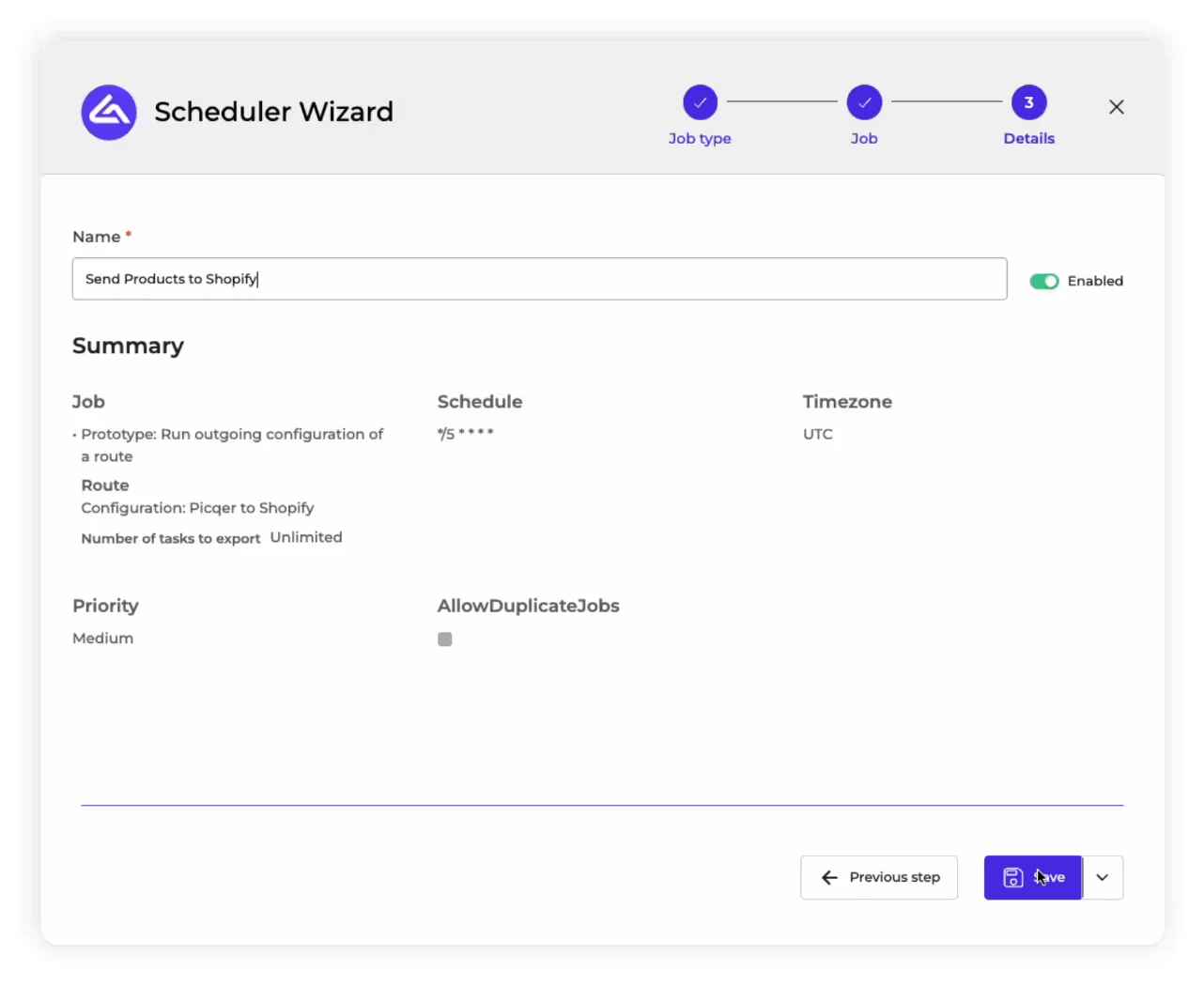
17. Vérifiez les tâches planifiées : Vous devriez maintenant être en mesure de trouver le nouveau calendrier sortant que vous avez créé, intitulé « Envoyer des produits à Shopify », dans la section « Travaux planifiés », ainsi que le calendrier entrant « Obtenir des produits auprès de Picqer ». Vous pouvez toujours vérifier, modifier ou suspendre ces planifications.
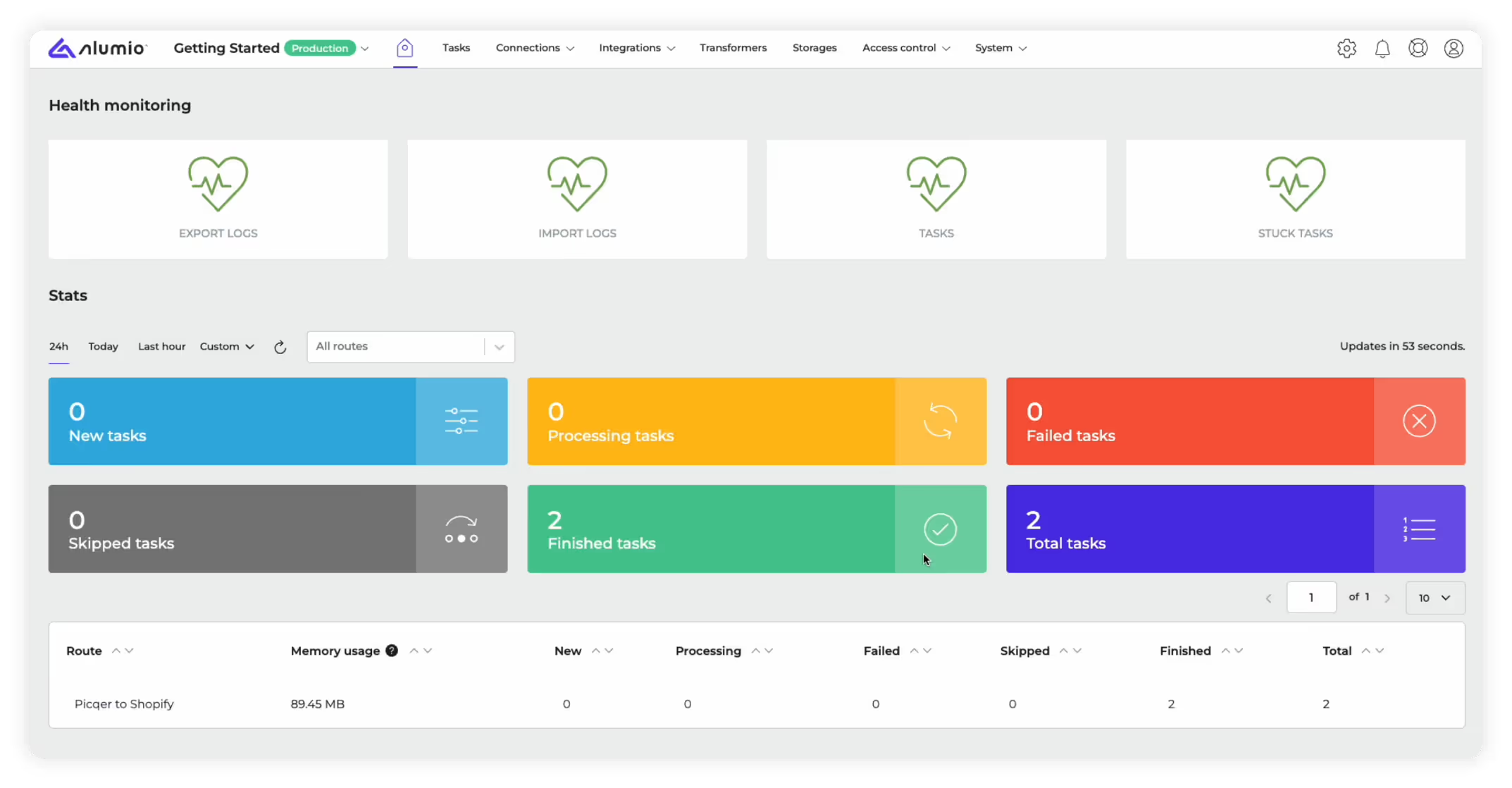
18. Automatisation des itinéraires terminée : Une fois ces étapes terminées, votre intégration Picqer à Shopify sera désormais planifiée pour s'exécuter automatiquement selon votre planificateur (toutes les 5 minutes, selon notre exemple). Sur la page d'accueil, vous pourrez désormais surveiller l'itinéraire que vous avez créé, les tâches qu'il a générées, son utilisation de la mémoire, et si des erreurs se produisent, vous pourrez les repérer immédiatement.
Ceci met fin à notre présentation qui vous a montré comment créer une intégration de base, comment ajouter des Transformers pour modifier et enrichir l'échange de données, et enfin, nous avons exploré comment planifier et automatiser chaque partie de votre intégration. Pourtant, cela ne fait que effleurer la pointe de l'iceberg, en ce qui concerne les fonctionnalités et options quasi illimitées qu'offre l'iPaaS d'Alumio pour étendre vos intégrations de manière rapide, flexible et pérenne.


.svg)
.svg)
.svg)
.svg)
.svg)
.svg)
