
Transformatorer och schemaläggare
Att köra en integration manuellt är bra för testning och första installation, men verkliga dataflöden måste ske automatiskt, pålitligt och i rätt format. Det är där Alumios flexibla och robusta Scheduler- och Transformerfunktioner kommer in i bilden.
Schemaläggare hjälper till att automatisera dina rutter, så att du kan ställa in varje del av integrationen så att den körs med exakta intervall, oavsett om det är varje minut, varje timme eller till och med baserat på affärsspecifika tidpunkter. Detta säkerställer att data flyter sömlöst mellan system utan manuell inblandning, vilket minimerar fel och förbättrar effektiviteten.
Transformatorer ge dig möjlighet att ta kontroll över hur data hanteras. Med dessa kraftfulla verktyg kan du anpassa, omforma och berika dina data när de flyter genom dina rutter. Oavsett om du behöver ändra dataformat, filtrera bort överflödig information eller tillämpa specifika villkor, låter Transformers dig skräddarsy dina integrationer för att matcha de unika behoven i dina affärsprocesser.
Sammanfattningsvis säkerställer schemaläggare att dina integrationer körs automatiskt baserat på den tidsfrekvens du väljer, medan Transformers hjälper dig att specifikt skräddarsy de data du hämtar och skickar mellan applikationer och slutpunkter. Det är också viktigt att vara medveten om och förstå att du unikt kan schemalägga och omvandla varje del av din integration inom Alumio, det vill säga konfigurationen för inkommande och utgående, såväl som själva rutten.
Transformera och schemalägga integrationen
Låt oss fortsätta att förbättra och modifiera vår grundläggande Picqer till Shopify-integration genom att tillämpa några grundläggande Alumio Transformers för att berika de data som utbyts. Så här fungerar det inom Route-Builder:
Steg 3: Tillämpa transformatorer för att ändra data
Enligt vår exempelintegration, där vi integrerar produktdata från Picqer inom Shopify, kan det kräva några viktiga förbättringar. Låt oss till exempel anta att vi måste ändra formatet på produktdata från Picqer för att matcha formatet för Shopify, dela produktlistorna som kommer från Picqer och mer.
Så här kan du börja konfigurera Transformers inom Alumio för att berika dina integrationer:
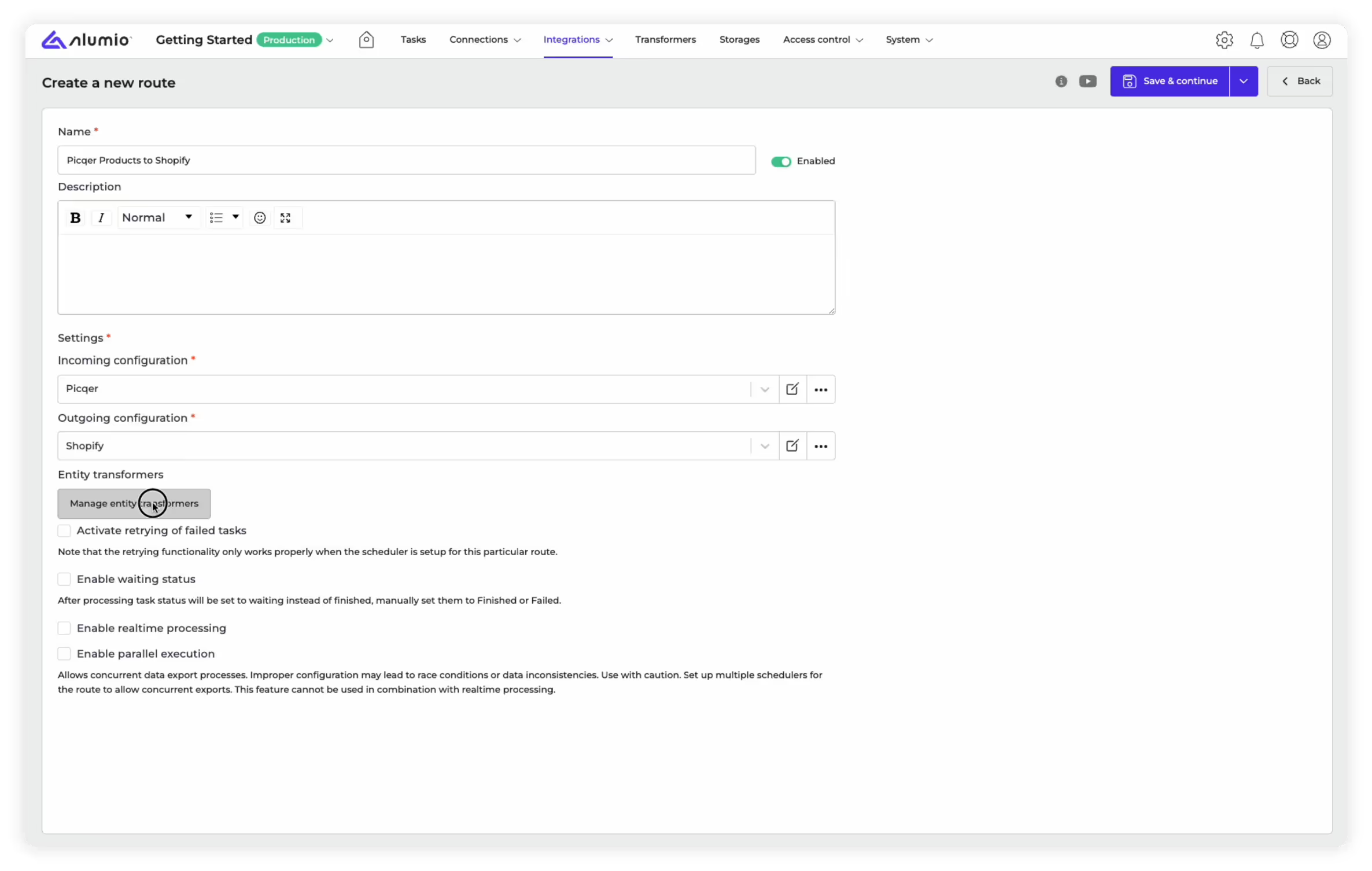
1. Bygg transformatorer: Inom ruttbyggaren där du ställer in din inkommande konfiguration från Picqer och utgående konfiguration till Shopify måste du välja knappen ”Hantera entitetstransformatorer”.
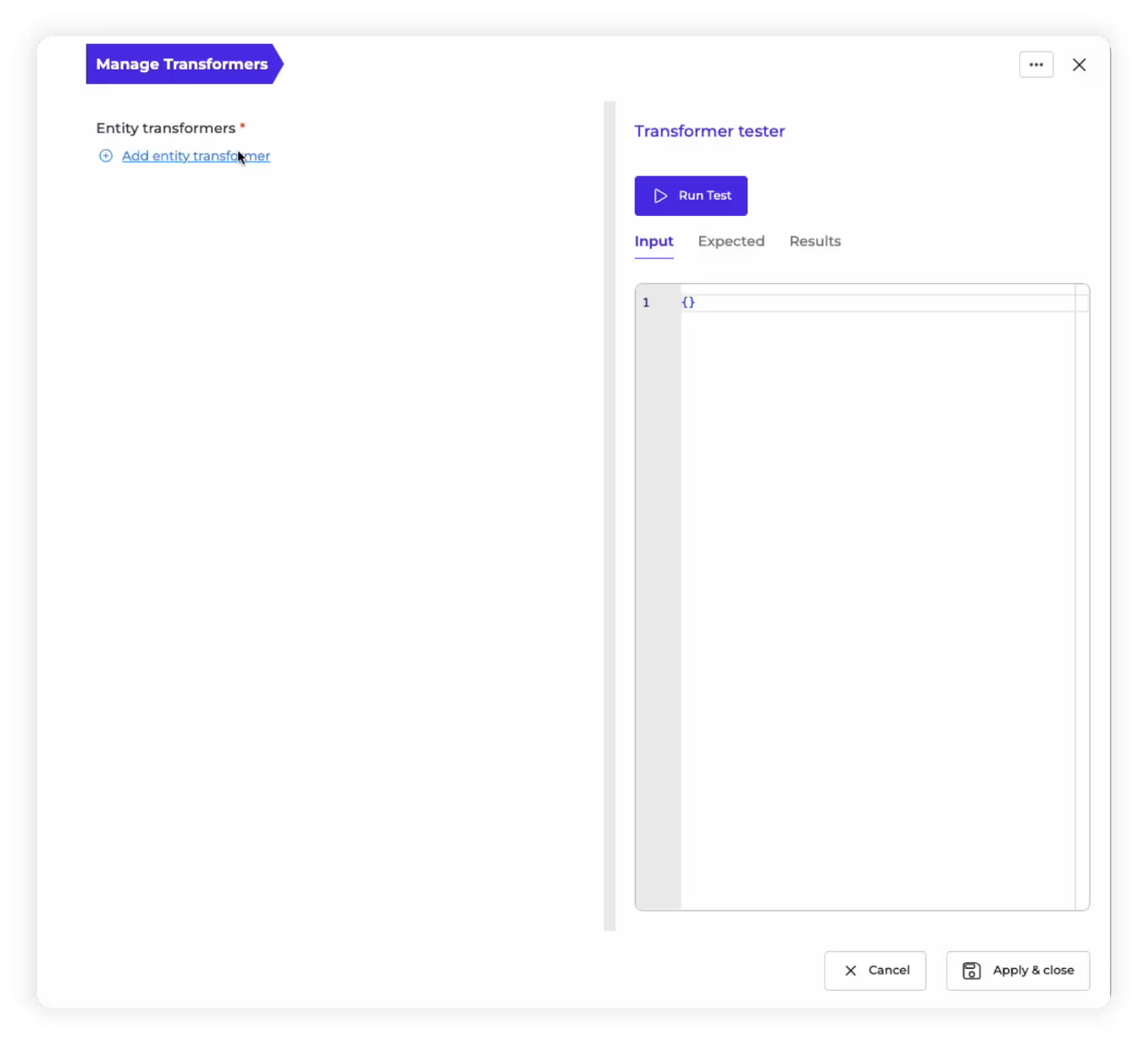
2. Lägg till en transformator: När Transformer-Builder öppnas måste du välja knappen ”Lägg till entitetstransformator” för att konfigurera din första Transformer.
3. Välj en transformator: Därefter måste du välja en transformator från rullgardinsmenyn som visar listan över tillgängliga transformatorer baserat på din integration.

Anmärkningar: Alternativt kan du välja alternativet ”Skapa en ny entitetstransformator” för att skapa din egen anpassade transformator från grunden.
4. Delade produkter: Därefter måste du välja en transformator från rullgardinsmenyn som visar listan över tillgängliga transformatorer baserat på din integration. Låt oss anta att vi vill dela upp listan över produkter vi får från Picqer så att den kan skapa uppgifter för att bearbeta varje produkt en efter en. I det här fallet kan vi välja transformatorn ”Picqer - Split Products List”.
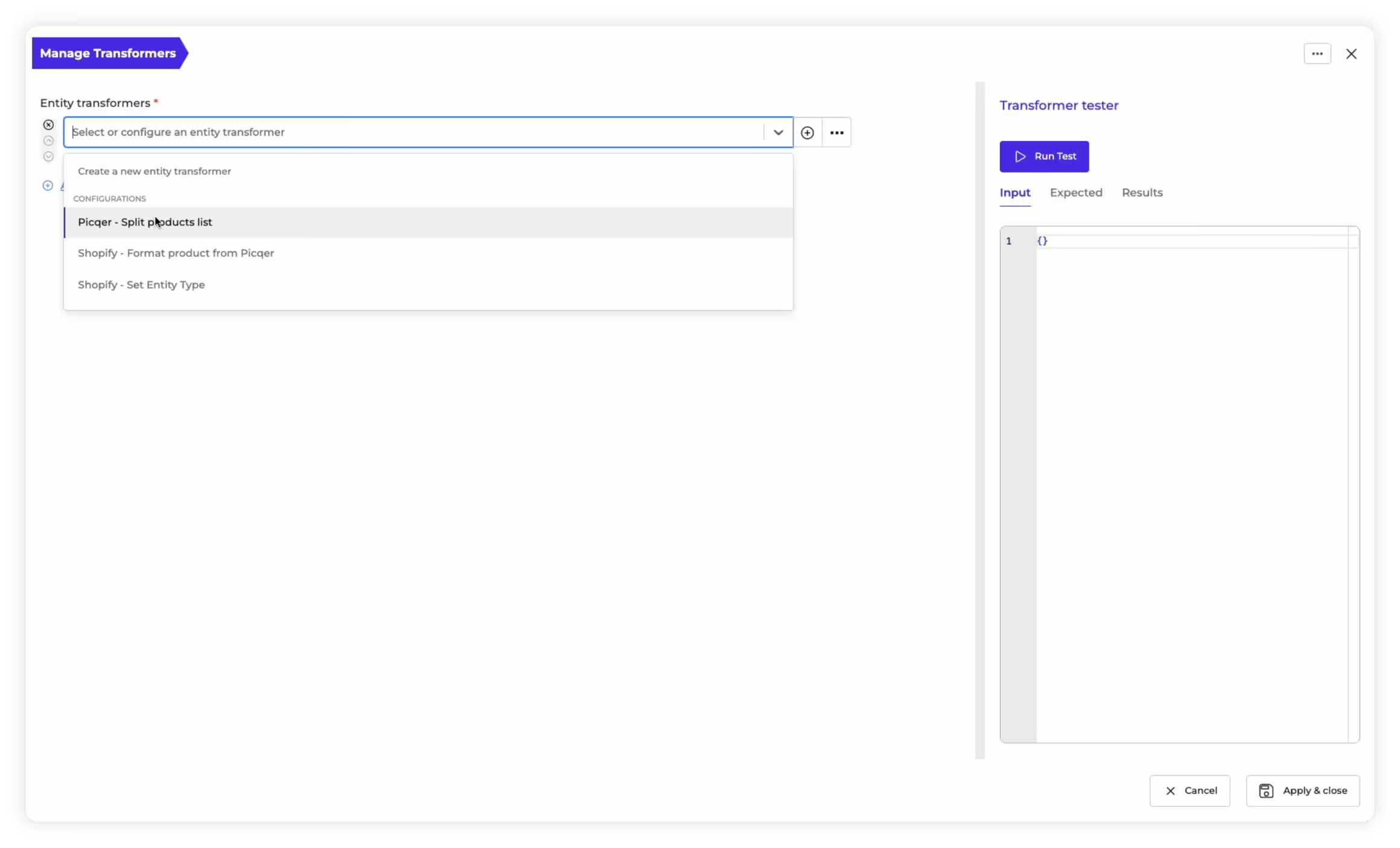
5. Formatera produktinformation: Därefter vill vi omvandla data som vi får från Picqer till ett format och struktur som fungerar bäst med Shopify. Vi väljer helt enkelt att lägga till en annan Transformer, där vi väljer ”Shopify - Formatera produkt från Picqer” från rullgardinsmenyn.

6. Ange enhetstyp: En annan värdefull transformator du kan integrera är ”Shopify - Set Entity Type” Transformer. Denna transformator tilldelar en specifik identifierare inom Alumio, vilket säkerställer att produktnumret visas tydligt när Tasks genereras.

7. Slutför transformatorer: När du har valt alla transformatorer du vill använda på rutten kan du välja att använda ”Transformer Tester” för att testa om de alla fungerar. För att implementera dessa transformatorer, klicka på ”Apply & Save.”

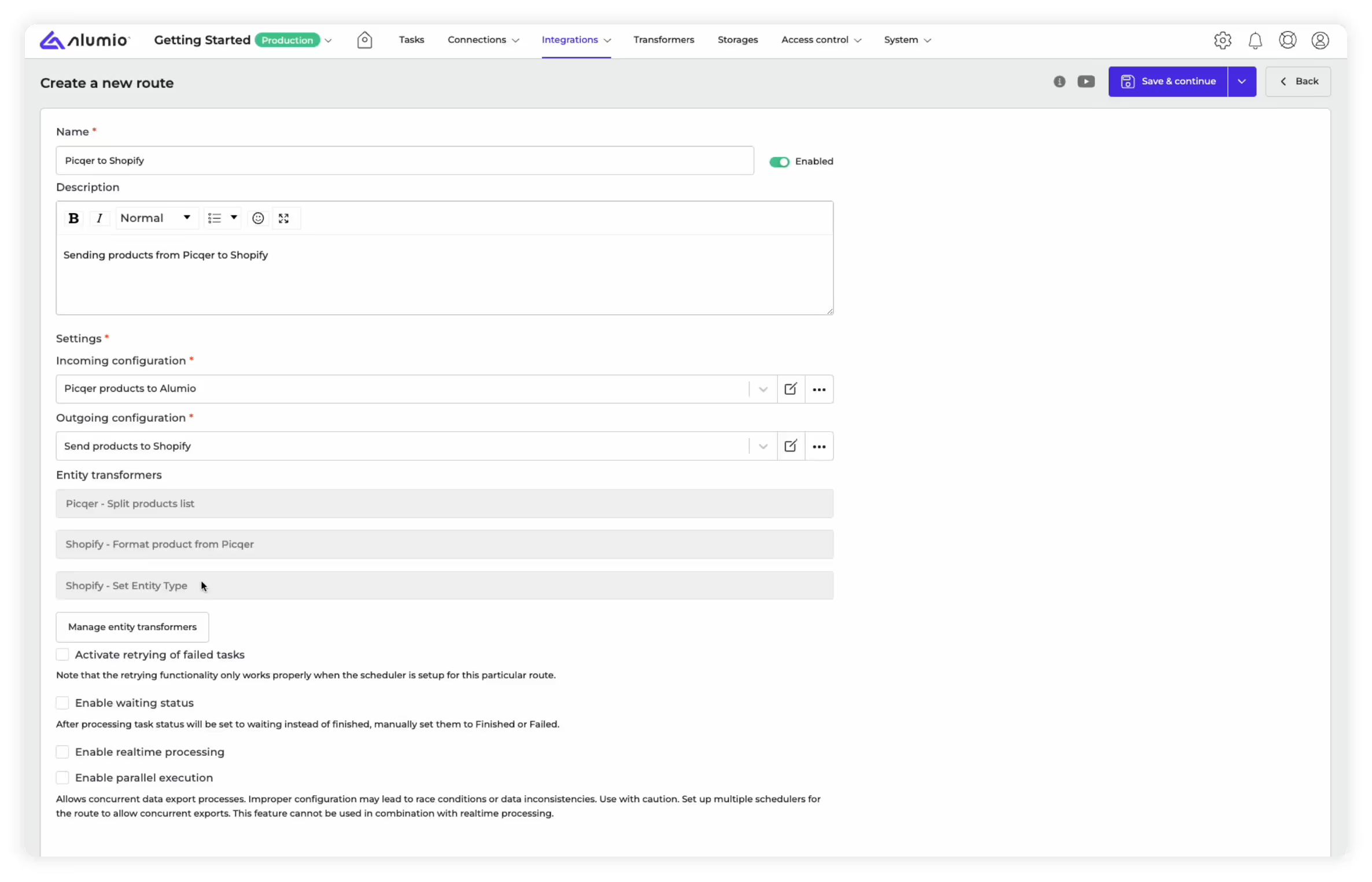
8. Förvandla rutten: När du går tillbaka till Ruttbyggaren ser du nu att alla Transformers du har använt nu kommer att visas som kopplade till rutten.
9. Kör rutten: Som vi förklarade i vår tidigare lektion om att ställa in en grundläggande integration måste du följa samma steg för att köra rutten. Genom att klicka på knappen ”Kör rutt” längst upp till höger i Ruttbyggaren kommer rutten också att köra de transformatorer som tillämpas tillsammans med den inkommande och utgående konfigurationen.
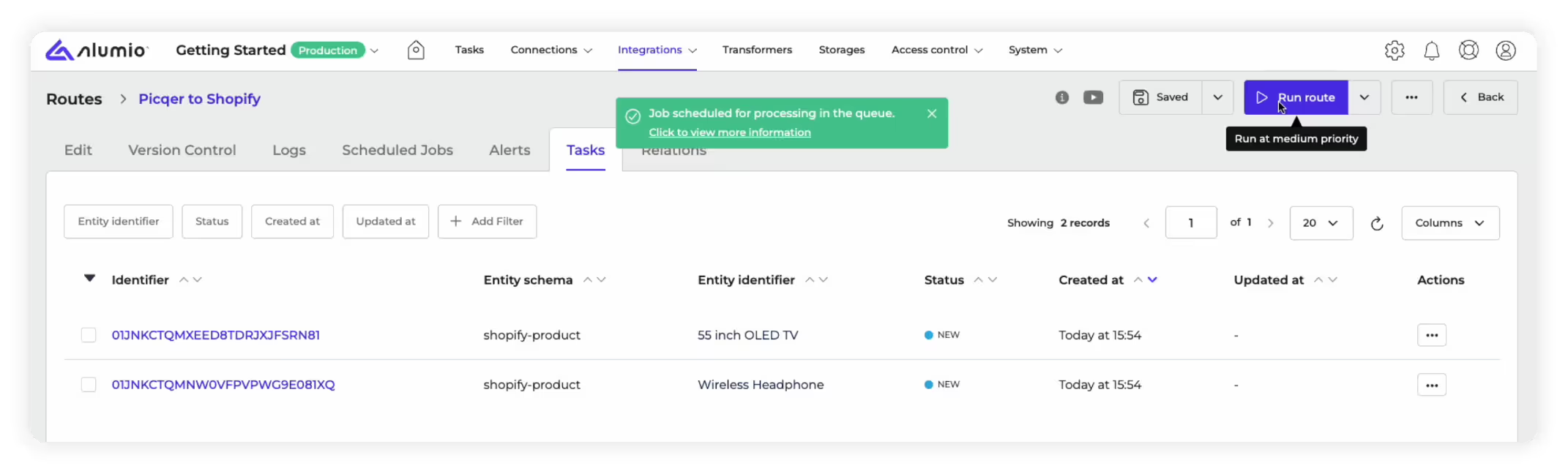
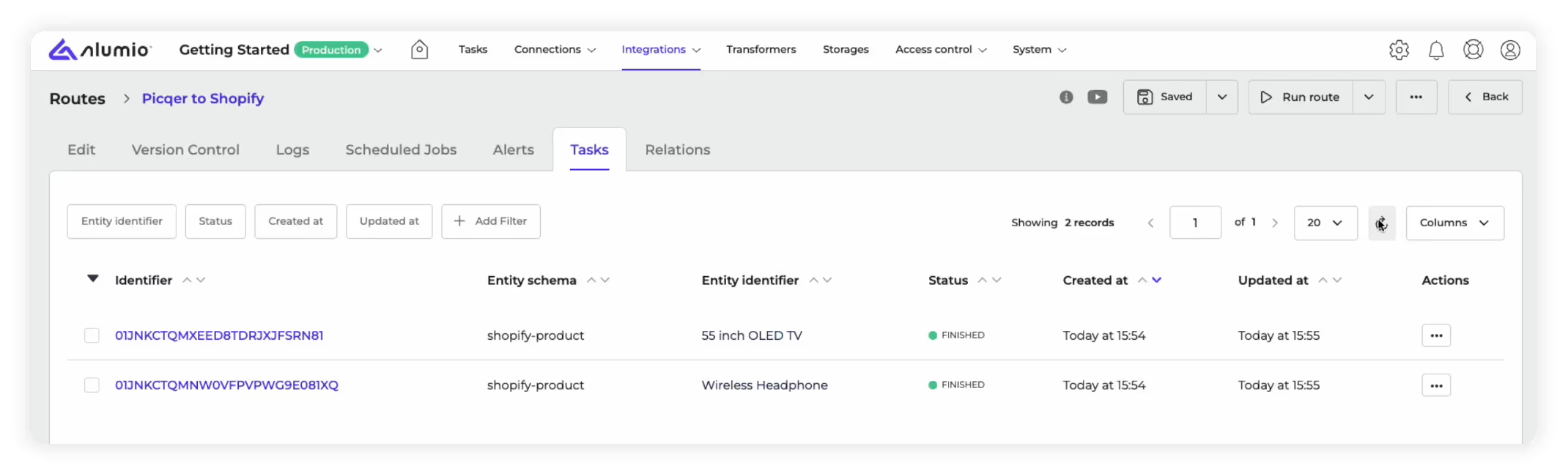
10. Slutför integrationen: Om körningen av rutten resulterar i ”Färdiga uppgifter” istället för ”Misslyckade uppgifter”, skulle det betyda att din rutt och de använda transformatorerna fungerar korrekt.
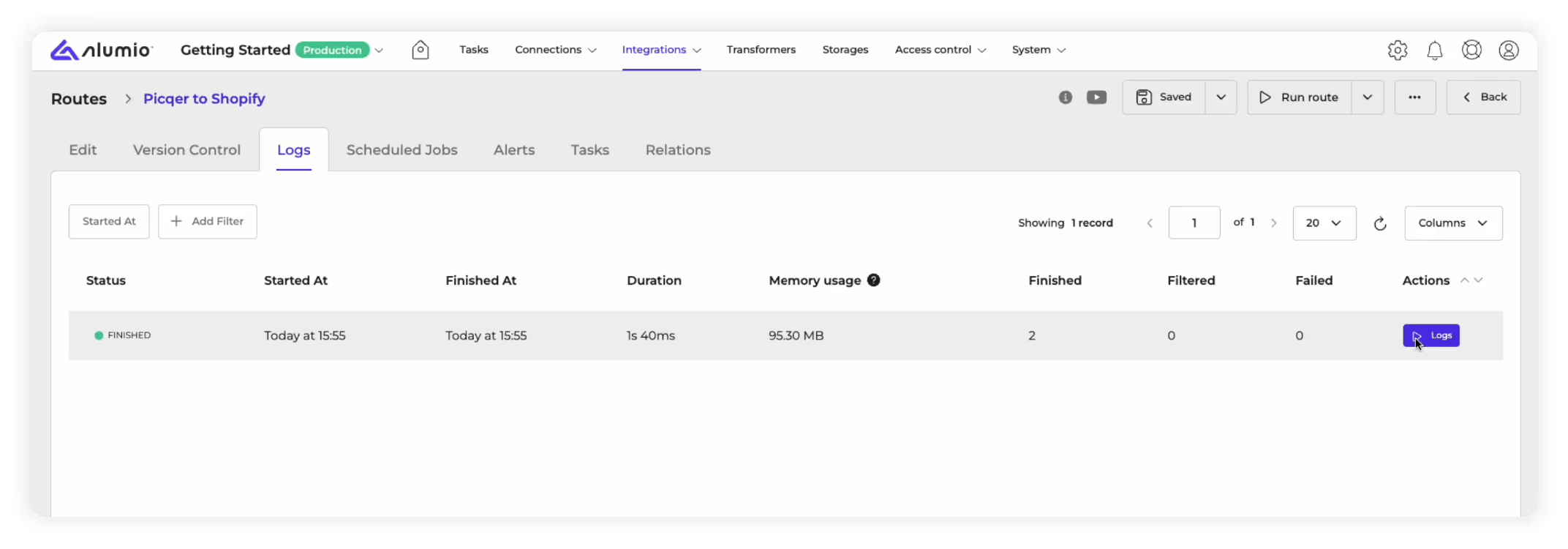
11. Kontrollera loggarna: Därefter, som nämnts i föregående lektion, kan du välja att visa flikarna ”Loggar” i Ruttbyggaren.
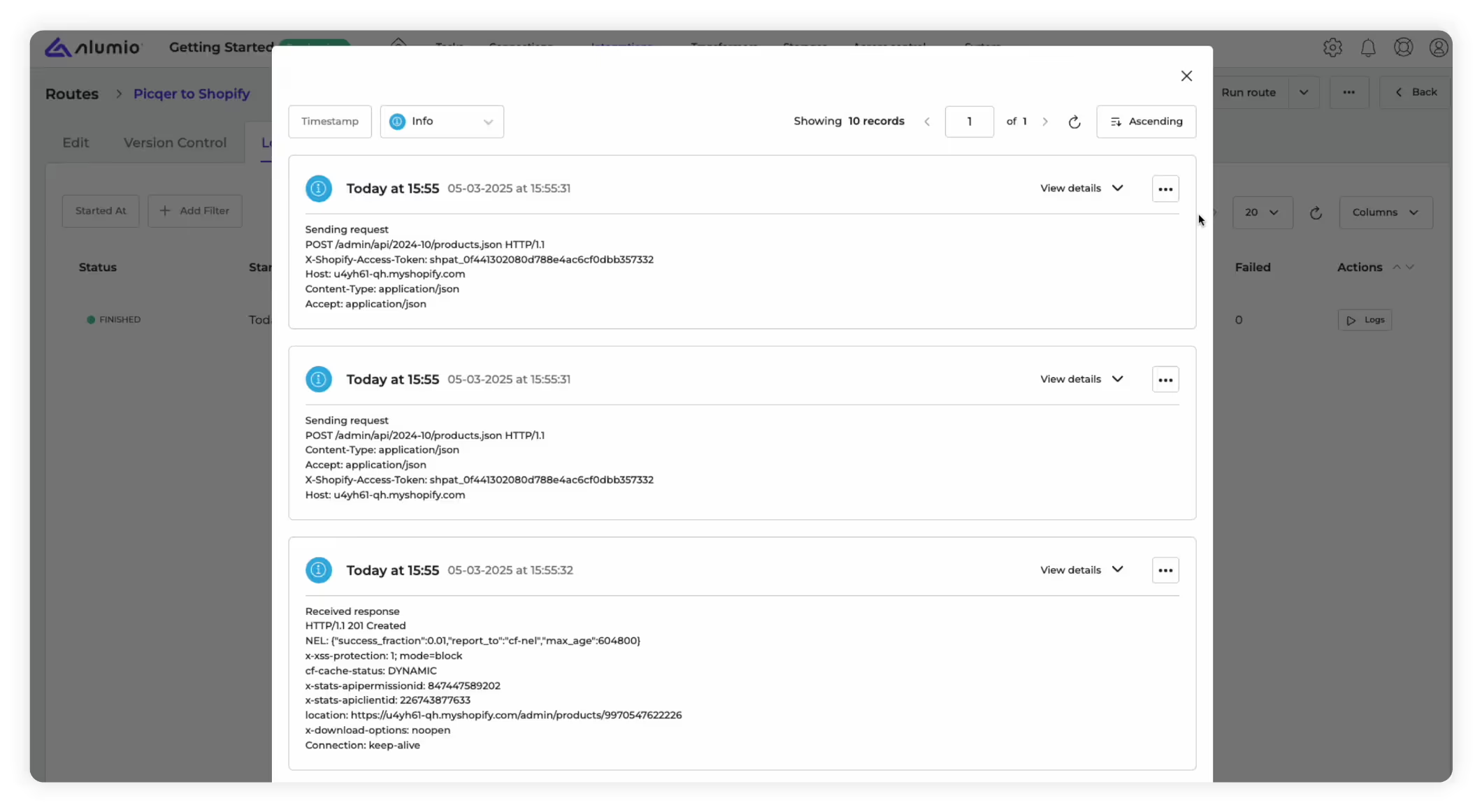
12. Korsverifiera detaljer: Genom att välja att se loggar för de nya färdiga uppgifterna som du har genererat via rutten kommer du att kunna se en detaljerad åtgärdsrapport om din integration.
Detta avslutar en grundläggande förklaring av hur du kan tillämpa Transformers på dina integrationer i Alumio. Det är viktigt att förstå att vi i den här kursen har visat de mest elementära formerna för att använda Transformers. De kan användas bredare för att bygga mer komplexa anpassningar, som kommer att utforska i våra kommande kurser.
Nästa viktiga sak att förstå när det gäller att utveckla och effektivisera dina integrationer med Alumio, förutom att bygga och omvandla dem, är att automatisera dessa integrationer med vår schemaläggare.
Steg 4: Schemalägga och automatisera dina integrationer
Alumio tillhandahåller en robust schemaläggare och kömekanism och låter dig schemalägga dina integrationer på ett intelligent sätt genom att bestämma tidpunkten och frekvensen för dina integrationer. Låt oss äntligen utforska hur man schemalägger integrationen från Picqer till Shopify som vi nu har byggt och omvandlat i denna genomgång.
Så här kan du börja schemalägga och automatisera dina integrationer på ett flexibelt sätt:
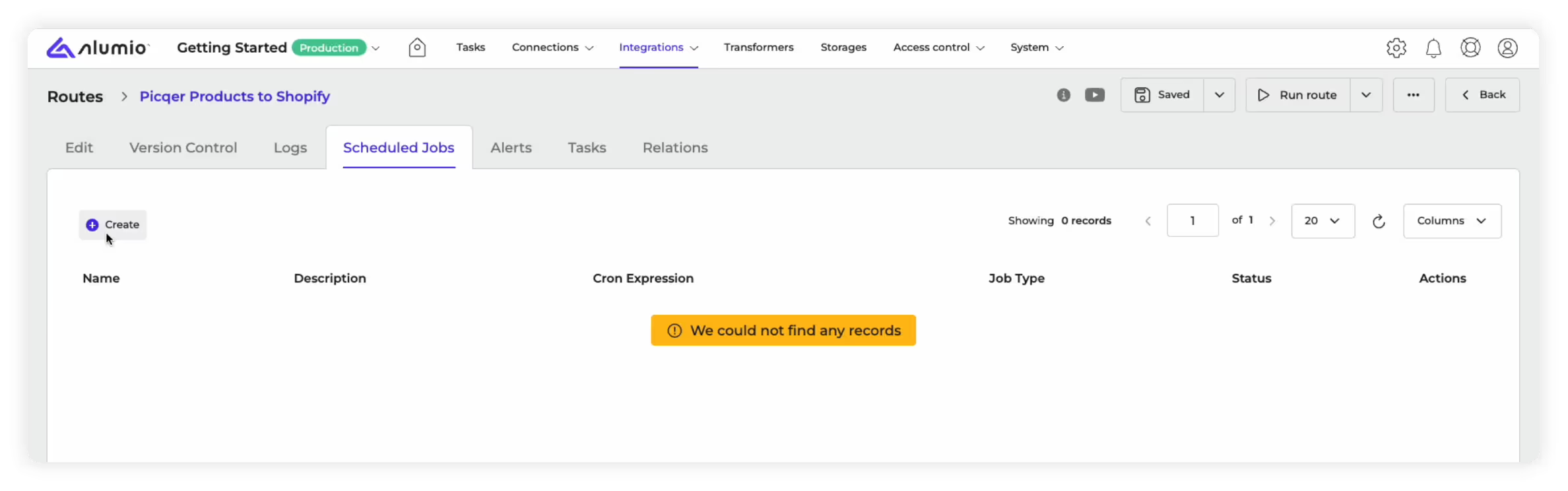
1. Schemalagda jobb: Inom Route-Builder som du har konfigurerat, omvandlat och sparat kan du automatisera dina integrationer genom att välja fliken ”Schemalagda jobb”.

2. Skapa ett nytt schema: På fliken ”Schemalagda jobb” kan du klicka på knappen ”+ Skapa” längst upp till vänster för att börja schemalägga din integration.
3. Skapa ett inkommande schema: Schemaläggningsguiden som dyker upp ger dig en rullgardinsmeny ”Prototypval”. Detta gör att du kan välja vilken typ av schemaläggare du behöver. Vi väljer alternativet ”Kör inkommande konfiguration”.
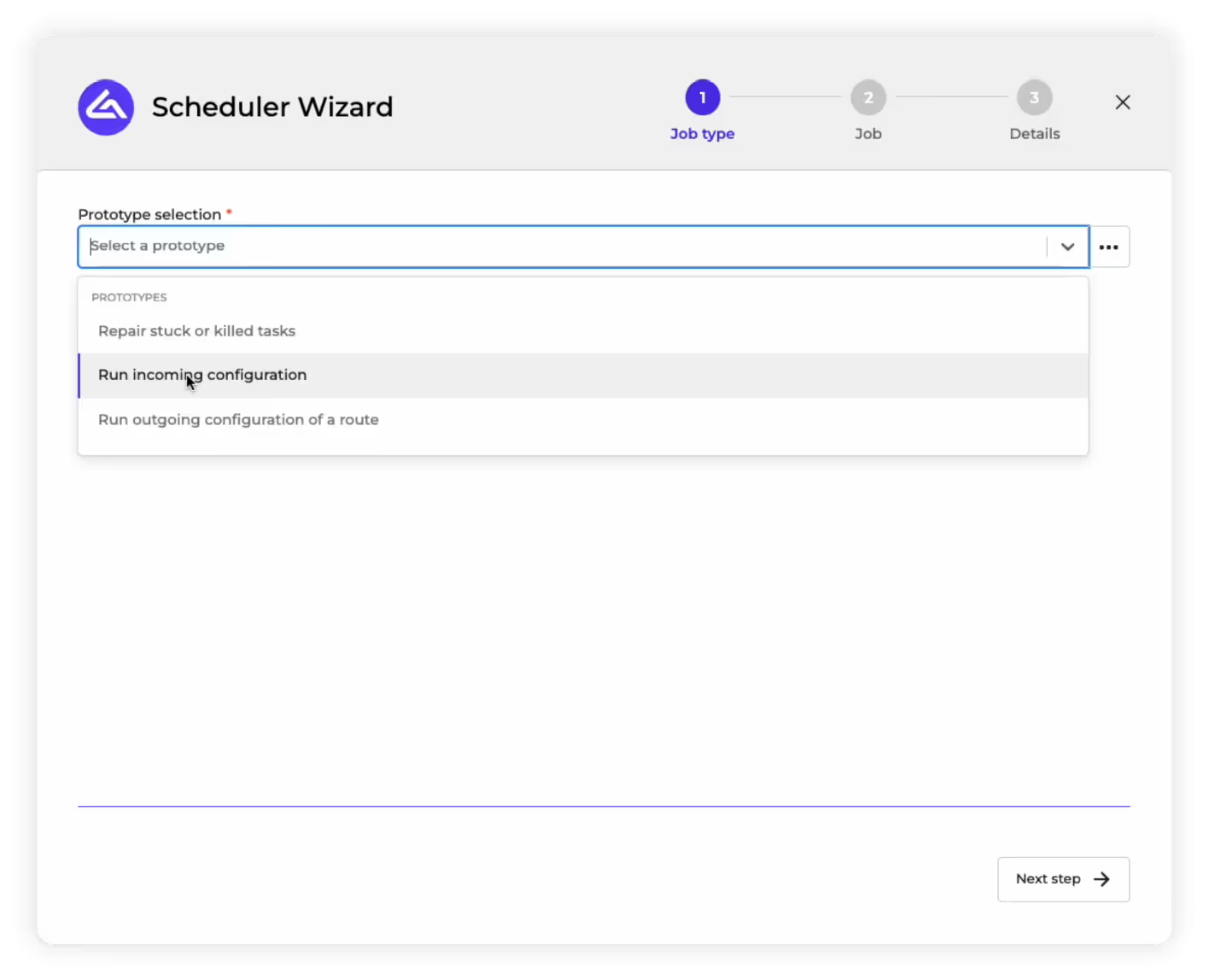
4. Nästa steg: När du har valt en schemaläggningsprototyp måste du klicka på knappen ”Nästa steg” längst ner till höger i gränssnittet.

5. Konfigurera din schemaläggare: Vi har valt att schemalägga vår ”Inkommande konfiguration” som hämtar data från Picqer, vilket visas av bilden nedan. För att ställa in en schemalagd tid och frekvens måste du antingen ange ett cron-uttryck i fältet ”Schema”, eller så kan du klicka på ”Generera” -knappen så att vår AI-schemagenerator kan skapa den åt dig.

6. Generera ett cron-uttryck: Inom generatorn som dyker upp kan du ange ett tidsschema på naturligt språk och klicka på ”Generera”, och det kommer att skapa ett cron-uttryck baserat på din prompt. Så, till exempel, kan du skriva in prompten ”kör var femte minut”, och det kommer att generera lämpligt cron-uttryck i fältet Schema.
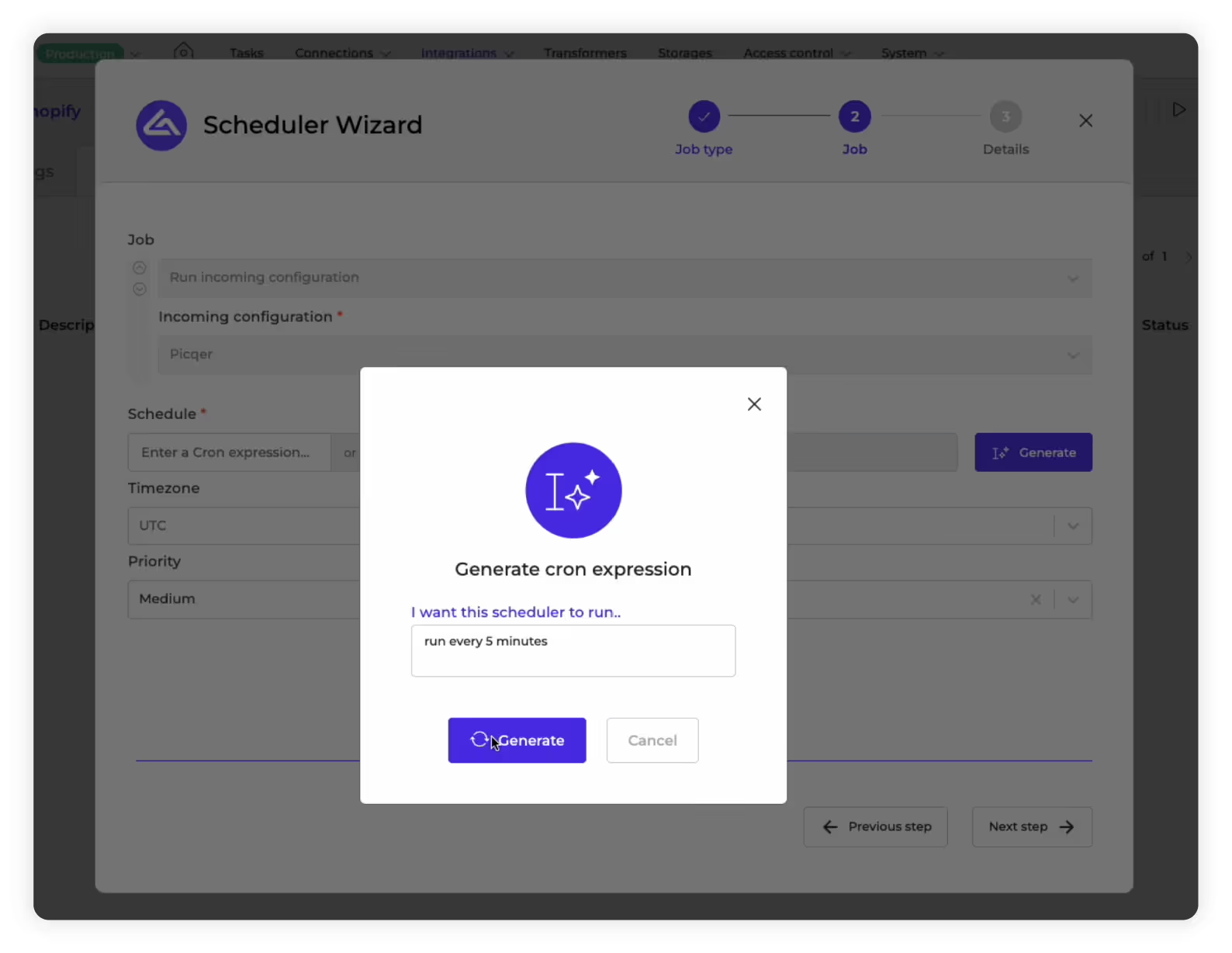
7. Fyll i schemainformationen: Förutom att ha ett cron-uttryck genererat i schemat kan du också välja att ange en tidszon och en prioritet. Prioriteten avgör i vilken ordning schemaläggaren behandlas genom Alumios kömekanism. När du har slutfört dessa detaljer måste du klicka på ”Nästa steg” för att slutföra schemaläggaren.

8. Namnge din schemaläggare: Ge schemaläggaren ett kontextuellt namn så att du senare enkelt kan hitta det i kön, när du har många schemaläggare som körs samtidigt. Eftersom denna speciella inkommande schemaläggare är inställd på att hämta produktdata från Picqer var femte minut, kommer vi att namnge den ”Hämta produkter från Picqer”. För att slutföra schemaläggaren måste vi klicka på ”Spara” -knappen.
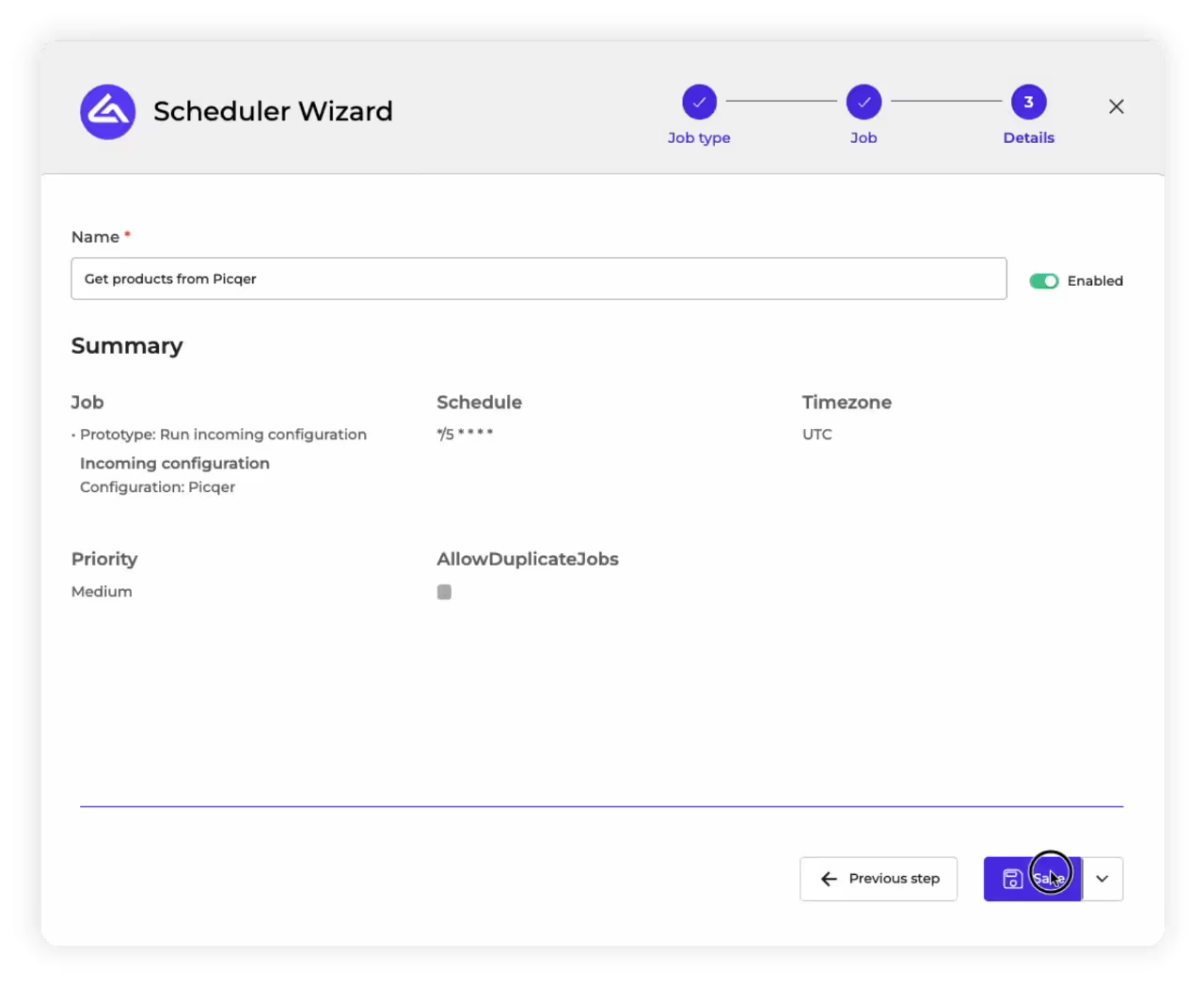
9. Kontrollera schemalagda jobb: Du bör nu kunna hitta det nya schemat du byggde som heter ”Hämta produkter från Picqer” i avsnittet ”Schemalagda jobb” i ”Picqer-produkter till Shopify” -rutten. Du kan alltid kontrollera detta schema, ändra eller pausa det från det här avsnittet av din rutt.
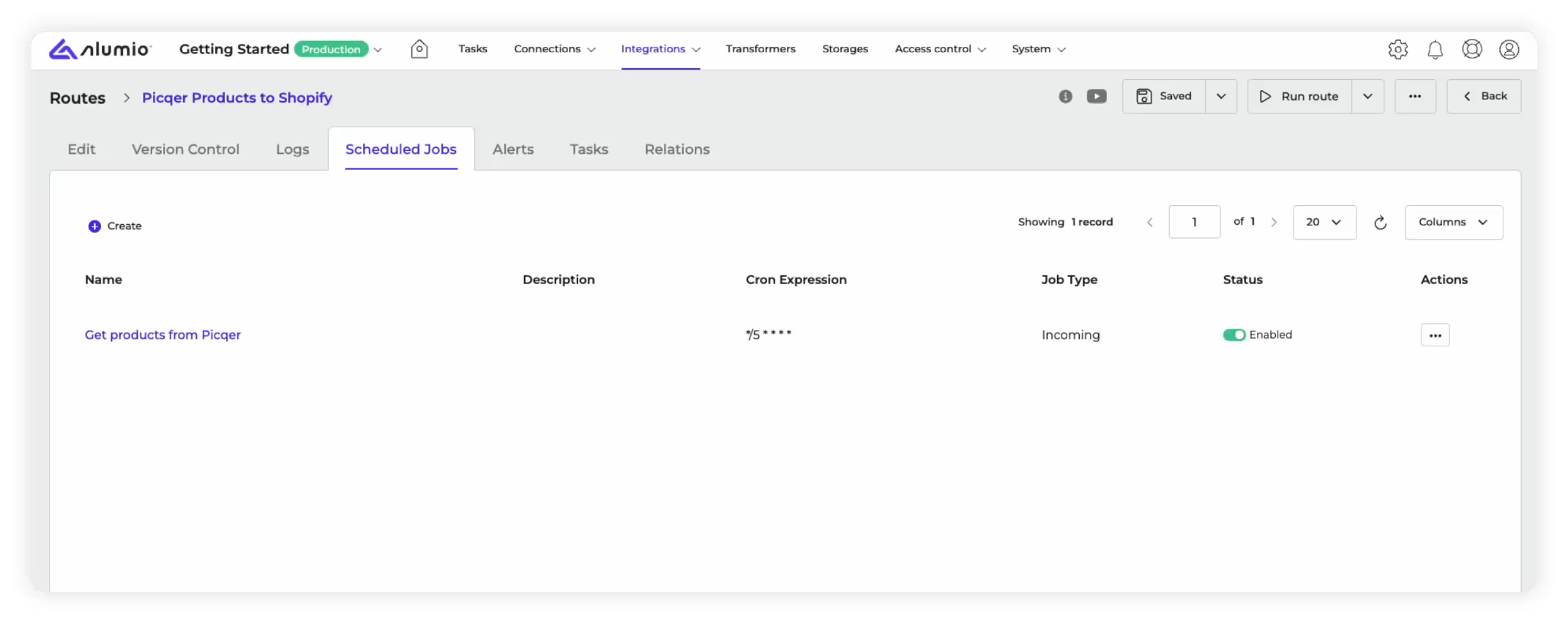
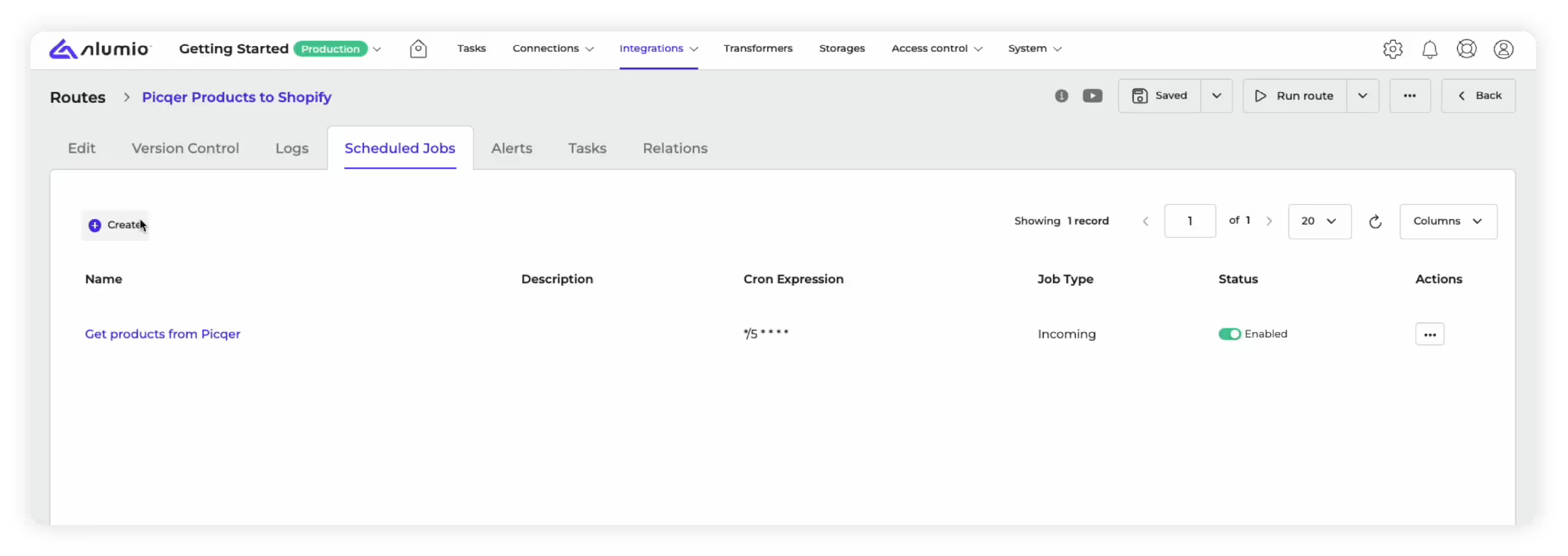
10. Skapa en ny schemaläggare: Även om vi har schemalagt Inkommande konfiguration för att hämta in produktdata från Picqer var femte minut, är det fortfarande bara en del av integrationen. Den andra delen handlar om schemaläggning av utgående konfiguration för att slutföra integrationen. För att göra det måste vi helt enkelt skapa ett nytt schema från avsnittet Schemalagda jobb genom att klicka på ”+ Skapa”.
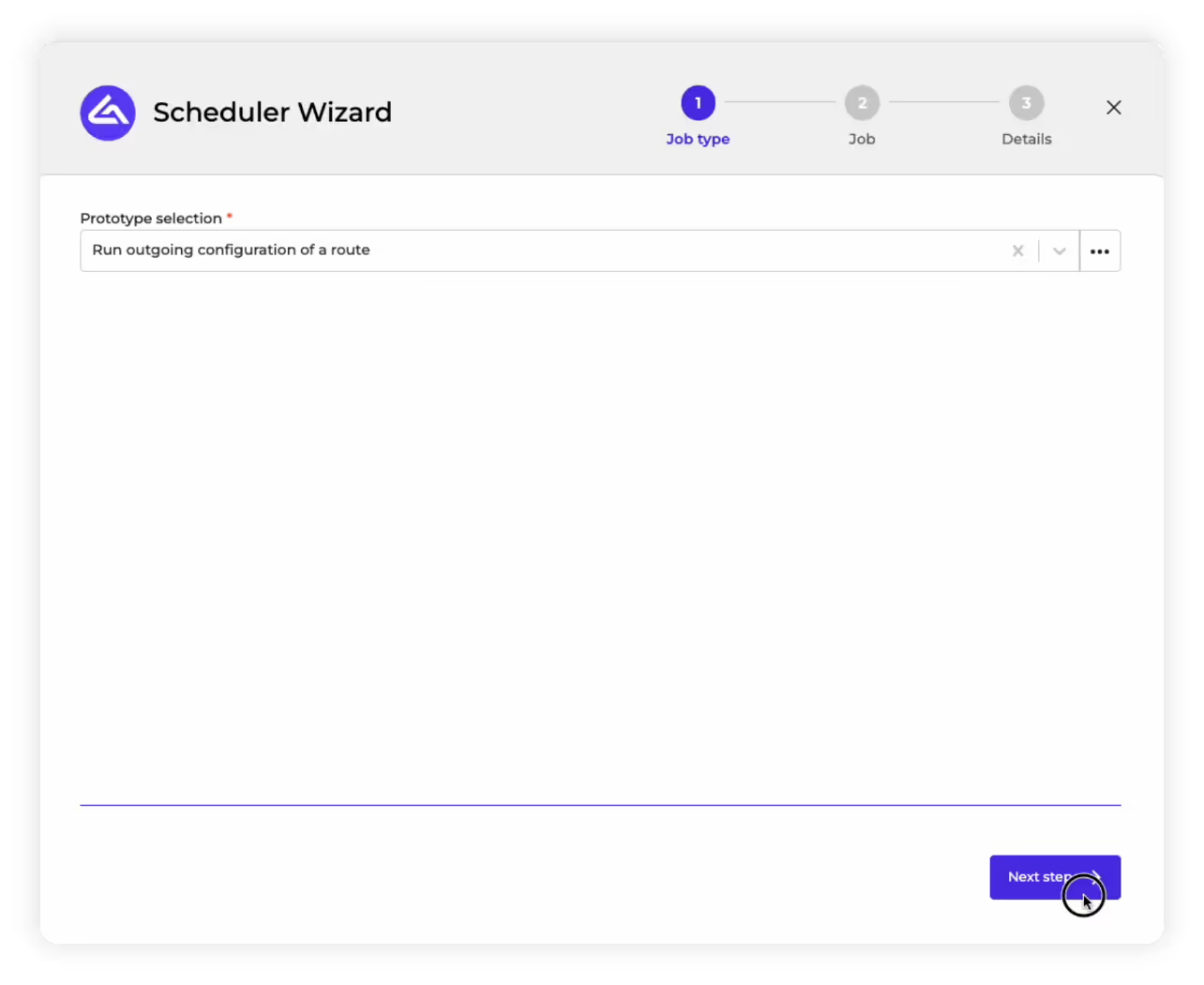
11. Skapa ett utgående schema: Den här gången, från schemaläggningsguiden som dyker upp, måste vi använda rullgardinsmenyn ”Prototypval” för att välja alternativet ”Kör utgående konfiguration”.

12. Nästa steg: När du har valt schemaläggningsprototypen måste du klicka på knappen ”Nästa steg” längst ner till höger i gränssnittet.
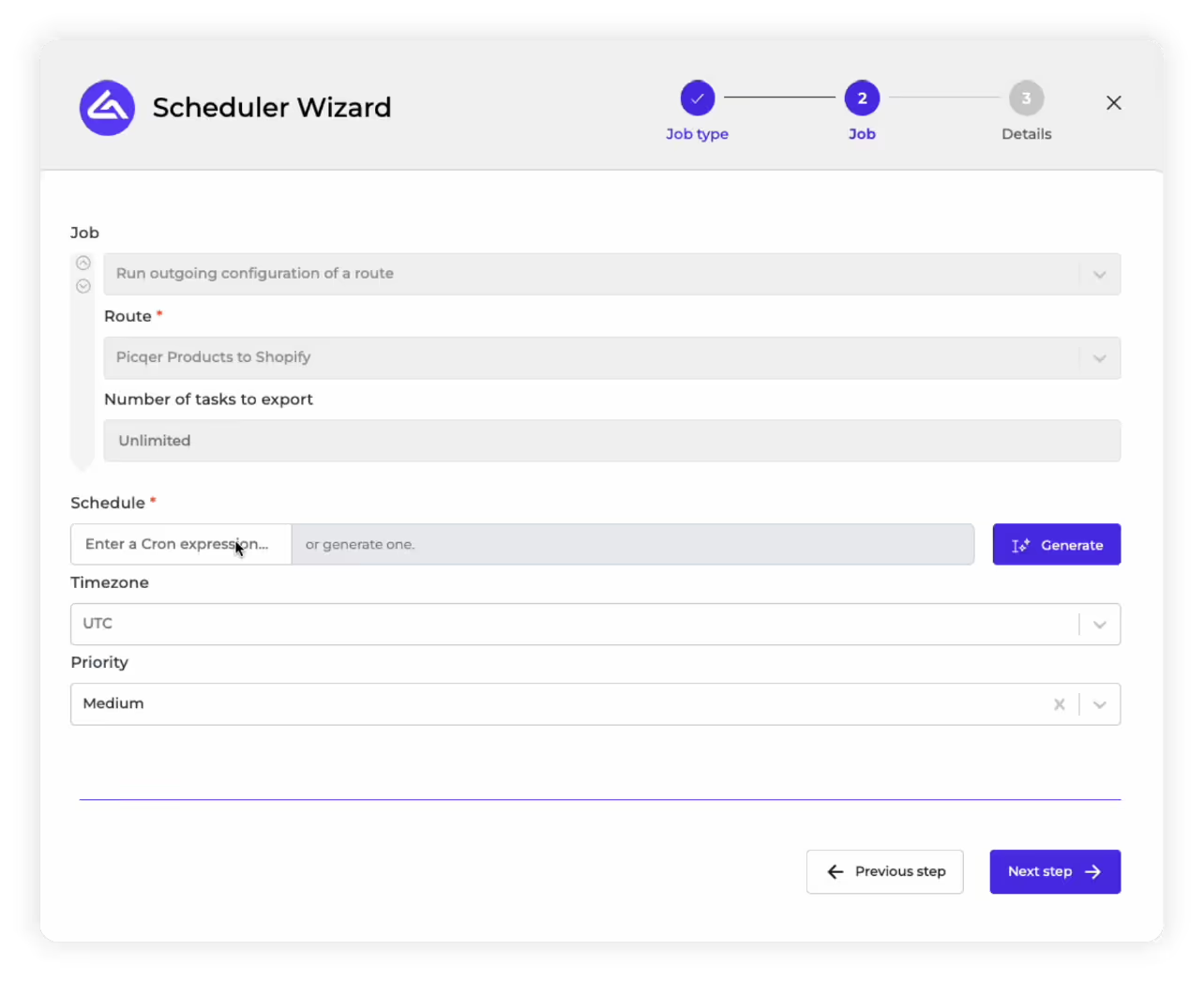
13. Konfigurera schemaläggaren: Vi måste nu schemalägga ”Utgående konfiguration”, där produktdata från Picqer kommer att levereras (exporteras) till Shopify via Alumio. För att ställa in en schemalagd tid och frekvens måste du antingen ange ett cron-uttryck i fältet ”Schema”, eller så kan du klicka på ”Generera” -knappen så att vår AI-schemagenerator kan skapa den åt dig.
14. Generera ett cron-uttryck: Inom generatorn som dyker upp kan du helt enkelt skriva in en naturlig språkprompt för när och hur ofta du vill att ditt schema ska köras och klicka på ”Generera”. Det kommer att skapa ett cron-uttryck baserat på din prompt. Du kan till exempel skriva in prompten ”kör var femte minut” och det kommer att generera lämpligt cron-uttryck i fältet Schema.
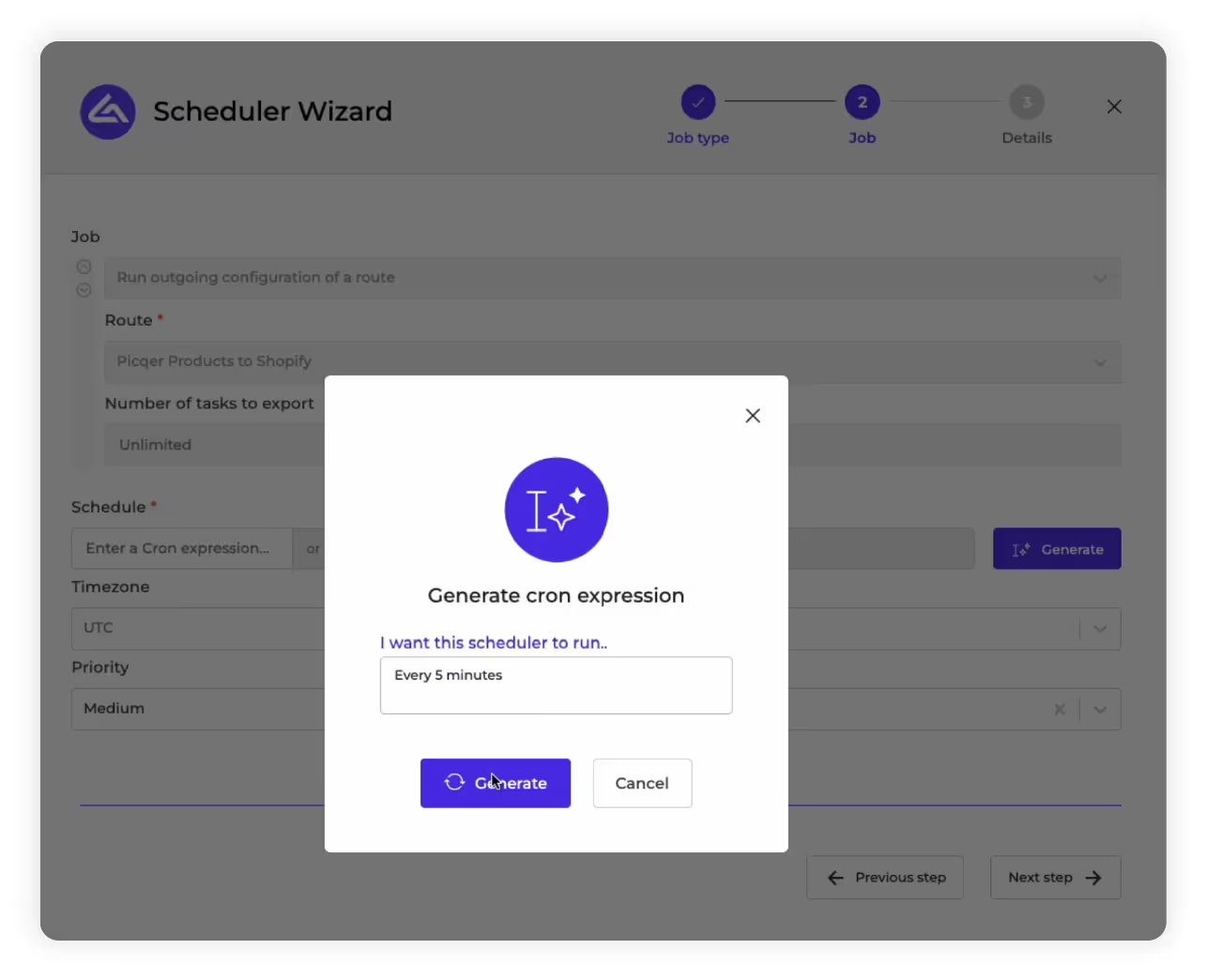
15. Fyll i schemainformationen: Förutom att ha ett cron-uttryck genererat i schemat kan du också välja att ange en tidszon och en prioritet. Prioriteten avgör i vilken ordning schemaläggaren behandlas genom Alumios kömekanism. När du har slutfört dessa detaljer måste du klicka på ”Nästa steg” för att slutföra schemaläggaren.

16. Namnge din schemaläggare: Ge schemaläggaren ett kontextuellt namn så att du senare enkelt kan hitta det i kön, när du har många schemaläggare som körs samtidigt. Eftersom det här utgående schemat är inställt på att skicka produktdata till Shopify var femte minut kommer vi att namnge det ”Skicka produkt till Shopify.” För att slutföra schemaläggaren måste vi klicka på ”Spara” -knappen.
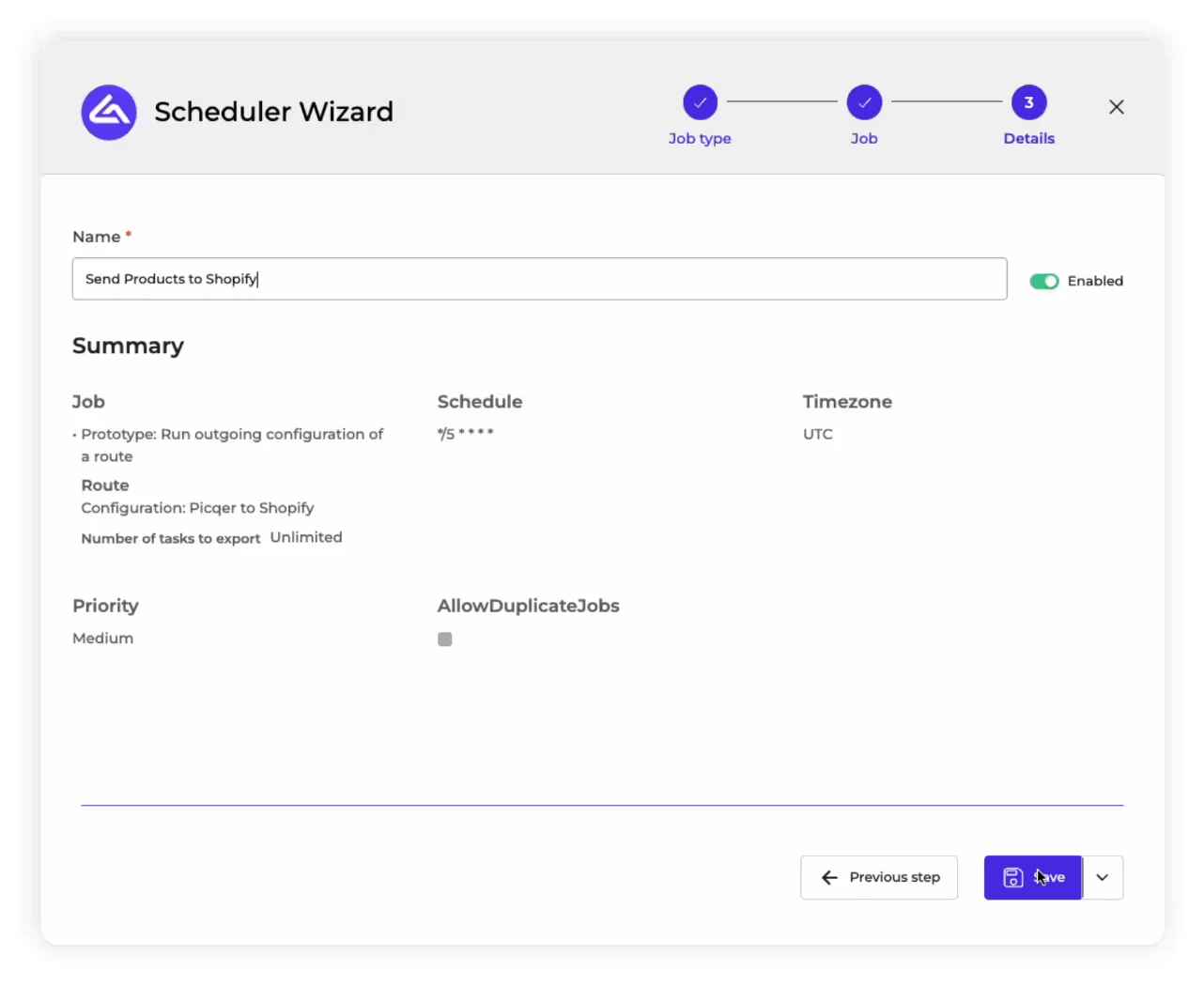
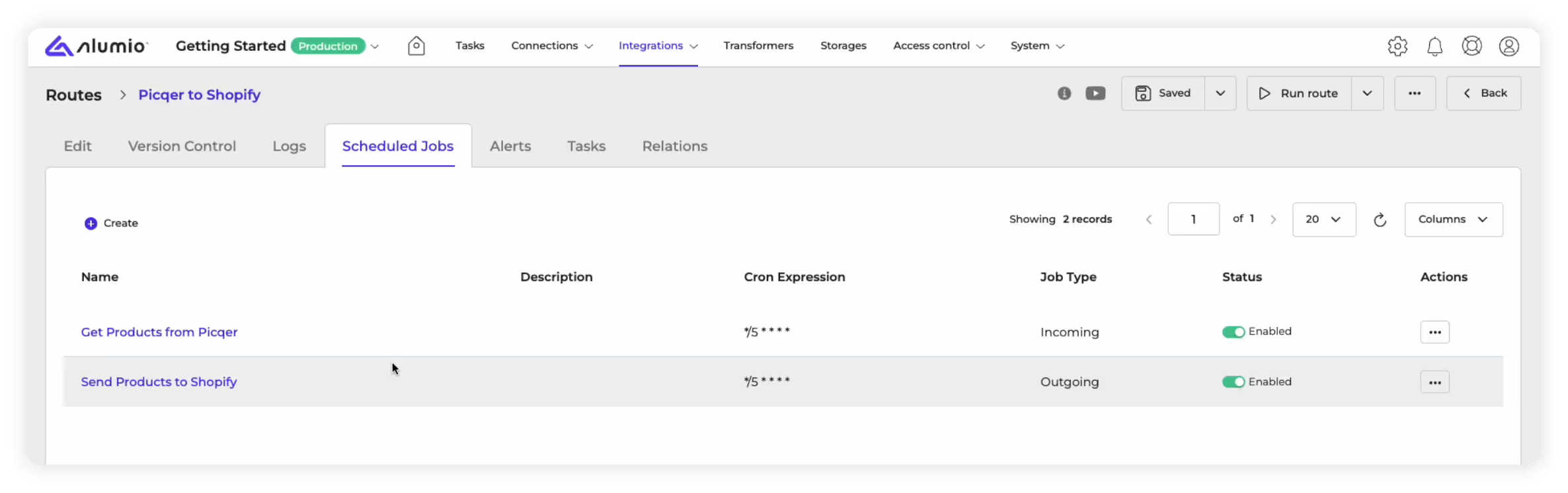
17. Kontrollera schemalagda jobb: Du bör nu kunna hitta det nya utgående schemat du skapade som heter ”Skicka produkter till Shopify” i avsnittet ”Schemalagda jobb”, tillsammans med inkommande schema ”Hämta produkter från Picqer”. Du kan alltid kontrollera, ändra eller pausa dessa scheman.
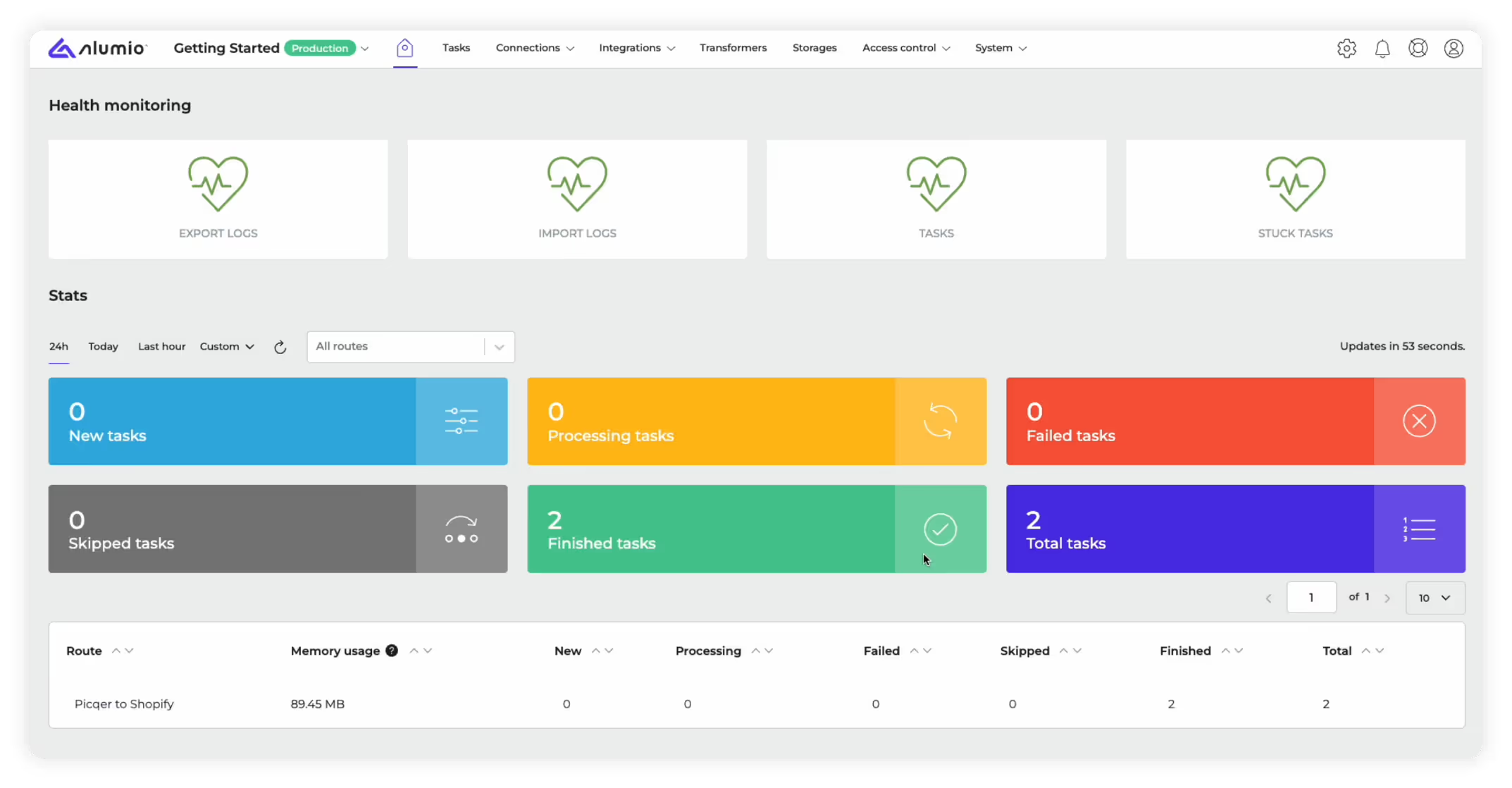
18. Ruttautomatisering klar: När du har slutfört dessa steg kommer din Picqer till Shopify-integration nu att schemaläggas att köras enligt din schemaläggare (var femte minut, enligt vårt exempel) automatiskt. På hemsidan kommer du nu att kunna övervaka rutten du skapade, de uppgifter den har genererat, dess minnesanvändning och om några fel uppstår kommer du att kunna upptäcka dem omedelbart.
Detta avslutar vår genomgång med att visa dig hur du bygger en grundläggande integration, hur du lägger till Transformers för att modifiera och berika datautbytet, och slutligen, vi utforskade hur du schemalägger och automatiserar varje del av din integration. Ändå kliar detta bara på toppen av isberget när det gäller de nästan obegränsade möjligheter och alternativ som Alumio iPaaS tillhandahåller för att utöka dina integrationer på ett snabbt, flexibelt och framtidssäkert sätt.


.svg)
.svg)
.svg)
.svg)
.svg)
.svg)
