
Transformatoren und Scheduler
Die manuelle Ausführung einer Integration eignet sich zwar hervorragend zum Testen und zur Ersteinrichtung, aber reale Datenflüsse müssen automatisch, zuverlässig und im richtigen Format erfolgen. An dieser Stelle kommen die flexiblen und robusten Scheduler- und Transformer-Funktionen von Alumio ins Spiel.
Planer helfen Sie bei der Automatisierung Ihrer Routen, sodass Sie jeden Teil Ihrer Integration so einrichten können, dass er in präzisen Intervallen ausgeführt wird, unabhängig davon, ob das jede Minute, jede Stunde oder sogar auf der Grundlage unternehmensspezifischer Zeitpläne ist. Dadurch wird sichergestellt, dass Daten ohne manuelles Eingreifen nahtlos zwischen den Systemen fließen, wodurch Fehler minimiert und die Effizienz verbessert werden.
Transformatoren ermöglichen es Ihnen, die Kontrolle darüber zu übernehmen, wie mit Daten umgegangen wird. Mit diesen leistungsstarken Tools können Sie Ihre Daten beim Durchlaufen Ihrer Routen anpassen, umformen und anreichern. Ganz gleich, ob Sie Datenformate ändern, redundante Informationen herausfiltern oder bestimmte Bedingungen anwenden müssen, mit Transformers können Sie Ihre Integrationen an die individuellen Anforderungen Ihrer Geschäftsprozesse anpassen.
Zusammenfassend lässt sich sagen, dass Scheduler sicherstellen, dass Ihre Integrationen automatisch auf der Grundlage einer von Ihnen gewählten Zeitfrequenz ausgeführt werden, während Transformers Ihnen dabei hilft, die Daten, die Sie zwischen Anwendungen und Endpunkten abrufen und senden, spezifisch anzupassen. Es ist auch wichtig, sich bewusst zu sein und zu verstehen, dass Sie jeden Teil Ihrer Integration innerhalb von Alumio individuell planen und transformieren können, d. h. die eingehende und ausgehende Konfiguration sowie die Route selbst.
Transformieren und planen Sie Ihre Integration
Lassen Sie uns unsere grundlegende Picqer-zu-Shopify-Integration weiter verbessern und modifizieren, indem wir einige grundlegende Alumio-Transformatoren anwenden, um die ausgetauschten Daten zu bereichern. So funktioniert das im Route-Builder:
Schritt 3: Transformers anwenden, um Daten zu ändern
Gemäß unserer Beispielintegration, bei der wir Produktdaten von Picqer in Shopify integrieren, sind möglicherweise einige wichtige Verbesserungen erforderlich. Nehmen wir zum Beispiel an, wir müssen das Format der Produktdaten von Picqer an das Format von Shopify anpassen, die von Picqer kommenden Produktlisten aufteilen und vieles mehr.
So können Sie mit der Konfiguration von Transformers in Alumio beginnen, um Ihre Integrationen zu erweitern:
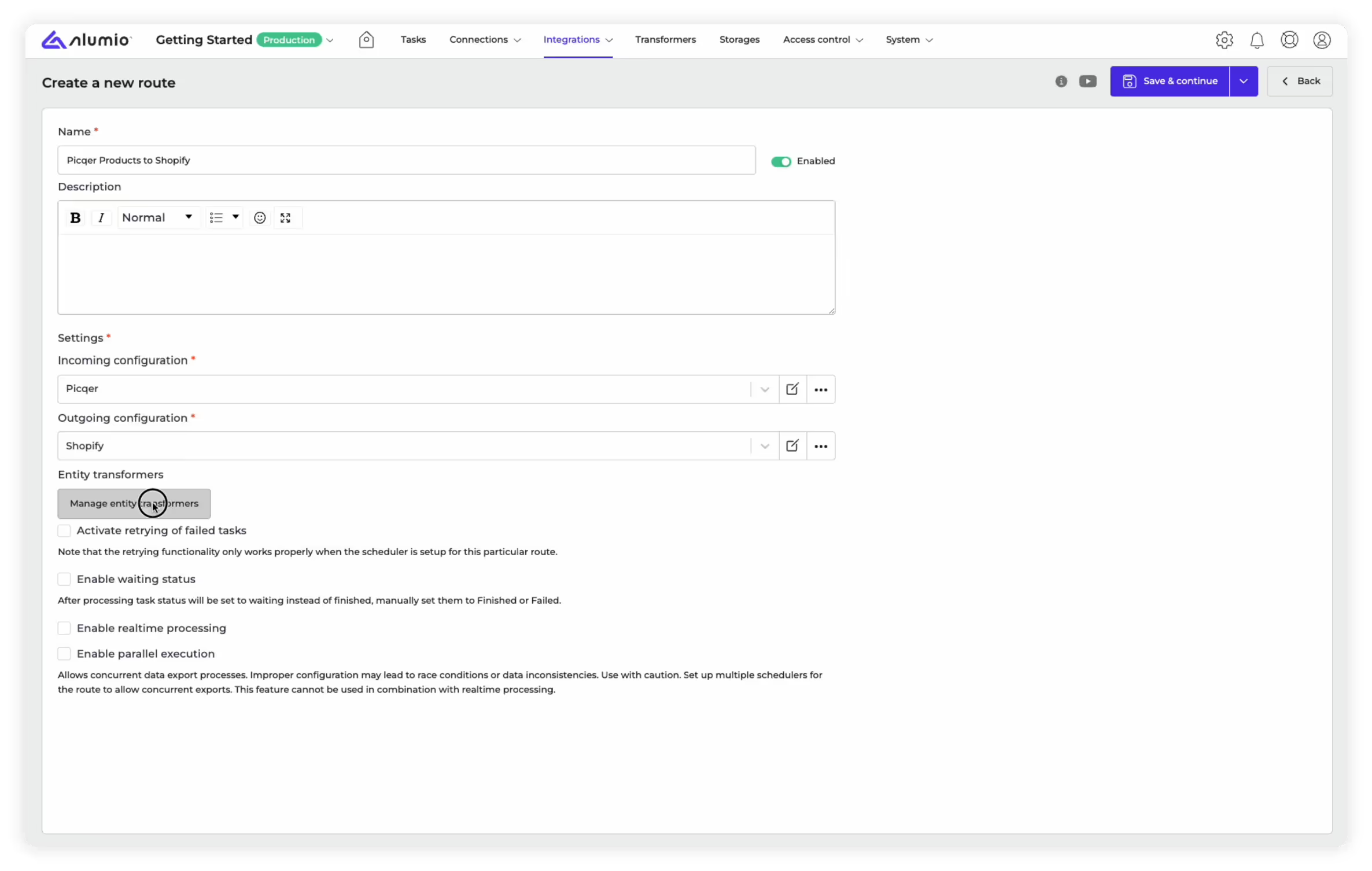
1. Transformatoren bauen: Im Route-Builder, in dem Sie Ihre Eingangskonfiguration von Picqer und Ihre Ausgangskonfiguration für Shopify einrichten, müssen Sie die Schaltfläche „Entity Transformers verwalten“ auswählen.
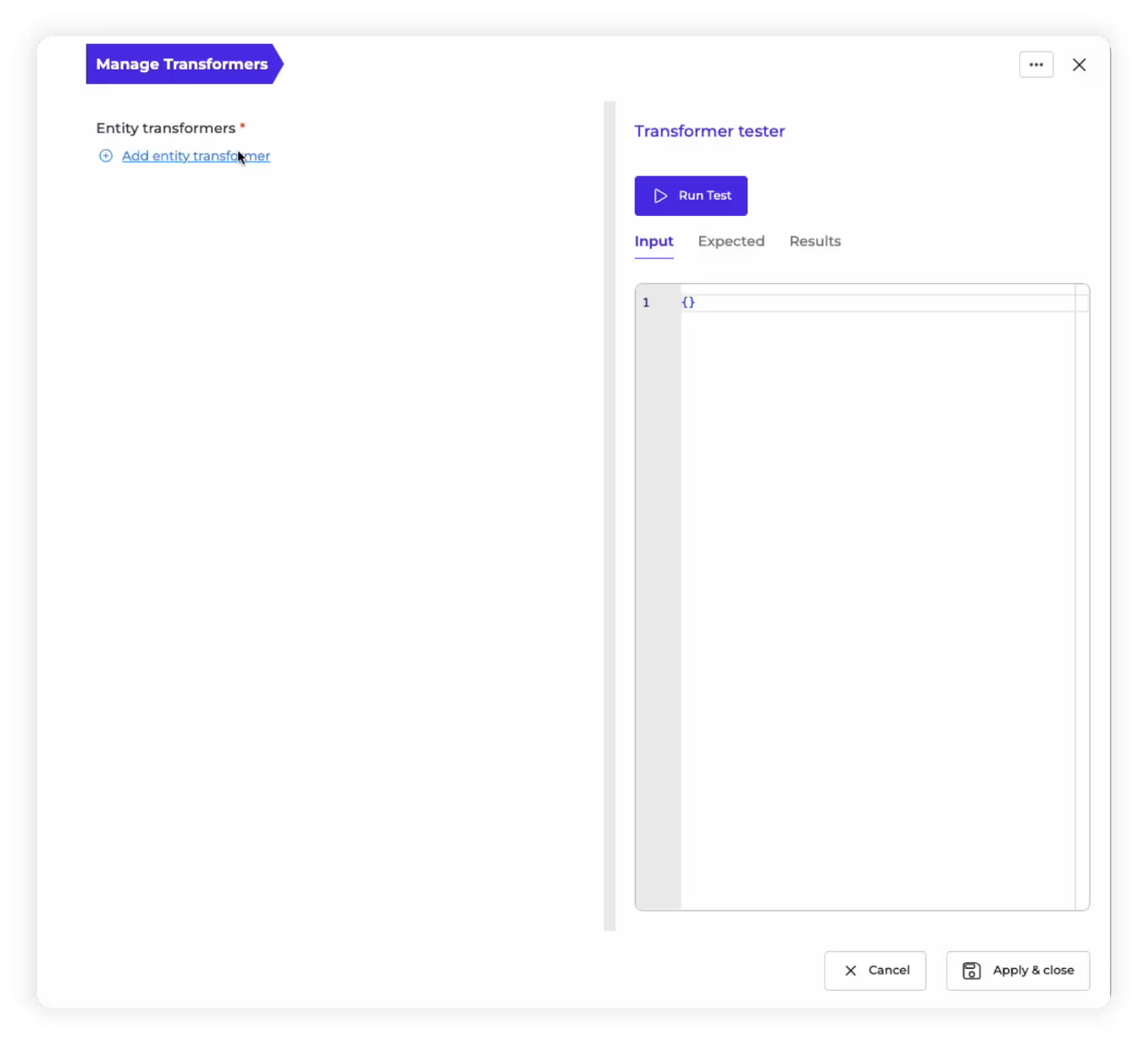
2. Fügen Sie einen Transformator hinzu: Wenn der Transformer-Builder geöffnet wird, müssen Sie auf die Schaltfläche „Entity Transformer hinzufügen“ klicken, um Ihren ersten Transformer zu konfigurieren.
3. Wählen Sie einen Transformator aus: Als Nächstes müssen Sie einen Transformer aus dem Drop-down-Menü auswählen, das Ihnen die Liste der verfügbaren Transformers basierend auf Ihrer Integration anzeigt.

Hinweis: Optional können Sie die Option „Neuen Entitäts-Transformer erstellen“ wählen, um Ihren eigenen benutzerdefinierten Transformer von Grund auf neu zu erstellen.
4. Geteilte Produkte: Als Nächstes müssen Sie einen Transformer aus dem Drop-down-Menü auswählen, das Ihnen die Liste der verfügbaren Transformers basierend auf Ihrer Integration anzeigt. Nehmen wir an, wir möchten die Liste der Produkte, die wir von Picqer erhalten, aufteilen, damit Aufgaben erstellt werden können, um jedes Produkt einzeln zu verarbeiten. In diesem Fall können wir den Transformer „Picqer — Split Products List“ auswählen.
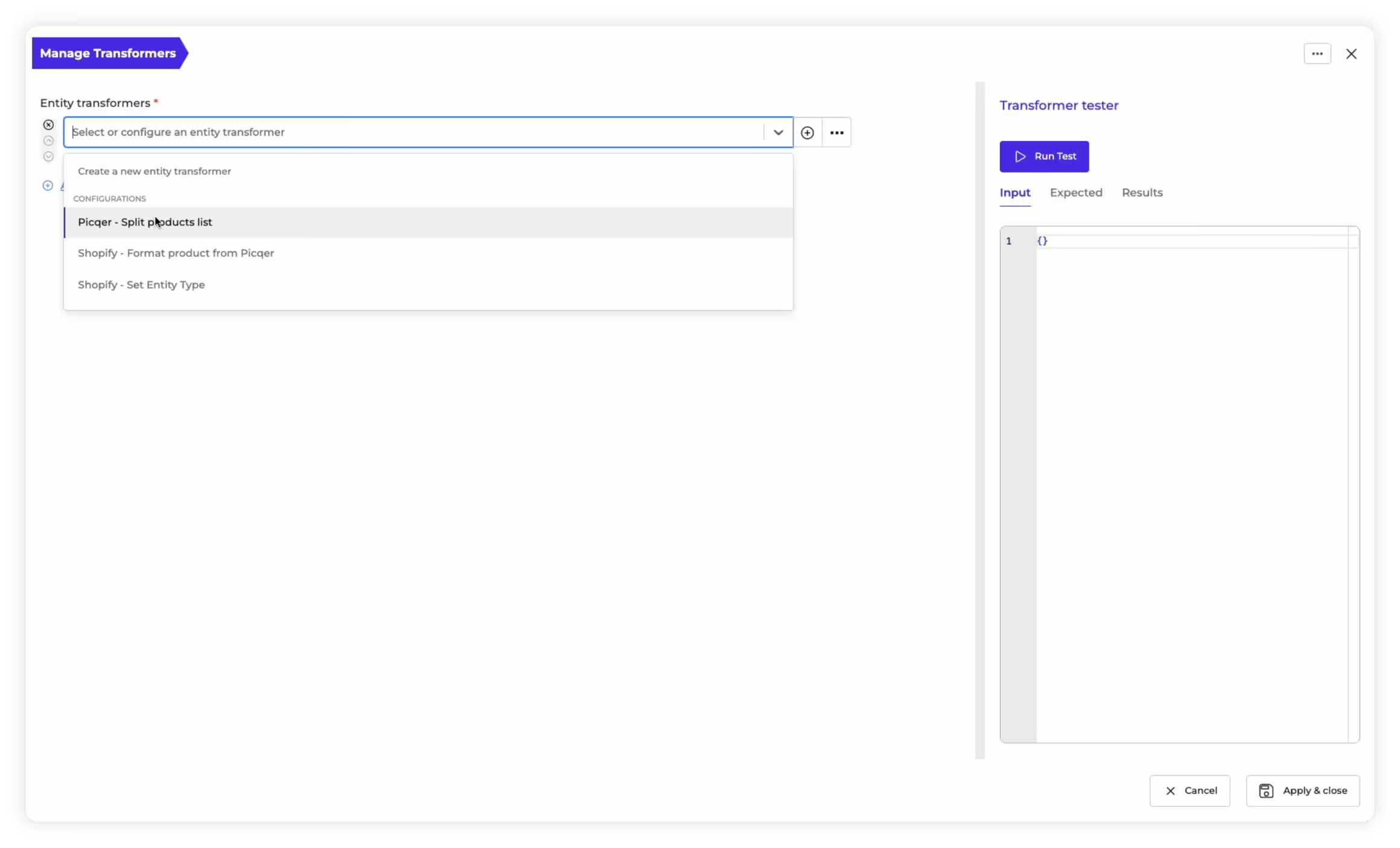
5. Produktdetails formatieren: Als Nächstes wollen wir die Daten, die wir von Picqer erhalten, in ein Format und eine Struktur umwandeln, die am besten mit Shopify funktionieren. Wir fügen einfach einen weiteren Transformer hinzu, bei dem wir im Drop-down-Menü „Shopify — Format-Produkt von Picqer“ auswählen.

6. Entitätstyp festlegen: Ein weiterer wertvoller Transformer, den Sie integrieren können, ist der Transformer „Shopify — Set Entity Type“. Dieser Transformer weist innerhalb von Alumio eine bestimmte Kennung zu, um sicherzustellen, dass bei der Generierung von Aufgaben die Produktnummer deutlich angezeigt wird.

7. Transformatoren fertigstellen: Nachdem Sie alle Transformers ausgewählt haben, die Sie auf die Route anwenden möchten, können Sie den „Transformer-Tester“ verwenden, um zu testen, ob sie alle funktionieren. Um diese Transformers zu implementieren, klicken Sie auf „Anwenden und speichern“.

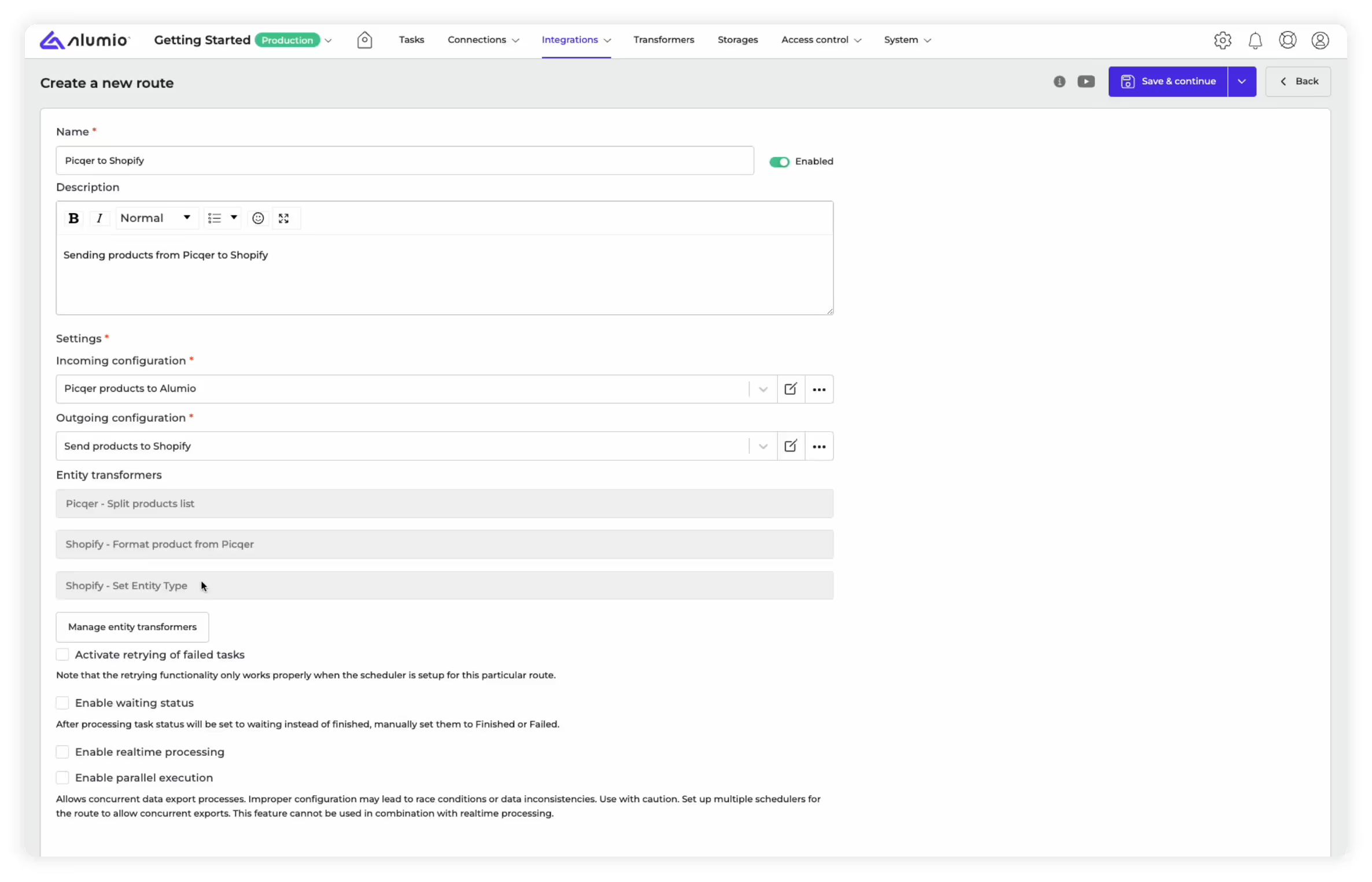
8. Transformation der Route: Wenn Sie zum Route-Builder zurückkehren, werden Sie nun sehen, dass alle Transformatoren, die Sie angewendet haben, jetzt als an die Route angehängt angezeigt werden.
9. Ausführung der Route: Wie wir in unserer vorherigen Lektion zum Einrichten einer Basisintegration erklärt haben, müssen Sie dieselben Schritte ausführen, um die Route auszuführen. Wenn Sie oben rechts im Route-Builder auf die Schaltfläche „Route ausführen“ klicken, werden auf der Route auch die Transformatoren ausgeführt, die zusammen mit der eingehenden und ausgehenden Konfiguration angewendet wurden.
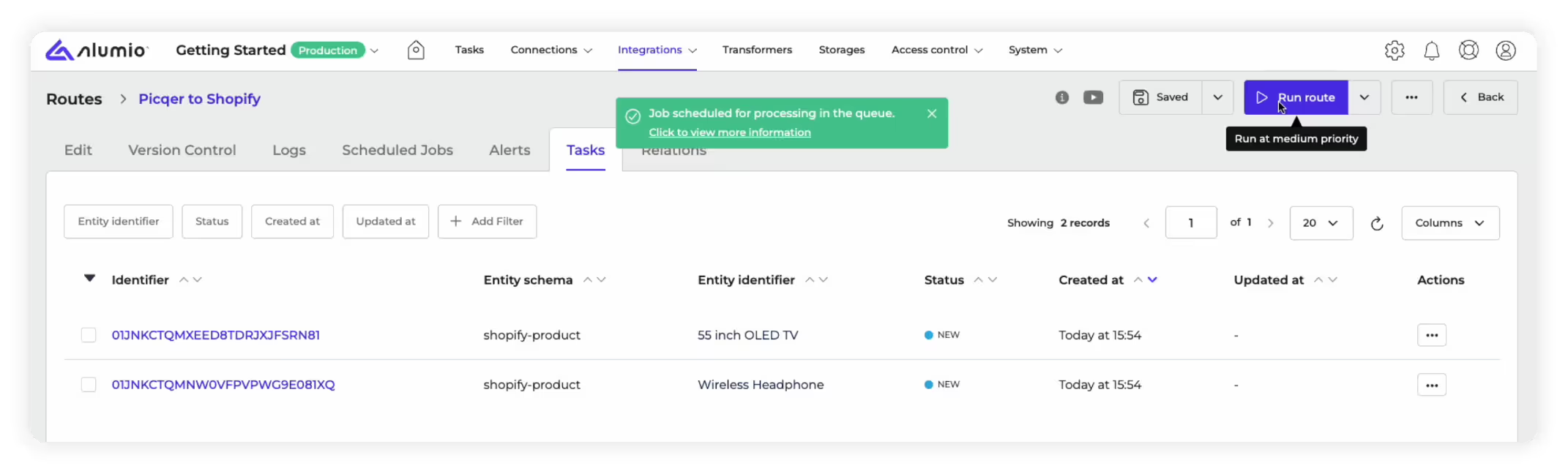
10. Abschluss der Integration: Wenn beim Ausführen der Route „Aufgaben abgeschlossen“ statt „Fehlgeschlagene Aufgaben“ angezeigt werden, bedeutet dies, dass Ihre Route und die angewendeten Transformatoren ordnungsgemäß funktionieren.
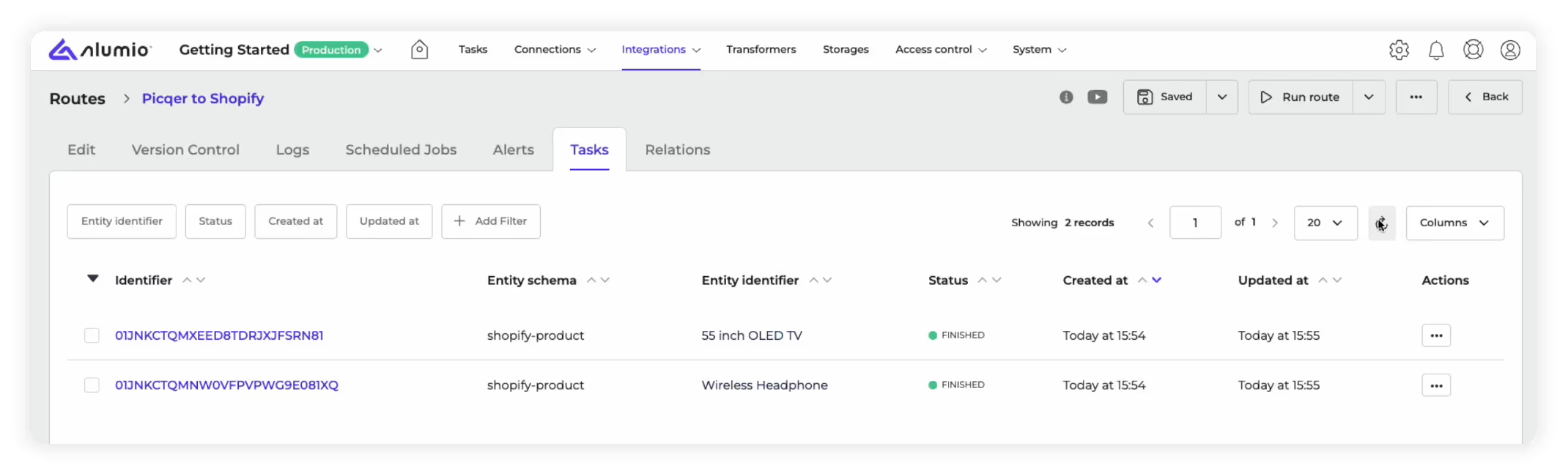
11. Überprüfung der Protokolle: Als Nächstes können Sie, wie in der vorherigen Lektion erwähnt, wählen, ob Sie die Registerkarten „Logs“ im Route-Builder anzeigen möchten.
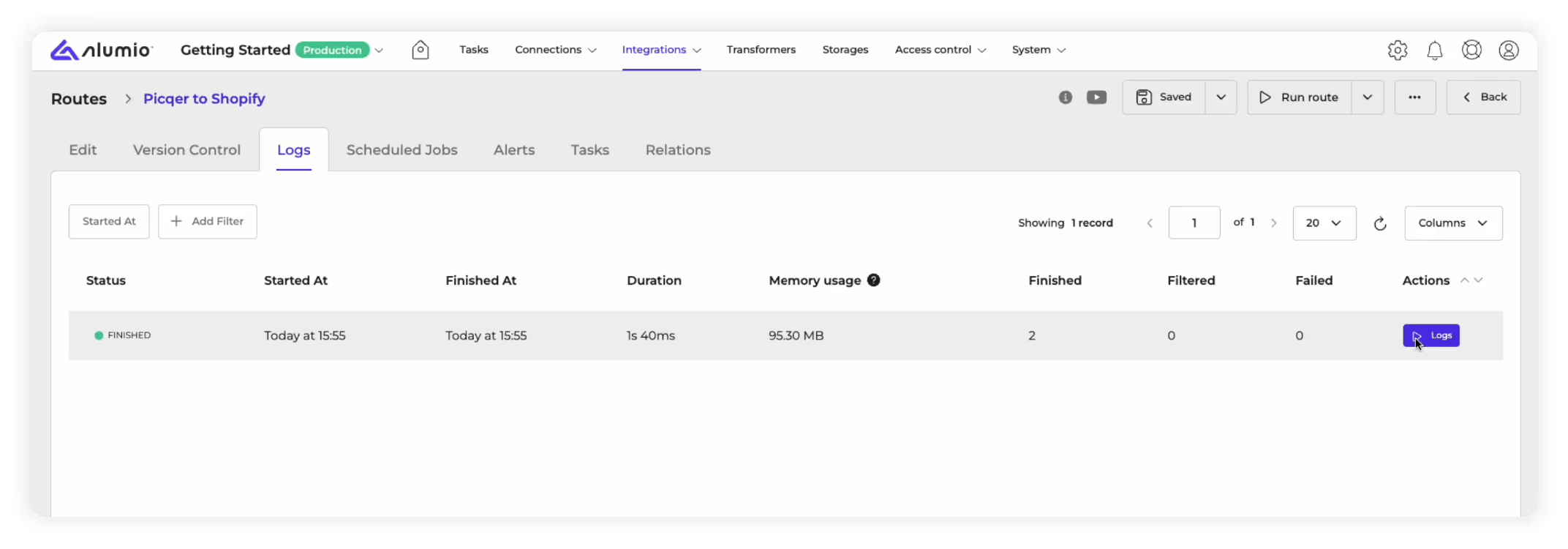
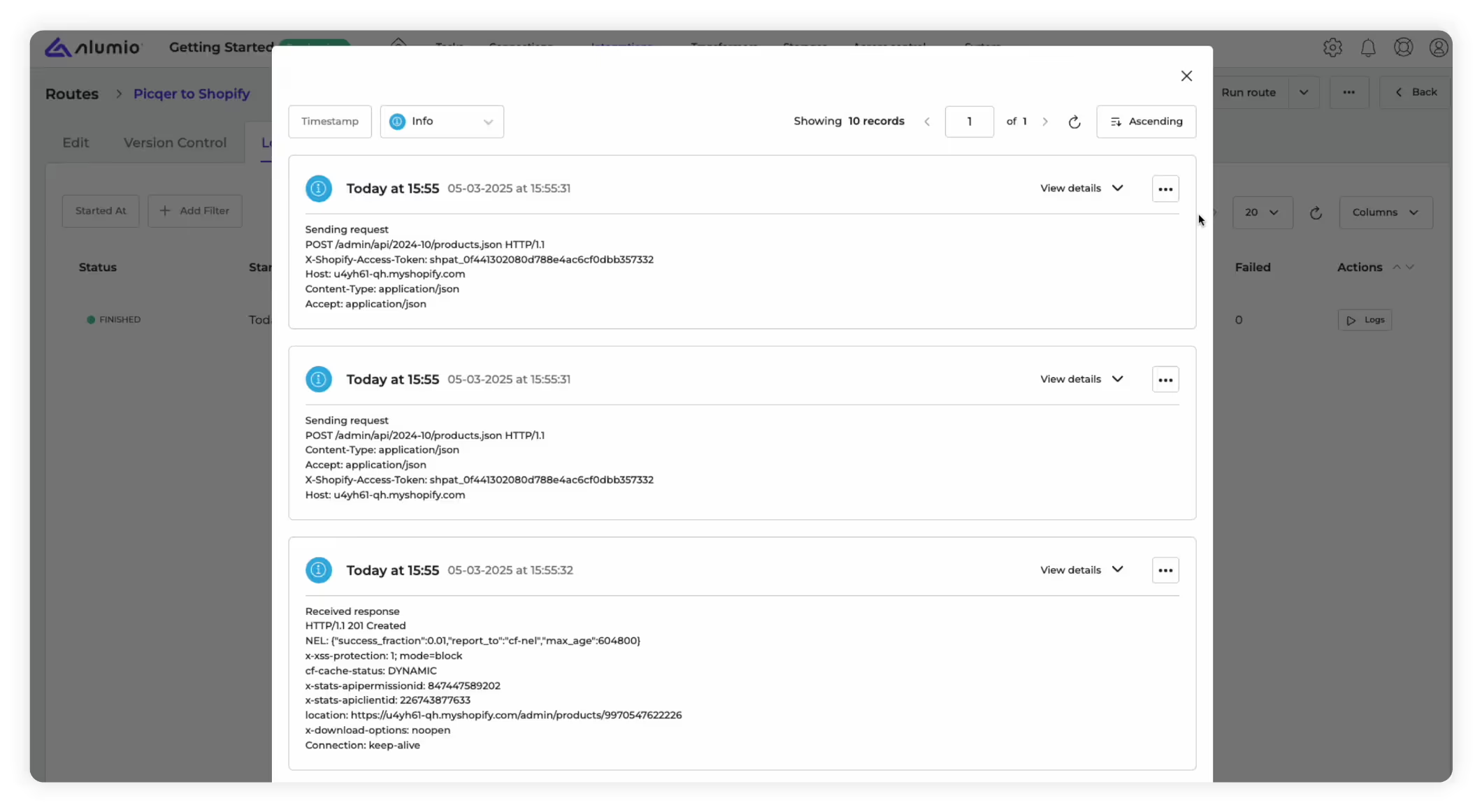
12. Überprüfen Sie die Angaben: Wenn du die Logs für die neuen erledigten Aufgaben, die du über die Route generiert hast, einsehst, erhältst du einen detaillierten Aktionsbericht über deine Integration.
Damit ist eine grundlegende Erklärung abgeschlossen, wie Sie Transformers auf Ihre Integrationen in Alumio anwenden können. Es ist wichtig zu verstehen, dass wir in diesem Kurs die elementarsten Formen der Verwendung von Transformers gezeigt haben. Sie können in größerem Umfang verwendet werden, um komplexere Anpassungen zu erstellen. Darauf werden wir in unseren kommenden Kursen näher eingehen.
Die nächste wichtige Sache, die Sie bei der Entwicklung und Optimierung Ihrer Integrationen mit Alumio verstehen sollten, ist neben deren Aufbau und Transformation die Automatisierung dieser Integrationen mit unserem Scheduler.
Schritt 4: Planung und Automatisierung Ihrer Integrationen
Alumio bietet einen robusten Planungs- und Warteschlangenmechanismus und ermöglicht es Ihnen, Ihre Integrationen intelligent zu planen, indem Sie den Zeitpunkt und die Häufigkeit Ihrer Integrationen festlegen. Lassen Sie uns abschließend untersuchen, wie Sie die Integration von Picqer zu Shopify planen können, die wir jetzt in dieser exemplarischen Vorgehensweise erstellt und transformiert haben.
So können Sie auf flexible Weise mit der Planung und Automatisierung Ihrer Integrationen beginnen:
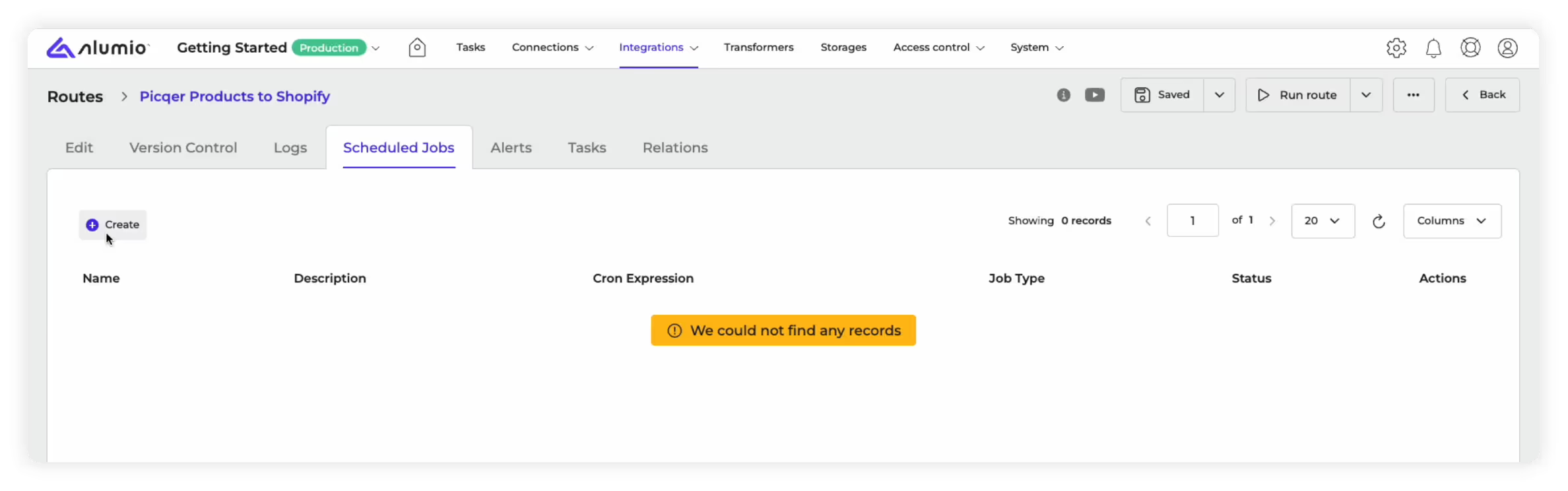
1. Geplante Jobs: Im Route-Builder, den Sie konfiguriert, transformiert und gespeichert haben, können Sie Ihre Integrationen automatisieren, indem Sie die Registerkarte „Geplante Jobs“ auswählen.

2. Erstellen Sie einen neuen Zeitplan: Auf der Registerkarte „Geplante Jobs“ können Sie oben links auf die Schaltfläche „+ Erstellen“ klicken, um mit der Planung Ihrer Integration zu beginnen.
3. Erstellen Sie einen Zeitplan für eingehende E-Mails: Der Scheduler-Assistent, der sich öffnet, gibt Ihnen ein Drop-down-Menü „Prototypenauswahl“. Auf diese Weise können Sie den Typ des Schedulers auswählen, den Sie benötigen. Wir werden die Option „Eingehende Konfiguration ausführen“ wählen.
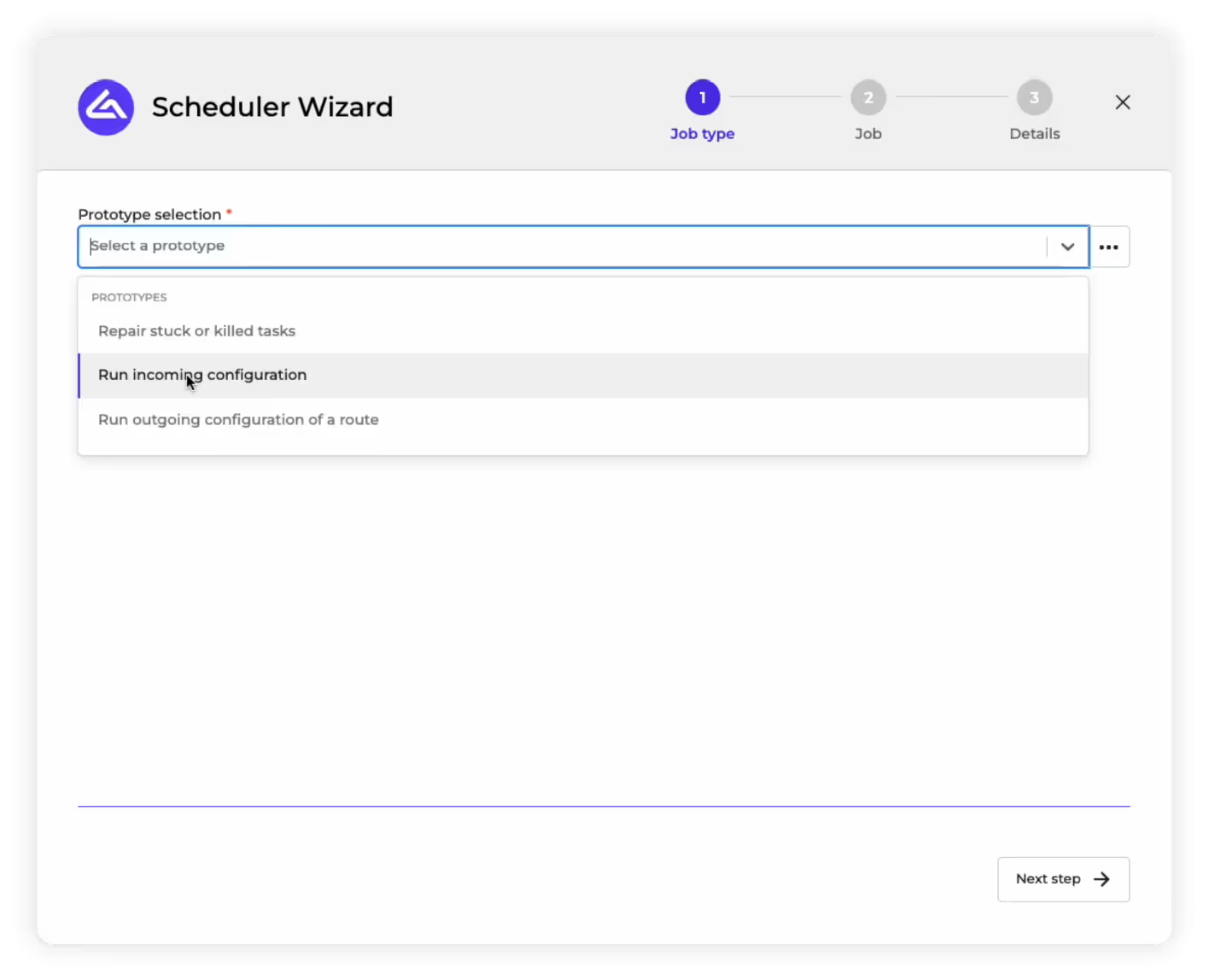
4. Nächster Schritt: Nachdem Sie einen Planungsprototyp ausgewählt haben, müssen Sie unten rechts auf der Benutzeroberfläche auf die Schaltfläche „Nächster Schritt“ klicken.

5. Konfiguration Ihres Schedulers: Wir haben uns dafür entschieden, unsere „Eingangskonfiguration“ zu planen, die Daten von Picqer abruft, wie in der Abbildung unten gezeigt. Um eine geplante Uhrzeit und Häufigkeit festzulegen, müssen Sie entweder einen Cron-Ausdruck in das Feld „Zeitplan“ eingeben, oder Sie können auf die Schaltfläche „Generieren“ klicken, damit unser KI-Zeitplangenerator ihn für Sie erstellt.

6. Generieren Sie einen Cron-Ausdruck: In dem sich öffnenden Generator können Sie einen Zeitplan in natürlicher Sprache eingeben und auf „Generieren“ klicken. Daraufhin wird ein Cron-Ausdruck erstellt, der auf Ihrer Aufforderung basiert. So können Sie beispielsweise die Aufforderung „Alle 5 Minuten ausführen“ eingeben, und es wird der entsprechende Cron-Ausdruck im Feld Zeitplan generiert.
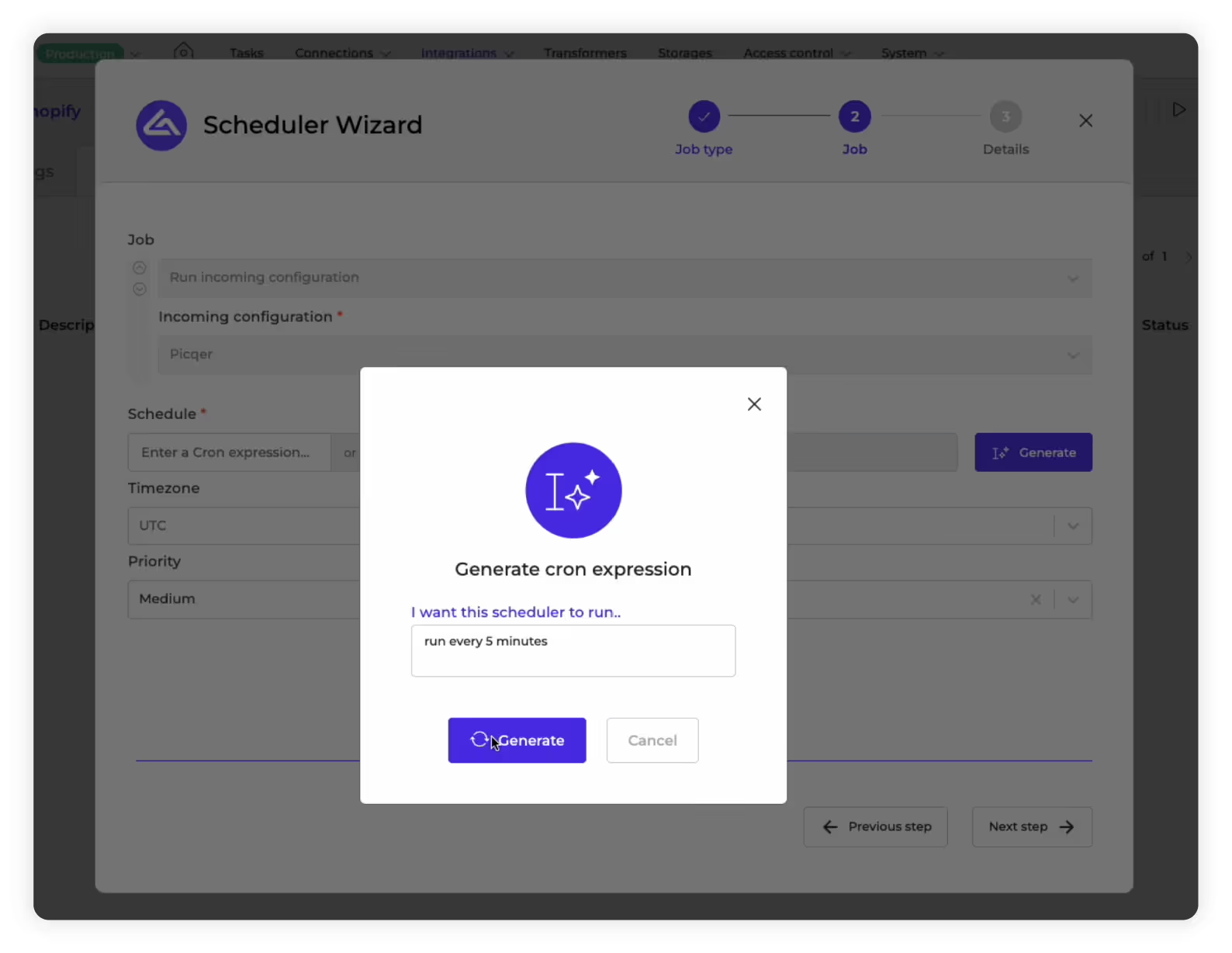
7. Vervollständigen Sie die Zeitplandetails: Neben der Generierung eines Cron-Ausdrucks innerhalb des Zeitplans können Sie optional auch eine Zeitzone und eine Priorität eingeben. Die Priorität bestimmt, in welcher Reihenfolge der Scheduler durch den Warteschlangenmechanismus von Alumio verarbeitet wird. Nachdem Sie diese Details fertiggestellt haben, müssen Sie auf „Nächster Schritt“ klicken, um den Scheduler fertigzustellen.

8. Nennen Sie Ihren Scheduler: Geben Sie dem Scheduler einen kontextbezogenen Namen, damit Sie ihn später leicht in der Warteschlange finden können, wenn viele Scheduler gleichzeitig ausgeführt werden. Da dieser spezielle Incoming Scheduler so eingestellt ist, dass er alle 5 Minuten Produktdaten von Picqer abruft, nennen wir ihn „Produkte von Picqer abrufen“. Um den Scheduler fertigzustellen, müssen wir auf die Schaltfläche „Speichern“ klicken.
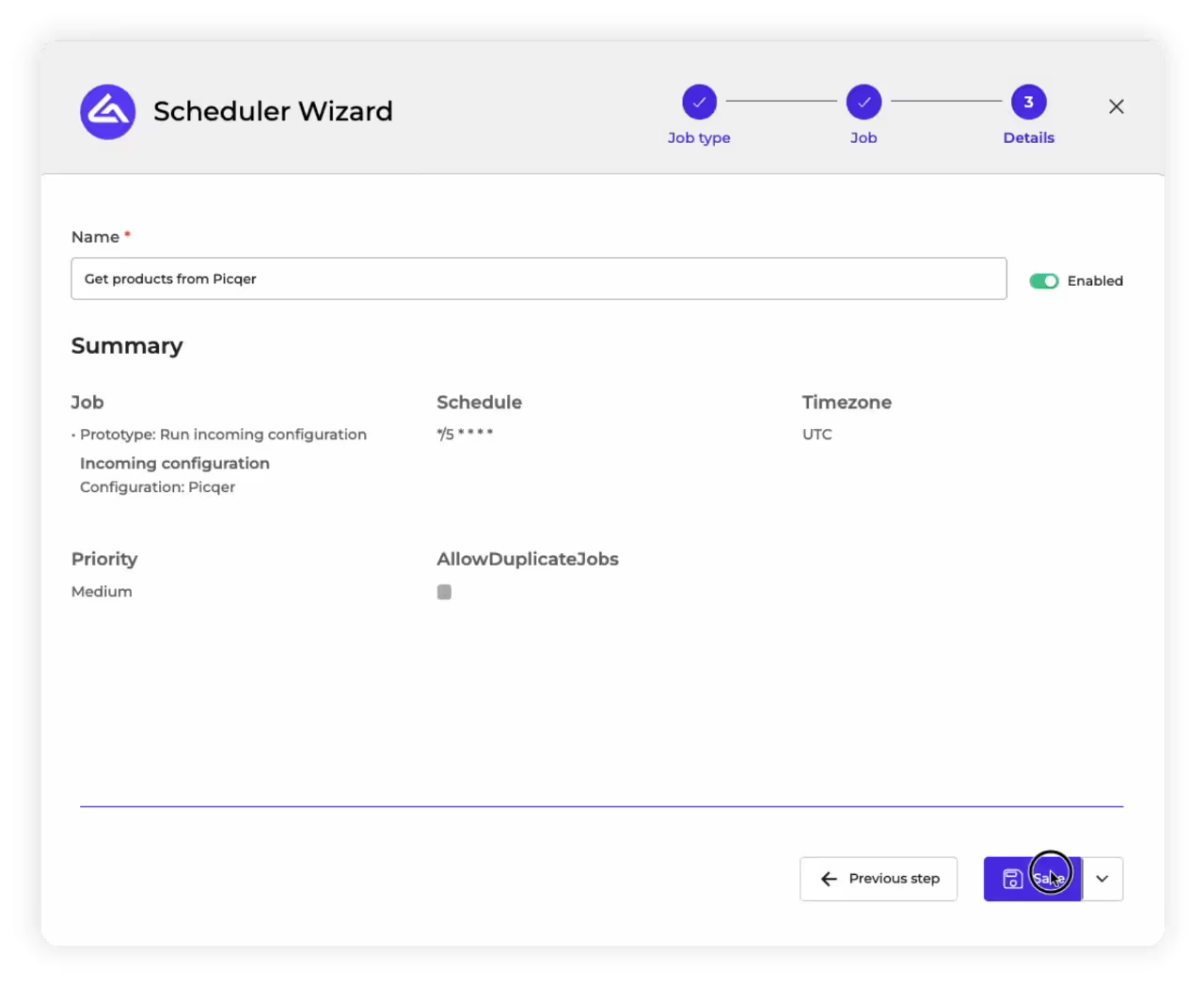
9. Überprüfen Sie die geplanten Jobs: Sie sollten jetzt den von Ihnen erstellten neuen Zeitplan mit dem Titel „Produkte von Picqer abrufen“ im Abschnitt „Geplante Jobs“ der Route „Picqer-Produkte zu Shopify“ finden. In diesem Abschnitt Ihrer Route können Sie diesen Zeitplan jederzeit überprüfen, ändern oder pausieren.
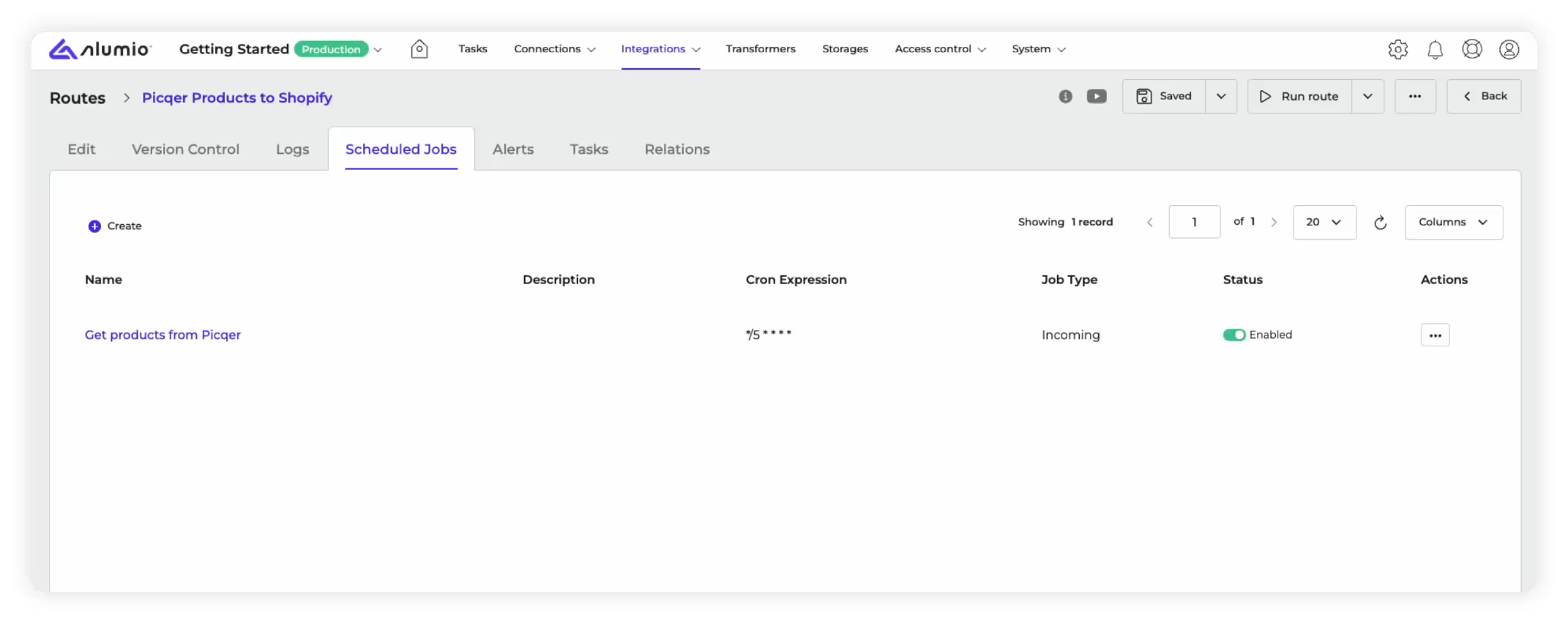
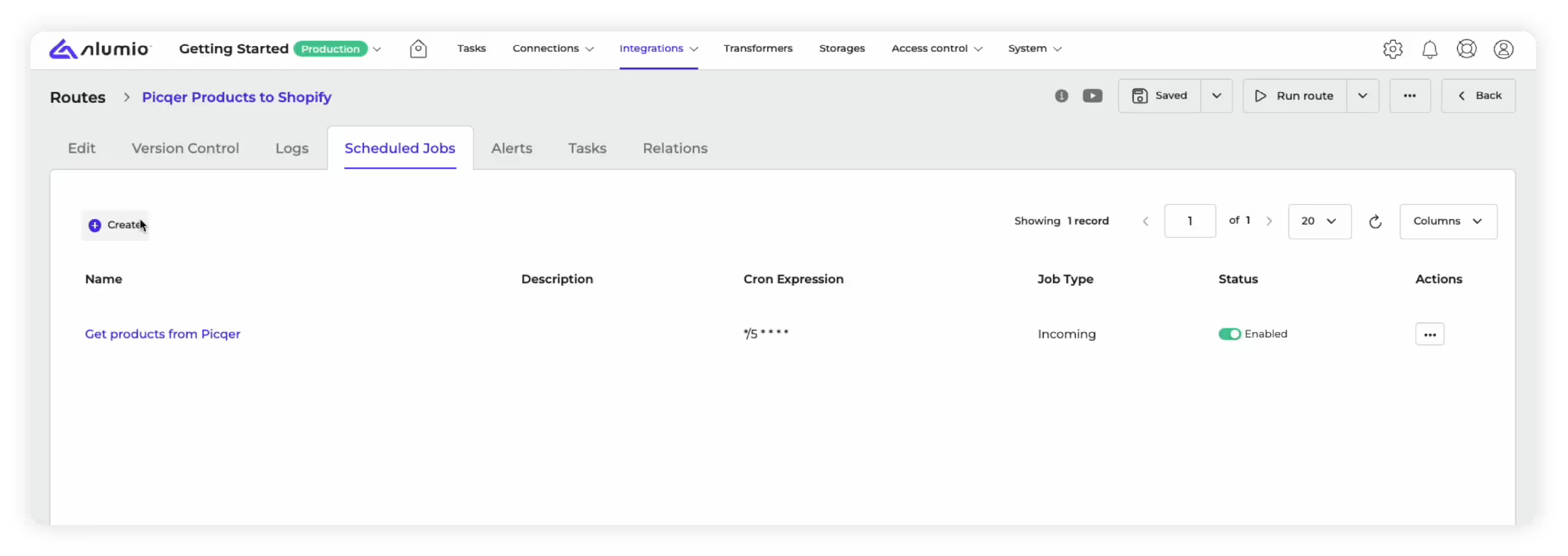
10. Erstellen Sie einen neuen Scheduler: Wir haben zwar geplant, dass die Incoming Configuration alle 5 Minuten Produktdaten von Picqer abruft, aber das ist immer noch nur ein Teil der Integration. Der andere Teil beinhaltet auch die Planung der ausgehenden Konfiguration, um die Integration abzuschließen. Dazu müssen wir lediglich im Bereich Geplante Jobs einen neuen Zeitplan erstellen, indem wir auf „+ Erstellen“ klicken.
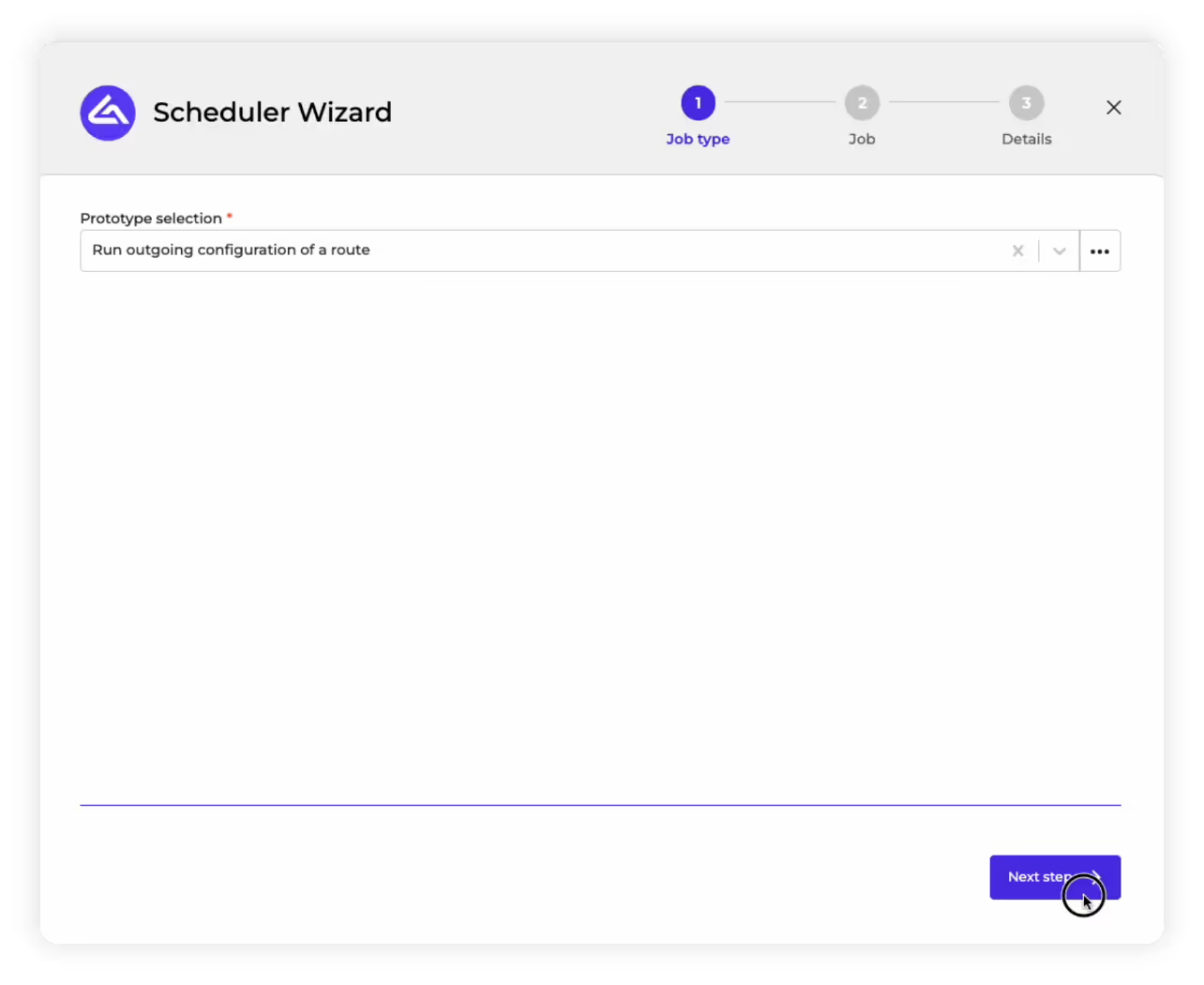
11. Erstellen Sie einen Zeitplan für ausgehende Anrufe: Dieses Mal müssen wir im daraufhin angezeigten Scheduler-Assistenten das Drop-down-Menü „Prototypenauswahl“ verwenden, um die Option „Ausgehende Konfiguration ausführen“ auszuwählen.

12. Nächster Schritt: Nachdem Sie den Planungsprototyp ausgewählt haben, müssen Sie unten rechts auf der Benutzeroberfläche auf die Schaltfläche „Nächster Schritt“ klicken.
13. Konfiguration Ihres Schedulers: Wir müssen jetzt die „Ausgangskonfiguration“ planen, bei der die Produktdaten von Picqer über Alumio an Shopify geliefert (exportiert) werden. Um eine geplante Uhrzeit und Häufigkeit festzulegen, müssen Sie entweder einen Cron-Ausdruck in das Feld „Zeitplan“ eingeben oder Sie können auf die Schaltfläche „Generieren“ klicken, damit unser KI-Zeitplangenerator ihn für Sie erstellen kann.
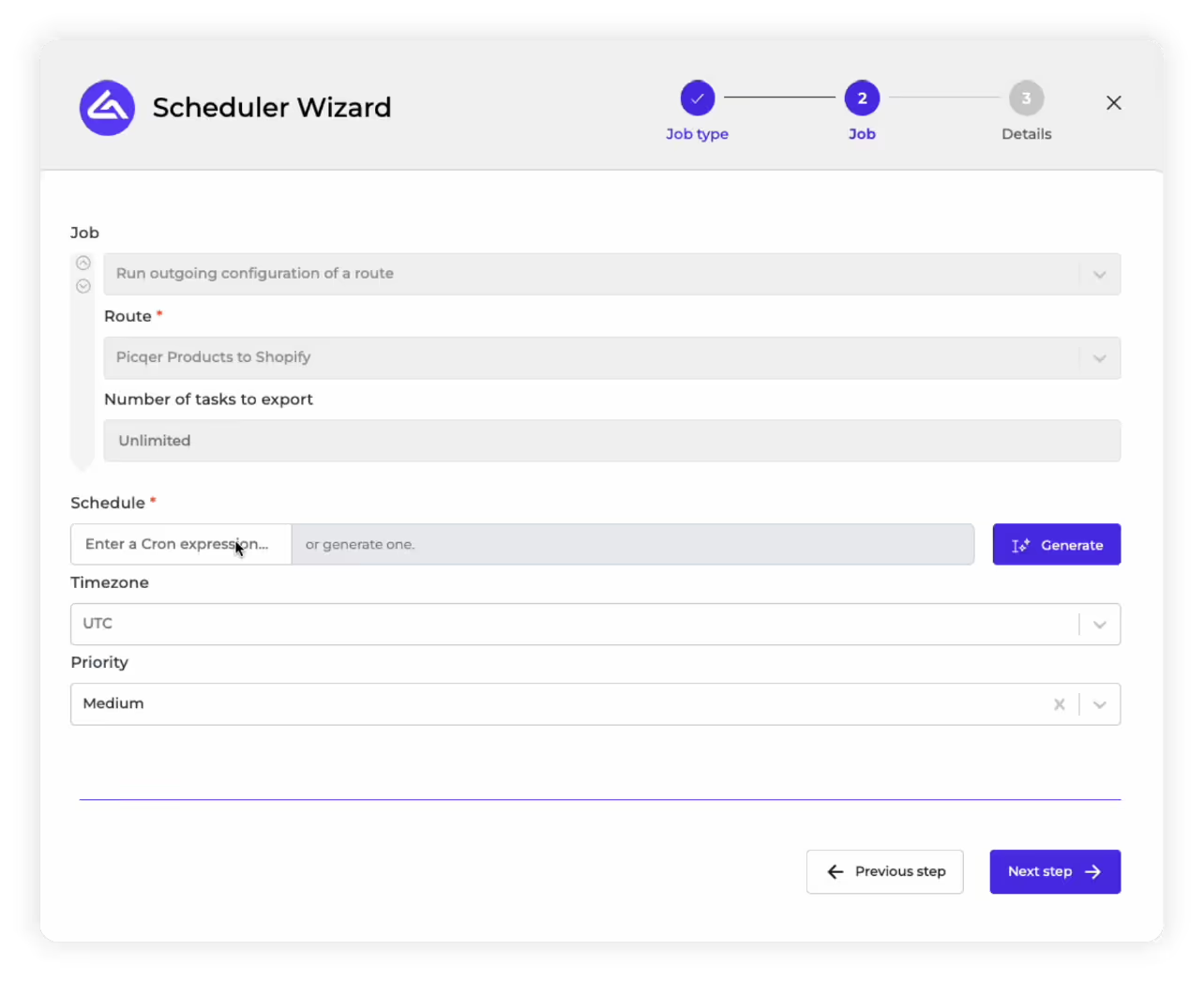
14. Generieren Sie einen Cron-Ausdruck: In dem sich öffnenden Generator können Sie einfach eine natürliche Sprachaufforderung eingeben, wann und wie oft Ihr Zeitplan ausgeführt werden soll, und auf „Generieren“ klicken. Es wird ein Cron-Ausdruck erstellt, der auf Ihrer Eingabeaufforderung basiert. Sie können beispielsweise die Aufforderung „Alle 5 Minuten ausführen“ eingeben und es wird der entsprechende Cron-Ausdruck im Feld Zeitplan generiert.
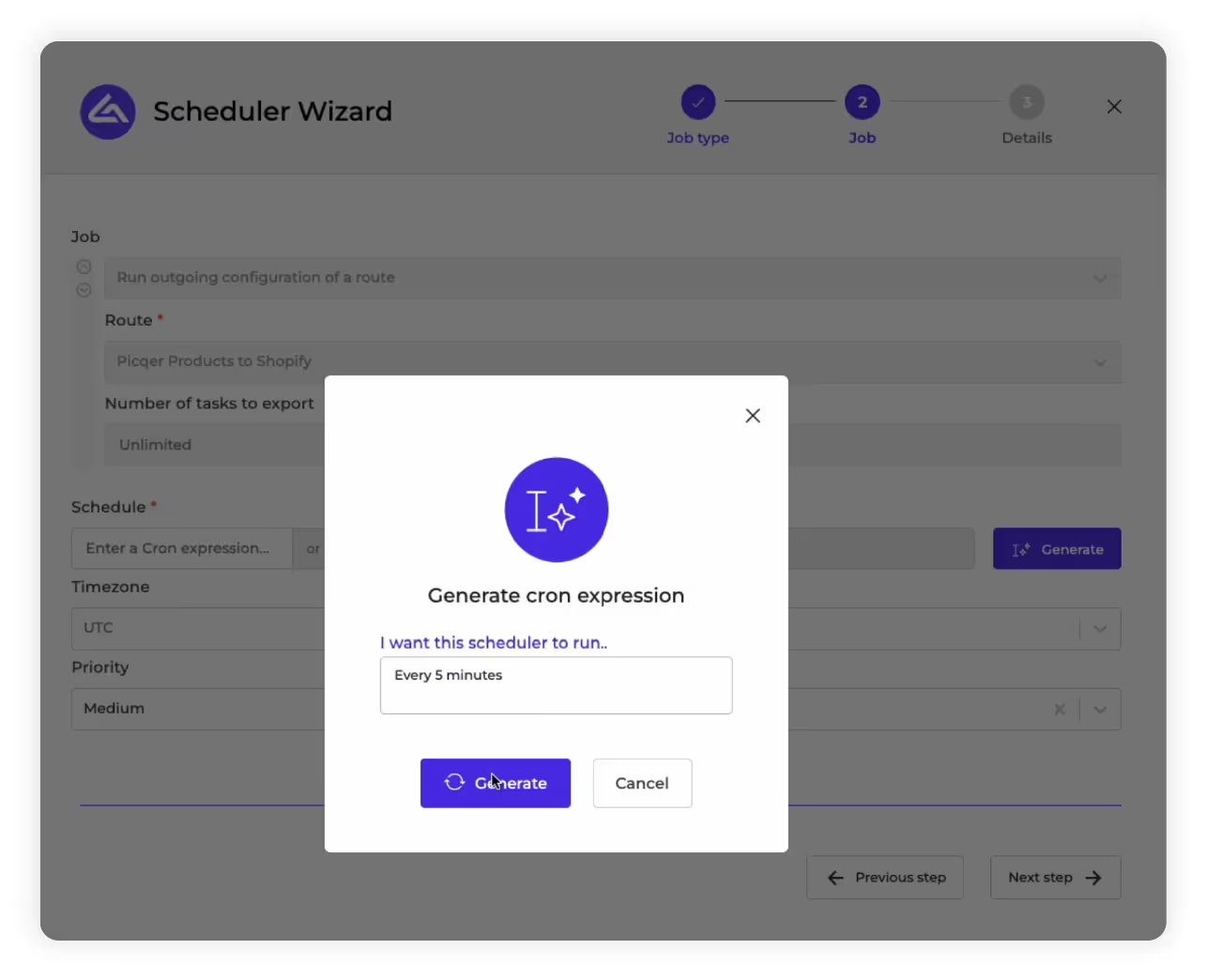
15. Vervollständigen Sie die Einzelheiten des Zeitplans: Neben der Generierung eines Cron-Ausdrucks innerhalb des Zeitplans können Sie optional auch eine Zeitzone und eine Priorität eingeben. Die Priorität bestimmt, in welcher Reihenfolge der Scheduler durch den Warteschlangenmechanismus von Alumio verarbeitet wird. Nachdem Sie diese Details fertiggestellt haben, müssen Sie auf „Nächster Schritt“ klicken, um den Scheduler fertigzustellen.

16. Nennen Sie Ihren Terminplaner: Geben Sie dem Scheduler einen kontextbezogenen Namen, damit Sie ihn später leicht in der Warteschlange finden können, wenn viele Scheduler gleichzeitig ausgeführt werden. Da dieser Zeitplan für ausgehende Sendungen so eingerichtet ist, dass alle 5 Minuten Produktdaten an Shopify gesendet werden, nennen wir ihn „Produkt an Shopify senden“. Um den Scheduler abzuschließen, müssen wir auf die Schaltfläche „Speichern“ klicken.
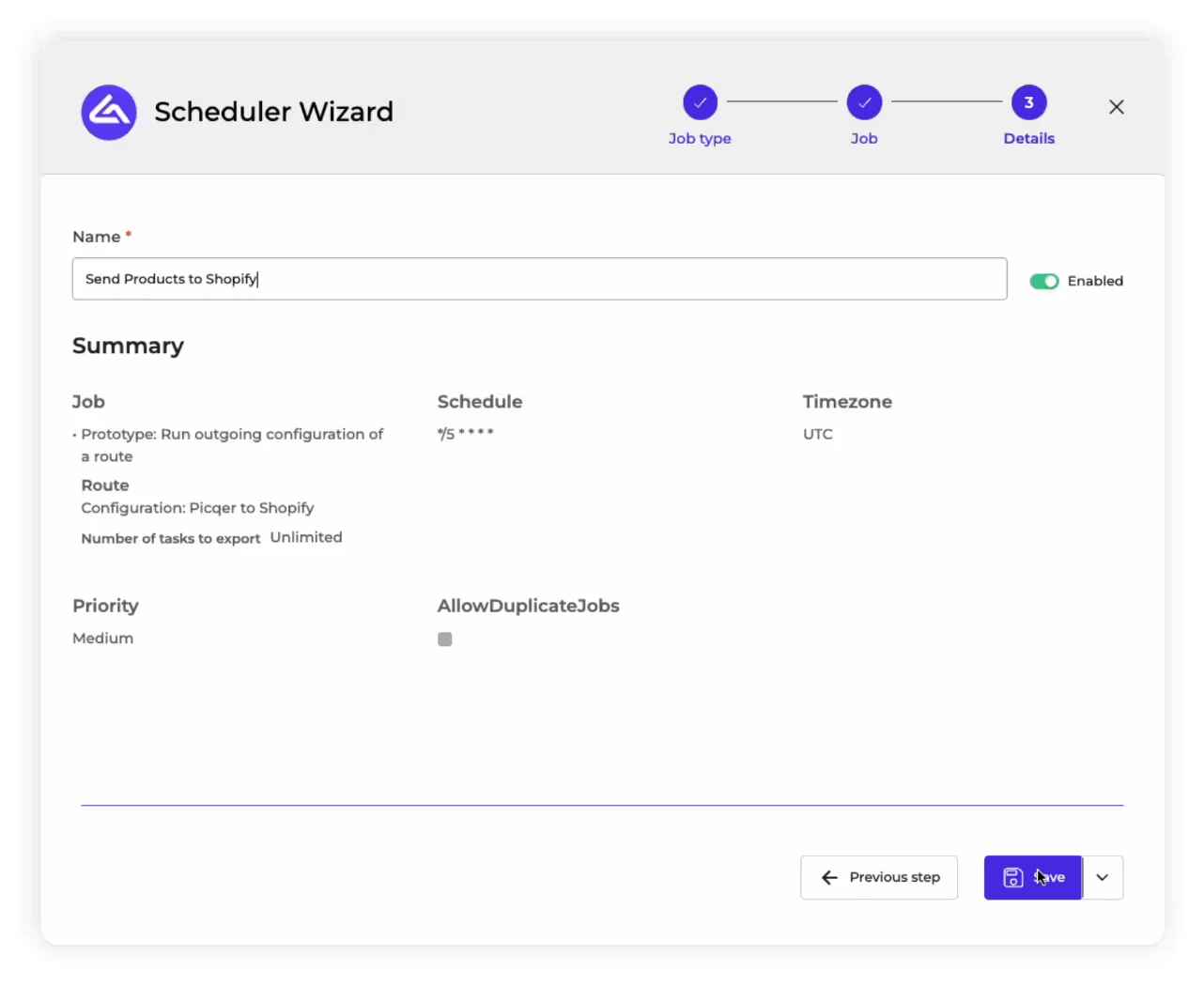
17. Überprüfen Sie die geplanten Jobs: Sie sollten jetzt den von Ihnen erstellten neuen Ausgangsplan mit dem Namen „Produkte an Shopify senden“ im Abschnitt „Geplante Jobs“ finden, zusammen mit dem Eingangsplan „Produkte von Picqer abrufen“. Du kannst diese Zeitpläne jederzeit überprüfen, ändern oder pausieren.
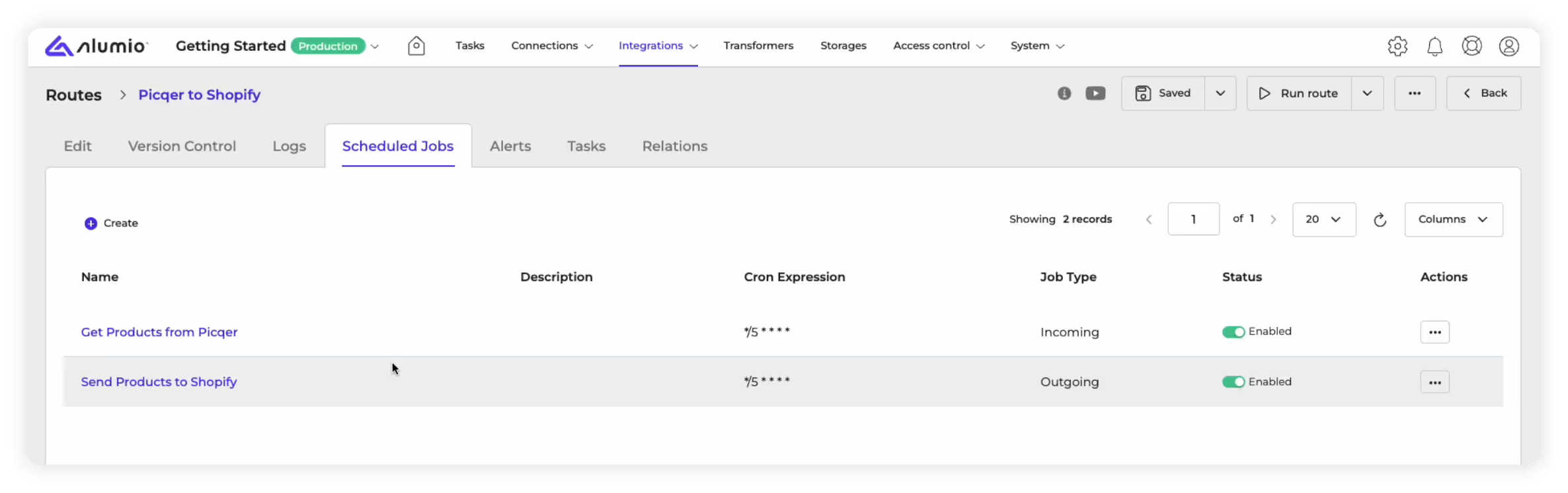
18. Routenautomatisierung abgeschlossen: Nachdem Sie diese Schritte abgeschlossen haben, wird Ihre Picqer-zu-Shopify-Integration nun so geplant, dass sie automatisch gemäß Ihrem Scheduler (alle 5 Minuten, wie in unserem Beispiel) ausgeführt wird. Auf der Startseite können Sie nun die von Ihnen erstellte Route, die generierten Aufgaben und ihren Speicherverbrauch überwachen. Wenn Fehler auftreten, können Sie diese sofort erkennen.
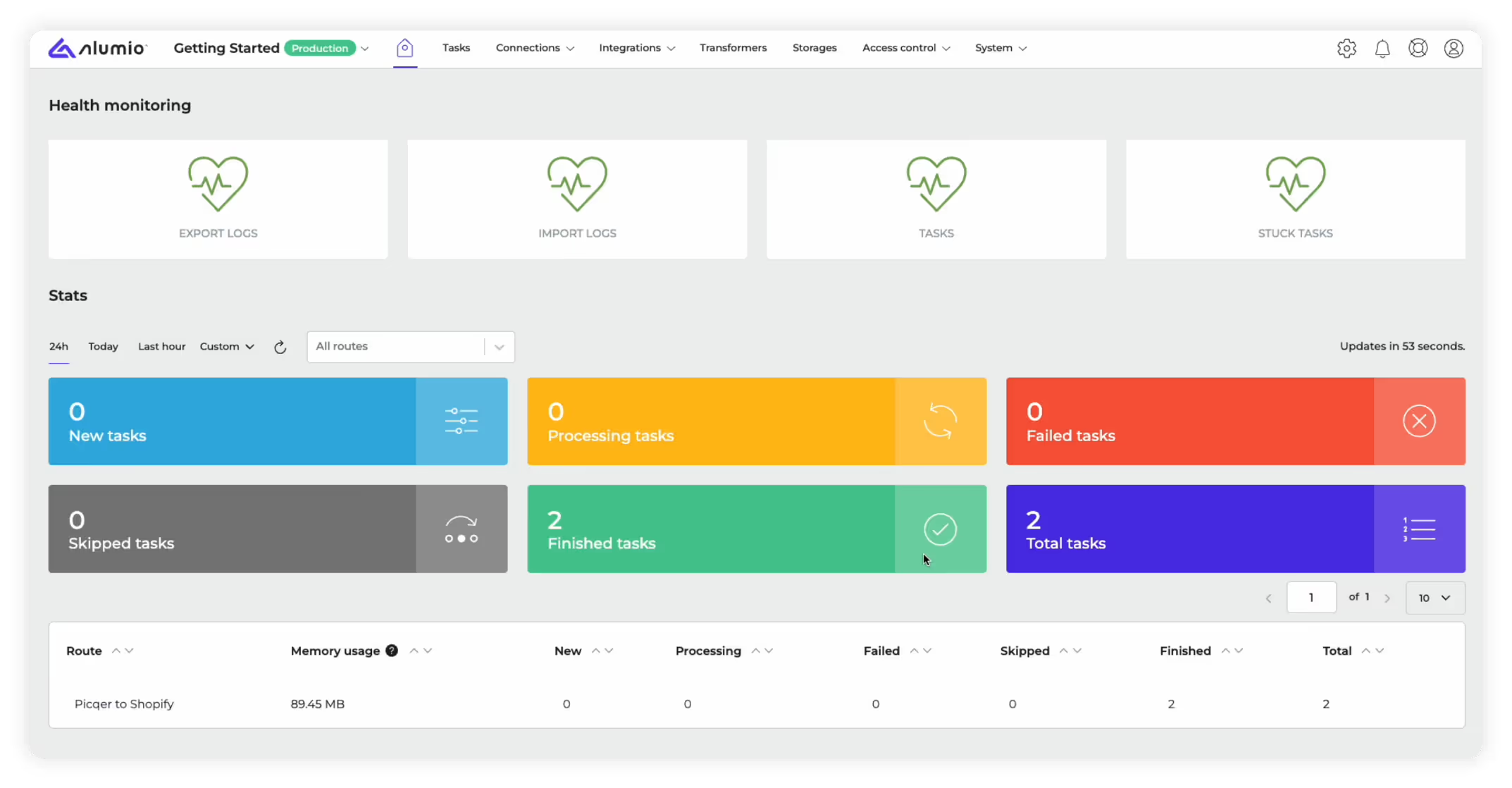
Damit ist unsere Komplettlösung beendet, in der wir Ihnen zeigen, wie Sie eine grundlegende Integration erstellen, wie Sie Transformers hinzufügen, um den Datenaustausch zu ändern und zu erweitern, und schließlich haben wir untersucht, wie Sie jeden Teil Ihrer Integration planen und automatisieren können. Dies kratzt jedoch nur an der Spitze des Eisbergs, wenn es um die nahezu unbegrenzten Funktionen und Optionen geht, die Alumio iPaaS bietet, um Ihre Integrationen schnell, flexibel und zukunftssicher zu erweitern.


.svg)
.svg)
.svg)
.svg)
.svg)
.svg)
