
Verbindungsmethode
Wie wir in unseren Einführungskursen mehrfach erwähnt haben, handelt es sich bei Alumio iPaaS um eine Cloud-native, Low-Code- und API-gesteuerte Integrationsplattform. In diesem Kurs werden wir untersuchen, was das in der Praxis bedeutet.
Durch die Nutzung standardisierter API-Konnektivität ermöglicht Alumio verschiedenen Systemen, nahtlos zu kommunizieren, Daten effizient auszutauschen und komplexe Geschäftsprozesse zu automatisieren, ohne dass umfangreiche Codierung erforderlich ist. Lassen Sie uns nun erleben, wie die benutzerfreundliche Low-Code-Weboberfläche des Alumio iPaaS den Datenaustausch mithilfe einfacher Click-and-Configuring-Tools und Benutzeroberflächen optimiert.
Um unsere Anleitung zur Erstellung Ihrer ersten Integration zu vereinfachen, verwenden wir eine Beispielintegration. Wir zeigen Ihnen, wie Sie eine Integration zwischen Picqer, einer Lagersoftware für Online-Shops, und der beliebten E-Commerce-Plattform Shopify bereitstellen. Im Rahmen der Komplettlösung zeigen wir Ihnen, wie Alumio iPaaS verwendet werden kann, um Produktdaten von Picqer schnell in Shopify zu integrieren, um zu demonstrieren, wie Sie Ihre erste Integration erstellen.
Schritt 1: Verbindungsmethode einrichten
Ihre Integrationsreise mit dem Alumio iPaaS beginnt mit der Definition einer Verbindungsmethode. Dies gilt insbesondere, wenn Sie eine Anwendung integrieren und ihre Anmeldeinformationen zum ersten Mal in Alumio einrichten. Da wir Picqer und Shopify in diesem Kurs integrieren, ist es wichtig, zunächst zu definieren, wie Alumio mit Ihrer Picqer-Anwendung und Ihrem Shopify-Webshop interagieren soll.
APIs definieren die Protokolle und Regeln dafür, wie Softwaresysteme und Anwendungen miteinander kommunizieren. Das Alumio iPaaS berücksichtigt daher verschiedene Arten von API-Interaktionen und Integrationsszenarien und bietet verschiedene Verbindungsmethoden für die Integration von Endpunkten:
- HTTP (API): Ermöglicht die Integration mit Remote-Webdiensten mithilfe von HTTP-Clients zum Lesen und Schreiben von Daten und unterstützt Authentifizierungsmethoden wie Basic, OAuth 2 und Bearer Token für sicheren Zugriff.
- Datenbank: Stellt mithilfe von Datenbankclients eine Verbindung zu gängigen Datenbanken wie MS SQL, MySQL, PostgreSQL und Oracle her und vereinfacht so die Konfiguration eingehender und ausgehender Daten.
- SEIFE: Stellt mithilfe von WSDL-Dateien oder manuellen Konfigurationen eine Verbindung zu SOAP-basierten Webdiensten her und ermöglicht so den Datenaustausch mit Systemen, die auf XML-basierter Kommunikation basieren. Unterstützt Authentifizierung, Antwortvalidierung und Verarbeitung mehrerer Anfragen.
- HTTP-Proxys: Ermöglicht externen Anwendungen, über Alumio Echtzeitdaten von anderen Systemen anzufordern, indem ein API-Endpunkt für nahtlose Konnektivität und sicheren Datenaustausch erstellt wird.
- Webhooks: Ermöglicht ereignisgesteuerte Datenübertragungen von externen Systemen in Echtzeit, um Prozesse sofort auszulösen. Es ermöglicht externen Anwendungen, Echtzeitdaten an Alumio zu senden, indem ein API-Endpunkt für den nahtlosen Datenaustausch und die Verarbeitung erstellt wird.
- Dateisysteme: Ein Dateisystem stellt eine (entfernte) Umgebung dar, die zum Hosten von Dateien verwendet wird. Zu den Dateisystemen, bei deren Verbindung Alumio hilft, gehören SFTP, AWS S3, Google Cloud Storage und WebDAV.
- HTTP-Authentifizierungen: Sichert die API-Kommunikation, indem Authentifizierungsdaten und -protokolle effizient verwaltet werden. Sie unterstützen verschiedene Authentifizierungsmethoden wie Standardauthentifizierung, Bearer-Token und API-Schlüssel.
Bevor wir mit der Konfiguration Ihrer Route und der Erstellung von Integrationen beginnen, ist es daher wichtig, eine Verbindungsmethode für die Anwendung auszuwählen und einzurichten, von der Sie Daten empfangen und an die Sie Daten senden möchten. Beginnen wir also mit dem Aufbau unserer Integration, indem wir zunächst eine Verbindungsmethode auswählen.
Schritt 1 (a): Verbindungsmethode für System A festlegen
In unserem Beispiel werden wir, da wir Daten zwischen Picqer und Shopify integrieren, eine Verbindungsmethode für beide Anwendungen wie folgt einrichten:
1. Verbindungen: Gehen Sie zur Navigationsleiste oben und wählen Sie Ihre Verbindungsmethode aus. In diesem Fall wählen wir die HTTP-Methode (API) aus der Liste der Verbindungsmethoden aus, indem wir auf das Symbol „+“ daneben klicken.
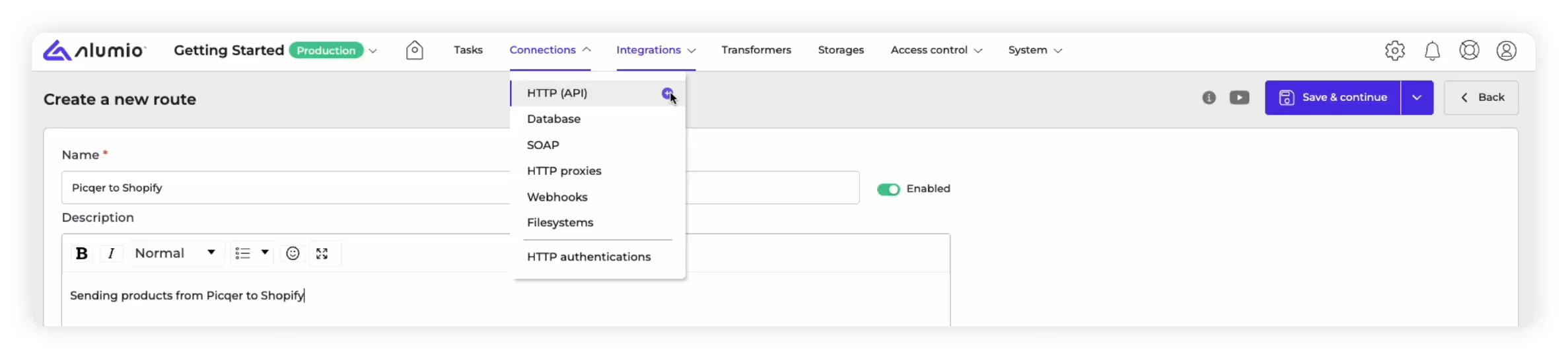
2. Anschlüsse: Dadurch wird unser HTTP-Client-Verbindungsassistent geöffnet, mit dem wir nach dem Connector der ersten Anwendung suchen können, die Sie über Alumio integrieren möchten.
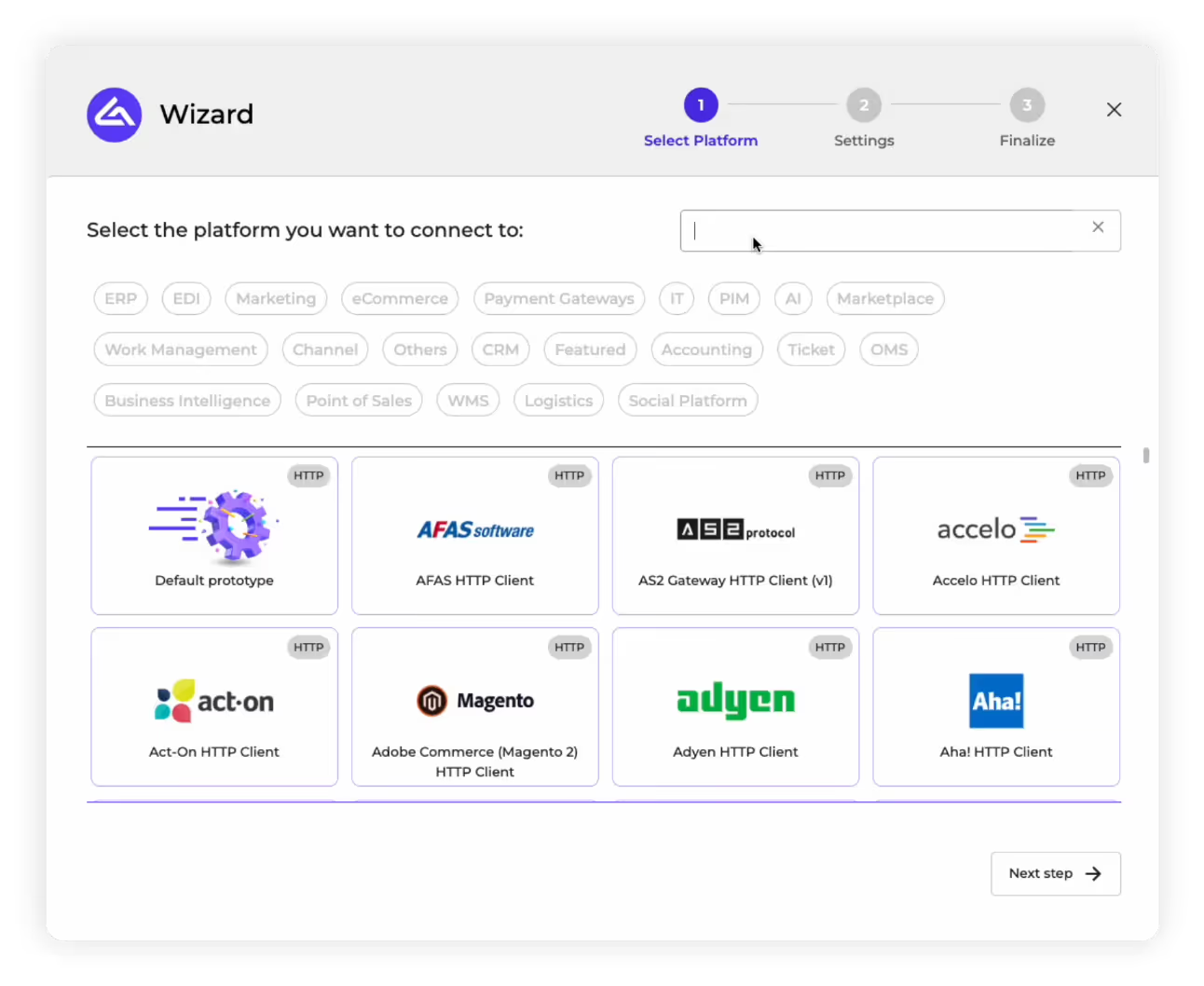
3. Wählen Sie Connector: Suchen Sie nach der ersten Anwendung, die Sie in den Assistenten integrieren möchten. In unserem Beispiel müssen wir nach Picqer suchen und es auswählen, um mit der Konfiguration unseres HTTP-Clients zu beginnen.

Bitte beachten Sie: Wenn die Anwendung, die Sie integrieren möchten, nicht in unserer Liste der Connectors enthalten ist, können Sie die Option „Standardprototyp“ wählen, die Sie im Assistenten sehen, um eine benutzerdefinierte Integration zu erstellen. Sie können diese Option verwenden, um alle Details und Authentifizierungen von Grund auf neu zu konfigurieren, um Ihren gewünschten Endpunkt von Grund auf neu zu verbinden.
4. Anmeldeinformationen eingeben: Als Nächstes müssen Sie die URL Ihrer Anwendung (Picqer) eingeben, um eine Verbindung zu Ihrer spezifischen Umgebung innerhalb der App herzustellen. Sie müssen auch Ihren API-Schlüssel eingeben, um Interaktionen mit Ihrer Anwendung über deren API zu autorisieren. Wie Sie unter dem Feld API-Schlüssel sehen können, kann Alumio auch einen Hilfetext und einen Link bereitstellen, über den Sie die Authentifizierungsdetails für Ihre Anwendung finden.

Hinweis: Alumio bietet auch die Option, diese Anmeldeinformationen zu speichern und zu verschlüsseln, um sie in nachfolgenden Integrationen unter der Option „Umgebungsvariablen“ wiederzuverwenden.
5. Protokollierung aktivieren: Sie können auch die „Protokollierung von Anfragen“ aktivieren und dann ein Protokollierungsformat auswählen, je nachdem, wie detailliert es sein soll. In diesem Fall empfehlen wir, wie Sie sehen, die Protokollierungsoption „Nur Header“.
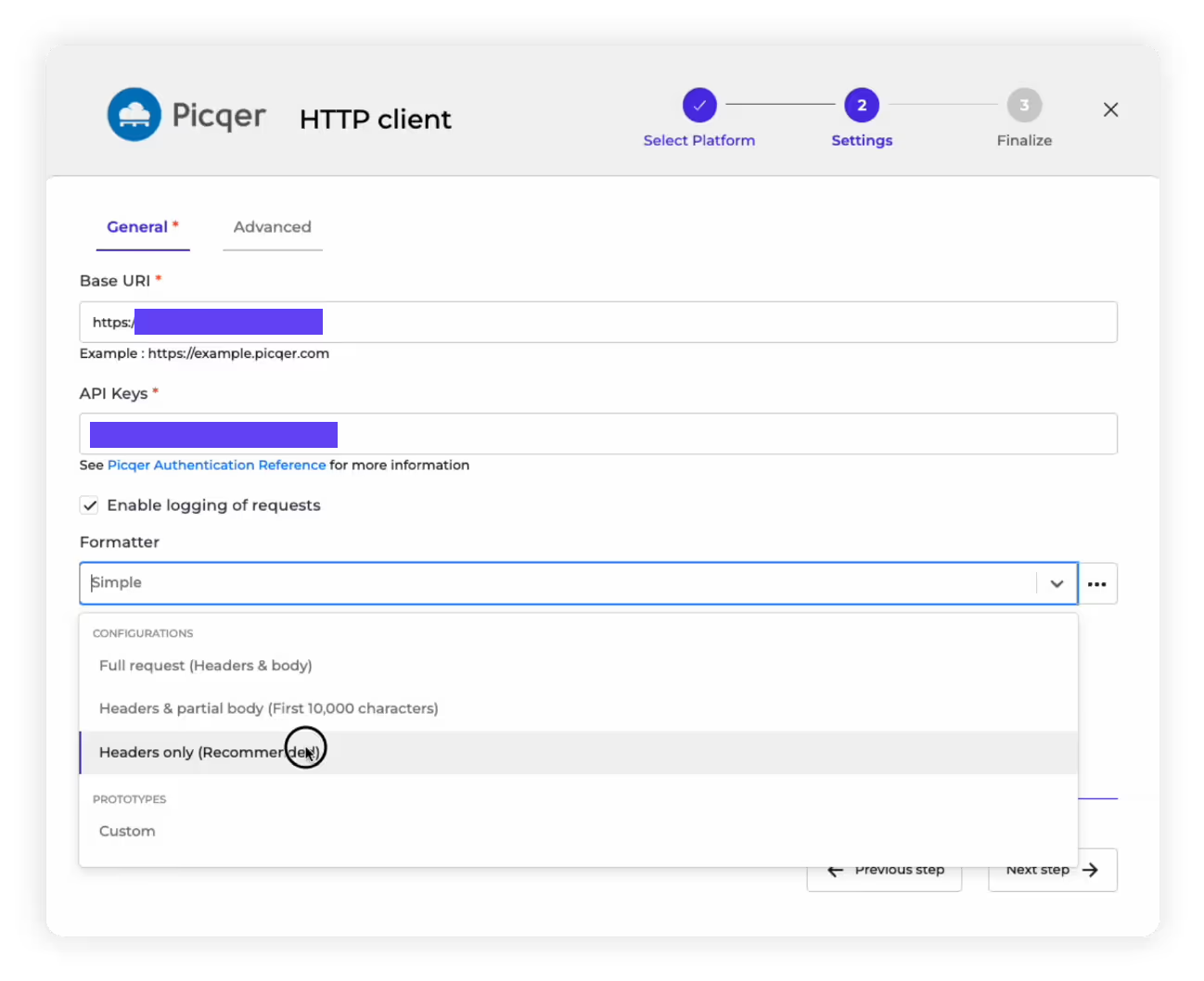
6. Finalisieren Sie den HTTP-Client: Sie können jetzt Ihren HTTP-Client finalisieren, indem Sie alle Details überprüfen und ihm einen Namen geben. In diesem Fall nennen wir ihn den „Picqer HTTP-Client“ und klicken auf die Schaltfläche „Speichern“.
Schritt 1 (b): Verbindungsmethode für System B festlegen
Nachdem wir nun eine Verbindungsmethode für unsere erste Anwendung, Picqer, eingerichtet haben, müssen wir den Prozess replizieren, um dasselbe für die Anwendung zu tun, an die wir die Daten senden möchten (Shopify, wie in unserem Beispiel).
1. Verbindungen: Gehen Sie zur Navigationsleiste oben und wählen Sie die Verbindungsmethode aus, die Sie verwenden möchten. In diesem Fall wählen wir auch die HTTP-Methode (API), indem wir auf das Symbol „+“ daneben klicken.
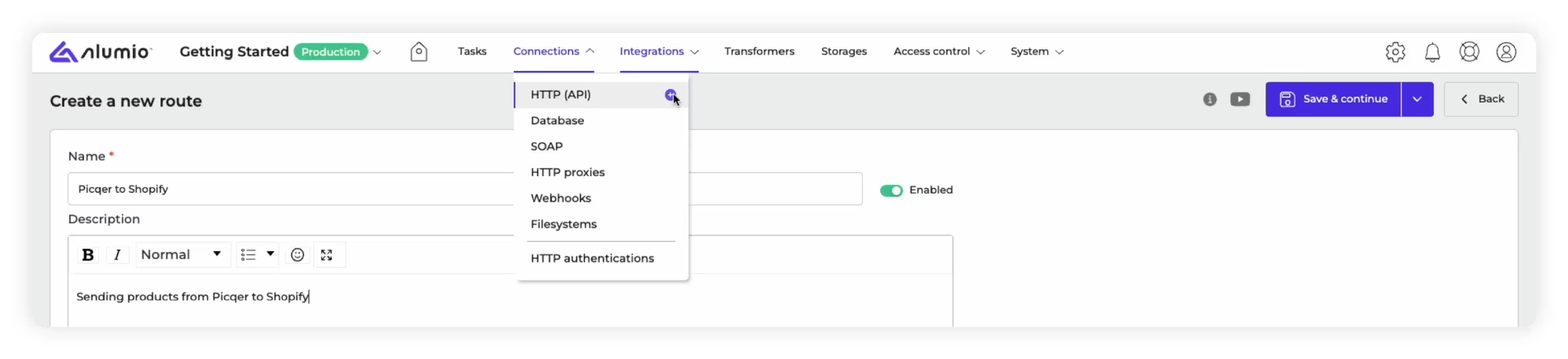
2. Anschlüsse: Dadurch wird unser HTTP-Client-Verbindungsassistent geöffnet, mit dem wir nach dem Connector der zweiten Anwendung suchen können, die Sie über Alumio integrieren möchten.
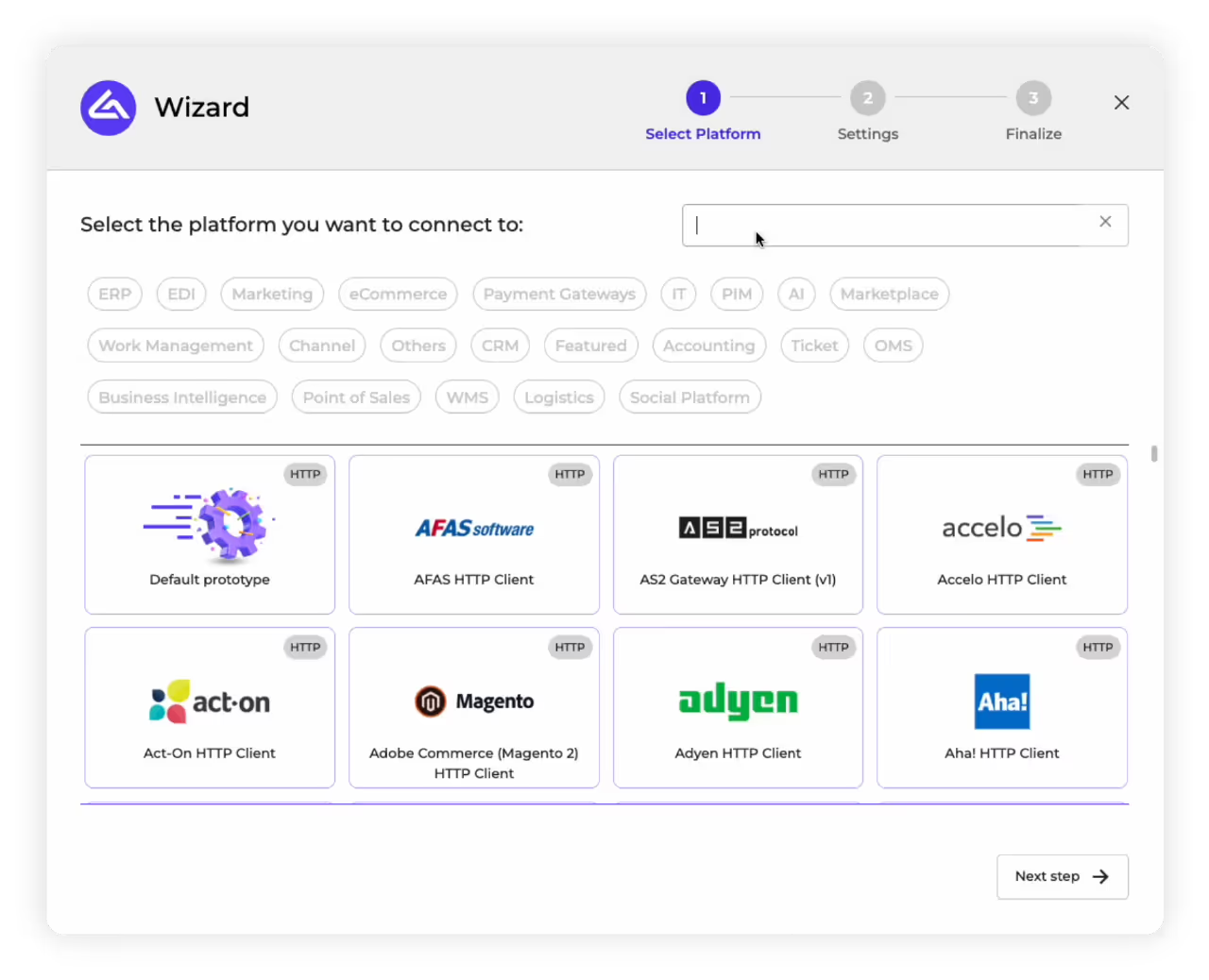
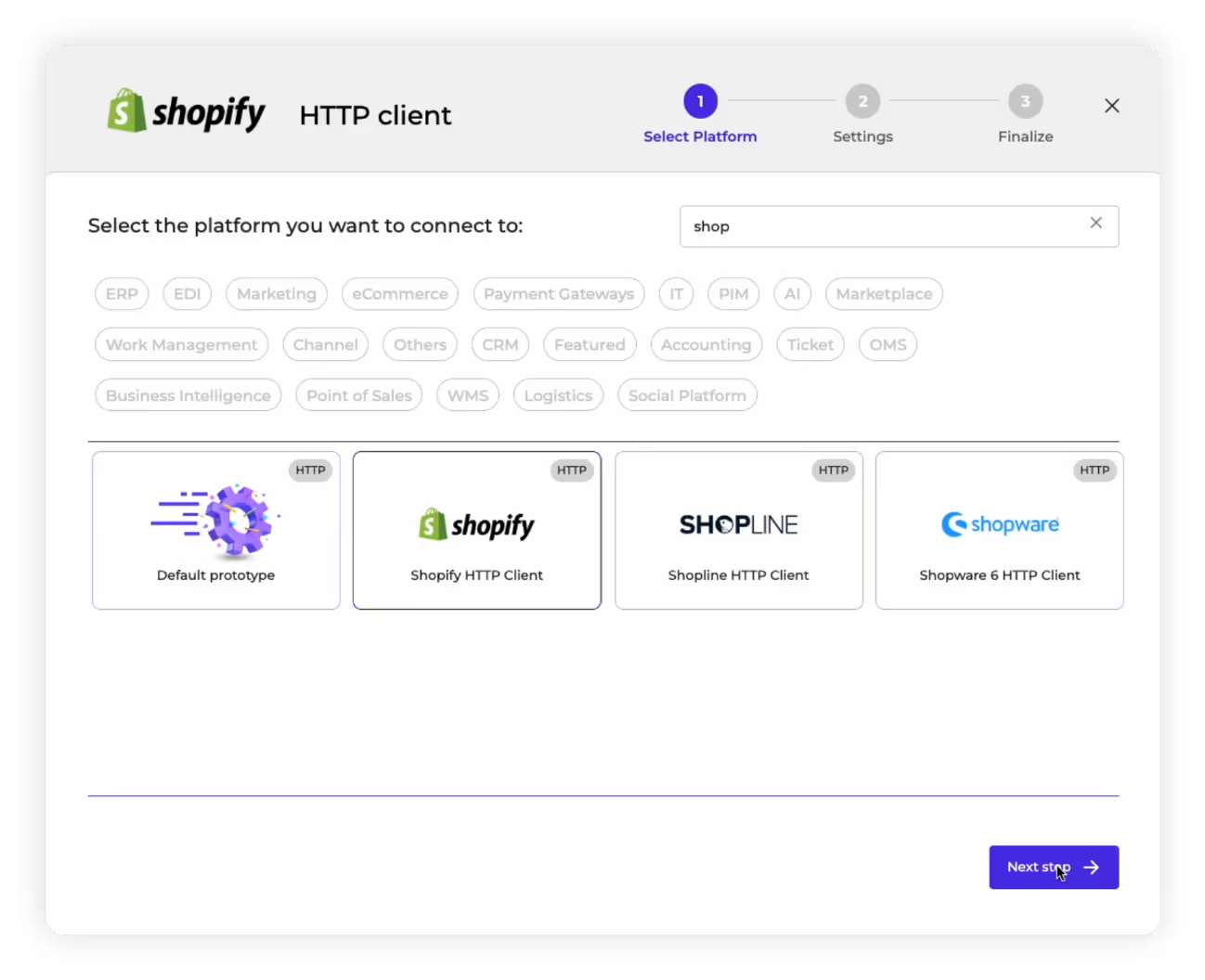
3. Wählen Sie Connector: Suchen Sie mit dem HTTP-Assistenten nach der Anwendung, die Sie integrieren möchten. In unserem Beispiel suchen wir einfach nach Shopify und wählen es aus, um mit der Konfiguration unseres HTTP-Clients zu beginnen.
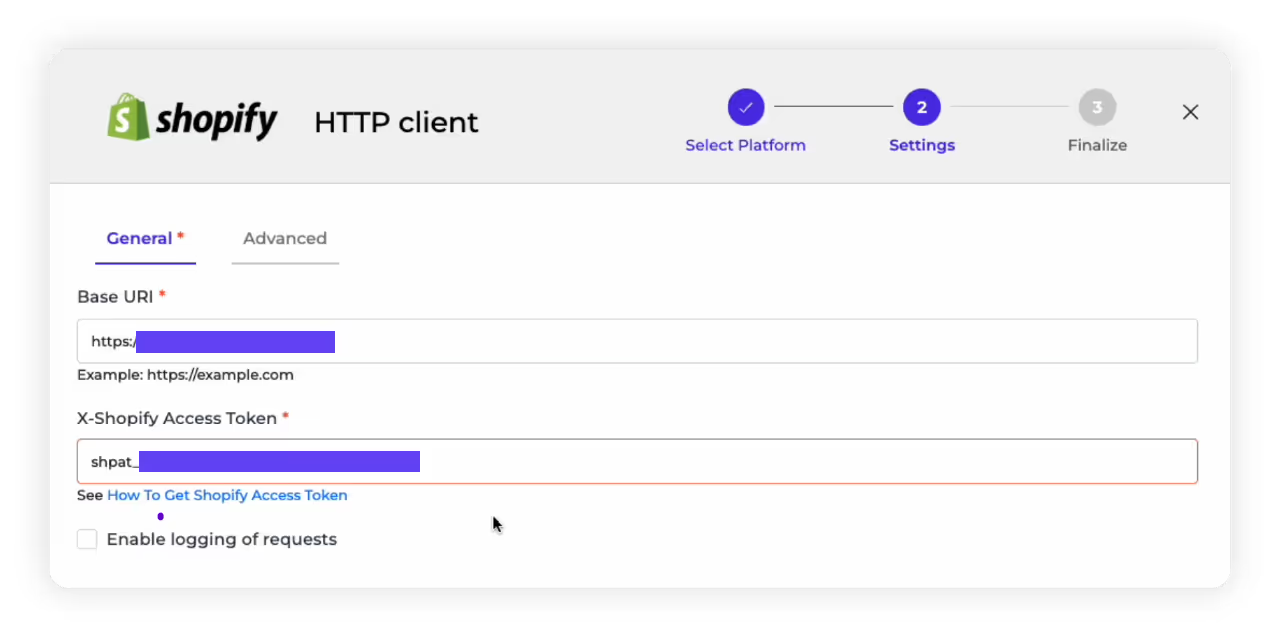
4. Geben Sie Ihre Anmeldeinformationen ein: Als Nächstes müssen wir die URL für die Anwendung eingeben, in diesem Fall den Link zu unserem Shopify-Webshop. Dadurch wird eine Verbindung zu unserem spezifischen Shopify-Webshop hergestellt. Im Fall von Shopify müssen wir Ihr Zugriffstoken eingeben, um Interaktionen mit der Anwendung über deren API zu autorisieren. Wie Sie unter dem Feld „X-Shopify Access Token“ sehen können, bietet Alumio einen Hilfetext und einen Link, über den Sie die Authentifizierungsdetails für Ihre Anwendung finden.
Hinweis: Wie bereits erwähnt, können Sie diese Anmeldeinformationen im Abschnitt Umgebungsvariablen speichern und zur Wiederverwendung sichern.
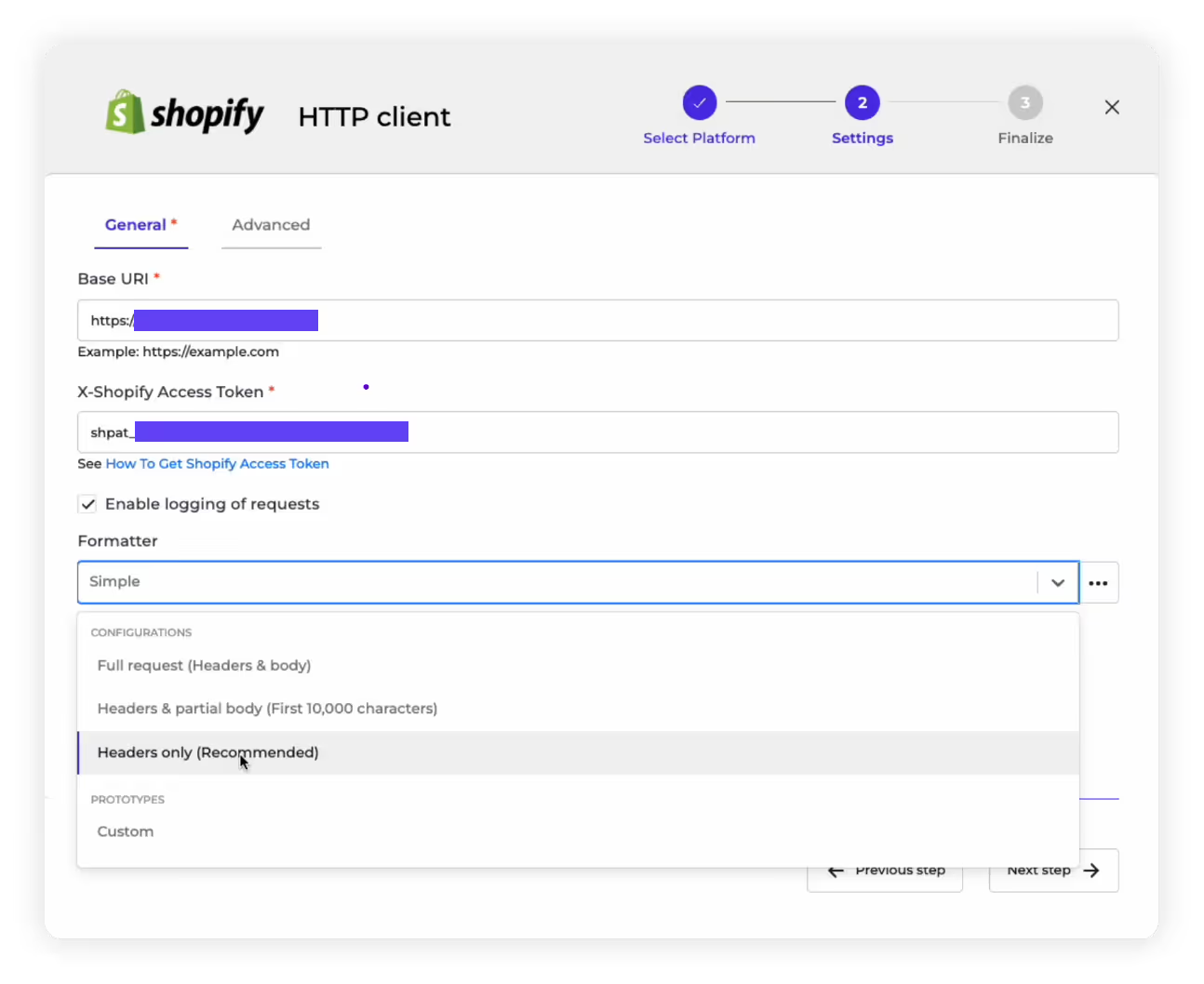
5. Protokollierung aktivieren: Sie können die „Protokollierung von Anfragen“ aktivieren und dann ein Protokollierungsformat auswählen, je nachdem, wie detailliert es sein soll. Wie bereits empfohlen, wählen wir die Protokollierungsoption „Nur Header“.
6. Finalisieren Sie den HTTP-Client: Sie können Ihren HTTP-Client jetzt finalisieren, indem Sie seine Details überprüfen und ihm einen Namen geben. In diesem Fall nennen wir ihn „Shopify HTTP-Client“ und klicken auf die Schaltfläche „Speichern“.

Schritt 1 (c): Testen Ihrer Verbindungsmethode
Nachdem wir unsere Picqer- und Shopify-HTTP-Clients erstellt und gespeichert haben, stellt Alumio auch einen „Konfigurationstester“ zur Verfügung, um zu überprüfen, ob wir unsere Verbindungsmethode erfolgreich eingerichtet haben.
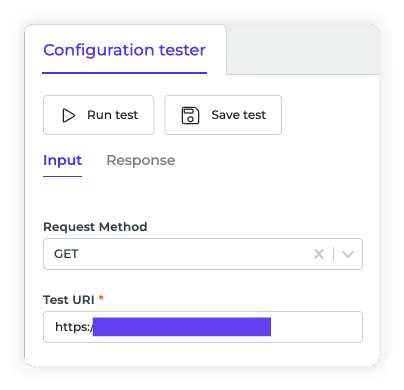
1. Wir finden unsere neu erstellten HTTP-Clients für Picqer und Shopify in Alumio, wo Sie die Details der einzelnen Kunden überprüfen können. In unserem Beispiel können wir den Picqer-Client auswählen, den wir erstellt haben, um dessen Details anzuzeigen. Die Schnittstelle, zu der es führt, zeigt unseren „Configuration Tester“ auf der rechten Seite an.
2. Im „Configuration Tester“ können wir einen Test durchführen, um festzustellen, ob Alumio erfolgreich Daten von Picqer abrufen kann, indem wir unsere URI hinzufügen und eine „Anforderungsmethode“ auswählen.

3. Wenn die Verbindung funktioniert, erhalten wir eine Erfolgsanzeige oder 200 OK-Antworten, wenn Sie auf „Protokolle anzeigen“ klicken. Das bedeutet, dass unsere Verbindung hergestellt ist und Alumio jetzt direkt mit unserer Picqer-Anwendung und unserem Picqer-Konto kommunizieren kann. Wenn Sie eine fehlgeschlagene Antwort erhalten haben, müssen Sie Ihren API-Schlüssel und Ihre URI überprüfen.
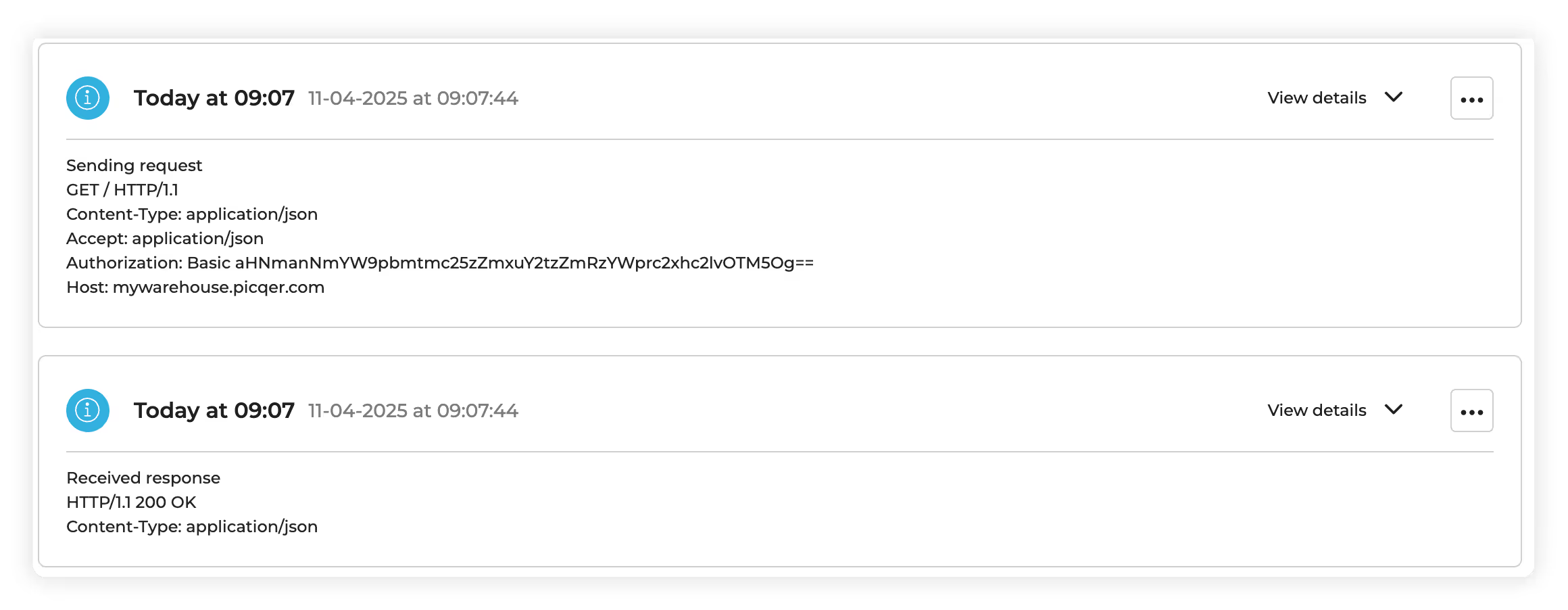
4. Wir können auch einen ähnlichen Test durchführen, um den HTTP-Client zu validieren, den wir für Shopify erstellt haben.
Diese ersten Schritte zur Einrichtung der richtigen Verbindungsmethode für Anwendungen, die Sie integrieren möchten, sind von entscheidender Bedeutung. Es stellt die notwendige Kommunikationsverbindung zwischen Ihrer Anwendung und externen Diensten her und ermöglicht so einen sicheren und nahtlosen Datenaustausch und die Interaktion mit APIs. Nachdem Sie Ihre Verbindungsmethode mit einer Anwendung zum ersten Mal erstellt und gespeichert haben, können Sie diese Verbindungsmethode einfach wiederverwenden, wenn Sie weitere Integrationen mit der jeweiligen Anwendung erstellen.
Nachdem wir nun eine Verbindung und Kommunikationsmethode mit den APIs der beiden Anwendungen hergestellt haben, die wir über Alumio integrieren möchten, können wir nun mit der Konfiguration der Integration selbst beginnen. Lassen Sie uns nun in die Erstellung der Route eintauchen, um unsere Integration zu definieren und bereitzustellen.


.svg)
.svg)
.svg)
.svg)
.svg)
.svg)
