
Verbindingsmethode
Zoals we in onze introductiecursussen verschillende keren hebben vermeld, is de Alumio iPaaS een cloud-native, low-code en API-gestuurd integratieplatform. In deze cursus onderzoeken we wat dit in de praktijk betekent.
Door gebruik te maken van gestandaardiseerde API-connectiviteit stelt Alumio verschillende systemen in staat naadloos te communiceren, gegevens efficiënt uit te wisselen en complexe bedrijfsprocessen te automatiseren zonder dat uitgebreide codering nodig is. Laten we nu eens ervaren hoe de gebruiksvriendelijke webinterface met weinig code van de Alumio iPaaS de gegevensuitwisseling stroomlijnt via eenvoudige klik-en-configuratietools en interfaces.
Om je te helpen bij het bouwen van je eerste integratie eenvoudiger te maken, gebruiken we een voorbeeldintegratie. We laten je zien hoe je een integratie implementeert tussen Picqer, een magazijnsoftware voor online winkels, en het populaire e-commerceplatform Shopify. Als onderdeel van de walkthrough laten we je zien hoe de Alumio iPaaS kan worden gebruikt om snel productgegevens van Picqer te integreren in Shopify, om te laten zien hoe je je eerste integratie kunt bouwen.
Stap 1: Uw verbindingsmethode bepalen
Uw integratietraject met de Alumio iPaaS begint met het definiëren van een verbindingsmethode. Dit is vooral het geval als u voor het eerst een applicatie integreert en de inloggegevens ervan in Alumio vaststelt. Aangezien we Picqer en Shopify in deze cursus integreren, is het belangrijk om eerst te definiëren hoe je wilt dat Alumio interageert met je Picqer-applicatie en Shopify-webshop.
API's definiëren de protocollen en regels voor de manier waarop softwaresystemen en -toepassingen met elkaar communiceren. De Alumio iPaaS is dus geschikt voor verschillende soorten API-interacties en integratiescenario's en biedt verschillende verbindingsmethoden bij de keuze voor de integratie van eindpunten:
- HTTP (API): Maakt integratie mogelijk met externe webservices met behulp van HTTP-clients om gegevens te lezen en te schrijven, en ondersteunt authenticatiemethoden zoals Basic, OAuth 2 en Bearer Token voor veilige toegang.
- Databank: Maakt verbinding met populaire databases zoals MS SQL, MySQL, PostgreSQL en Oracle met behulp van databaseclients, waardoor de configuratie van inkomende en uitgaande gegevens wordt vereenvoudigd.
- ZEEP: Maakt verbinding met op SOAP gebaseerde webservices met behulp van WSDL-bestanden of handmatige configuraties, waardoor gegevensuitwisseling mogelijk is met systemen die afhankelijk zijn van XML-communicatie. Ondersteunt authenticatie, responsvalidatie en verwerking van meerdere aanvragen.
- HTTP-proxy's: Stelt externe toepassingen in staat om via Alumio realtime gegevens van andere systemen op te vragen door een API-eindpunt te creëren voor naadloze connectiviteit en veilige gegevensuitwisseling.
- Webhooks: Faciliteert op gebeurtenissen gebaseerde, realtime datapushes van externe systemen om processen onmiddellijk te activeren. Het stelt externe toepassingen in staat om realtime gegevens naar Alumio te sturen door een API-eindpunt te creëren voor naadloze gegevensuitwisseling en -verwerking.
- Bestandssystemen: Een bestandssysteem vertegenwoordigt een (externe) omgeving die wordt gebruikt om bestanden te hosten. Bestandssystemen die Alumio helpt verbinden zijn onder meer SFTP, AWS S3, Google Cloud Storage en WebDAV.
- HTTP-authenticaties: Beveiligt API-communicatie door authenticatiegegevens en -protocollen efficiënt te beheren. Ze ondersteunen verschillende authenticatiemethoden, zoals basisverificatie, Bearer Tokens en API-sleutels.
Voordat we beginnen met het configureren van uw Route- en gebouwintegraties, is het daarom belangrijk dat u een verbindingsmethode kiest en instelt voor de toepassing waarvan u gegevens wilt ontvangen en waarnaar u gegevens wilt verzenden. Laten we dus beginnen met het opbouwen van onze integratie door eerst een verbindingsmethode te kiezen.
Stap 1 (a): Stel de verbindingsmethode in voor systeem A
Volgens ons voorbeeld zullen we, aangezien we gegevens tussen Picqer en Shopify integreren, als volgt een verbindingsmethode voor beide applicaties tot stand brengen:
1. Aansluitingen: Ga naar de navigatiebalk bovenaan en selecteer je verbindingsmethode. In dat geval selecteren we de HTTP (API) -methode uit de lijst met verbindingsmethoden door op het „+” -pictogram ernaast te klikken.
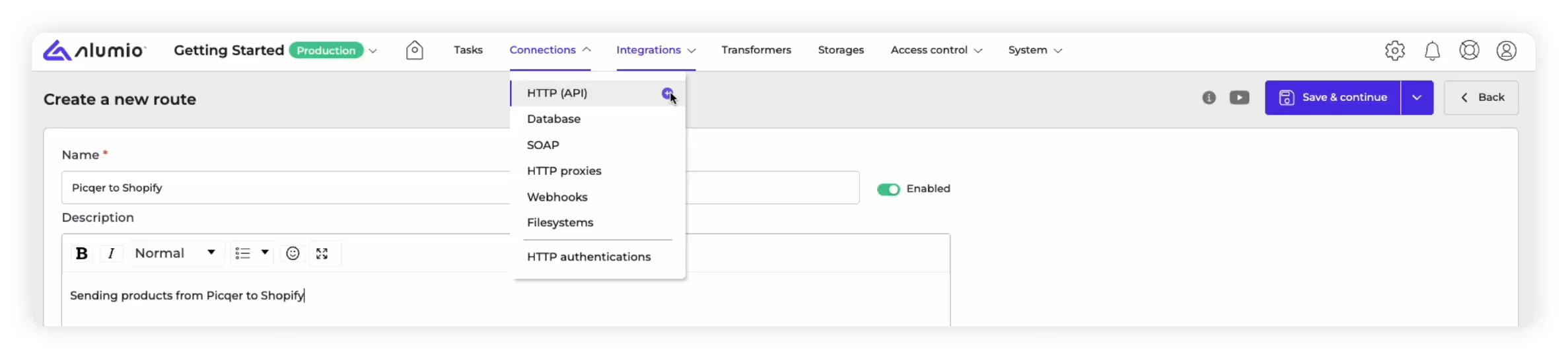
2. Connectoren: Hiermee wordt onze HTTP-clientverbindingswizard geopend die we kunnen gebruiken om te zoeken naar de connector van de eerste applicatie die u via Alumio wilt integreren.
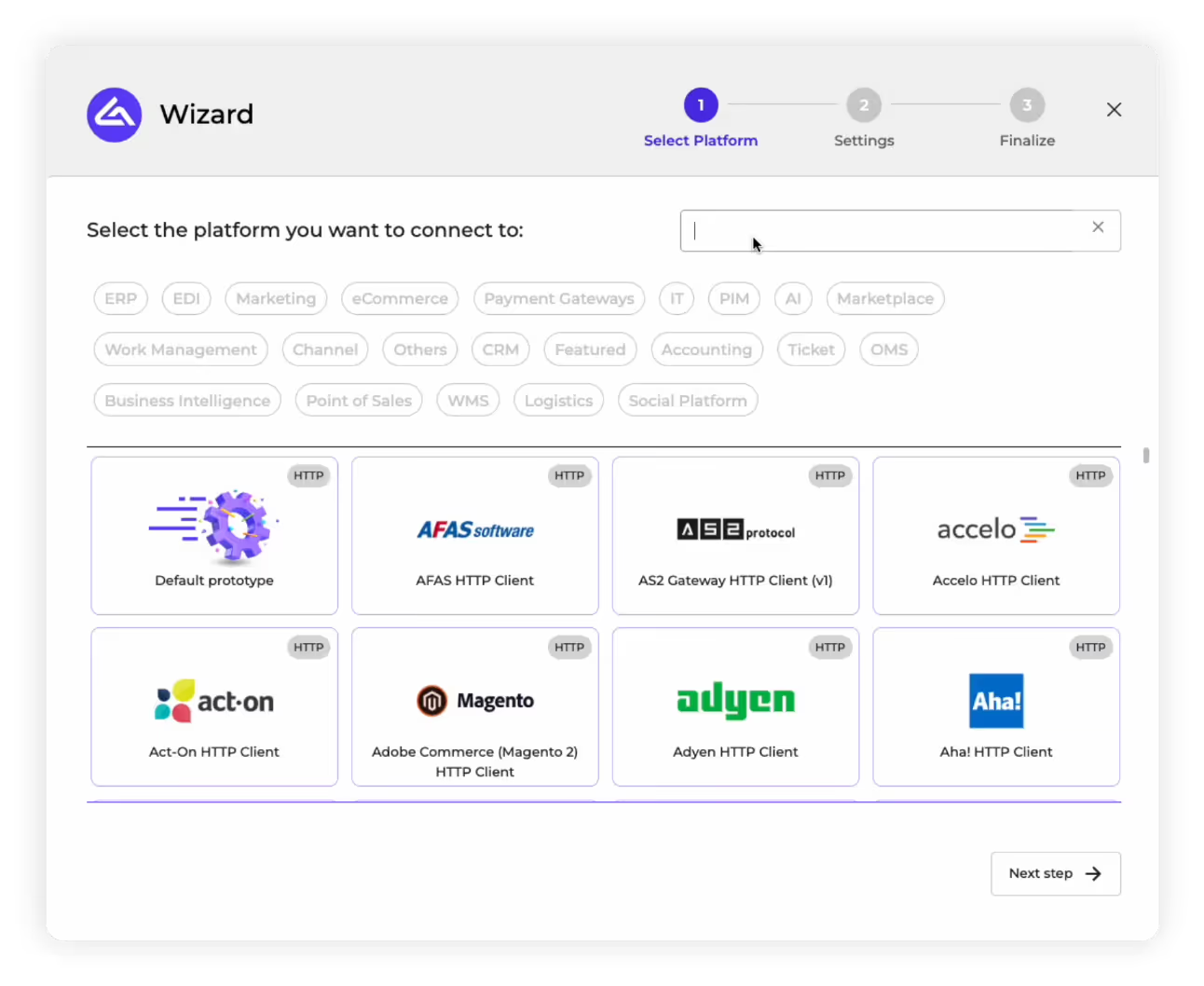
3. Kies Connector: Zoek naar de eerste toepassing die u met de wizard wilt integreren. Volgens ons voorbeeld moeten we naar Picqer zoeken en deze selecteren om te beginnen met het configureren van onze HTTP-client.

Let op: als de toepassing die u wilt integreren niet in onze lijst met connectoren staat, kunt u de optie „Standaard prototype” kiezen die u in de wizard ziet om een aangepaste integratie te maken. U kunt deze optie gebruiken om alle details en authenticaties helemaal opnieuw te configureren om het gewenste eindpunt helemaal opnieuw te verbinden.
4. Voer inloggegevens in: Vervolgens moet je de URL van je applicatie (Picqer) invoeren om een koppeling te maken met je specifieke omgeving binnen de app. U moet ook uw API-sleutel invoeren om interacties met uw toepassing via de API te autoriseren. Zoals u onder het veld API-sleutels kunt zien, kan Alumio ook helptekst en een link geven om de authenticatiegegevens voor uw toepassing te vinden.

Opmerking: Alumio biedt ook de optie om deze inloggegevens op te slaan en te versleutelen voor hergebruik in volgende integraties onder de optie „Omgevingsvariabelen”.
5. Logboekregistratie inschakelen: U kunt er ook voor kiezen om het „loggen van aanvragen” in te schakelen en vervolgens een logformaat te selecteren, op basis van hoe gedetailleerd u het wilt hebben. In dit geval raden we, zoals u ziet, de logoptie „Alleen kopteksten” aan.
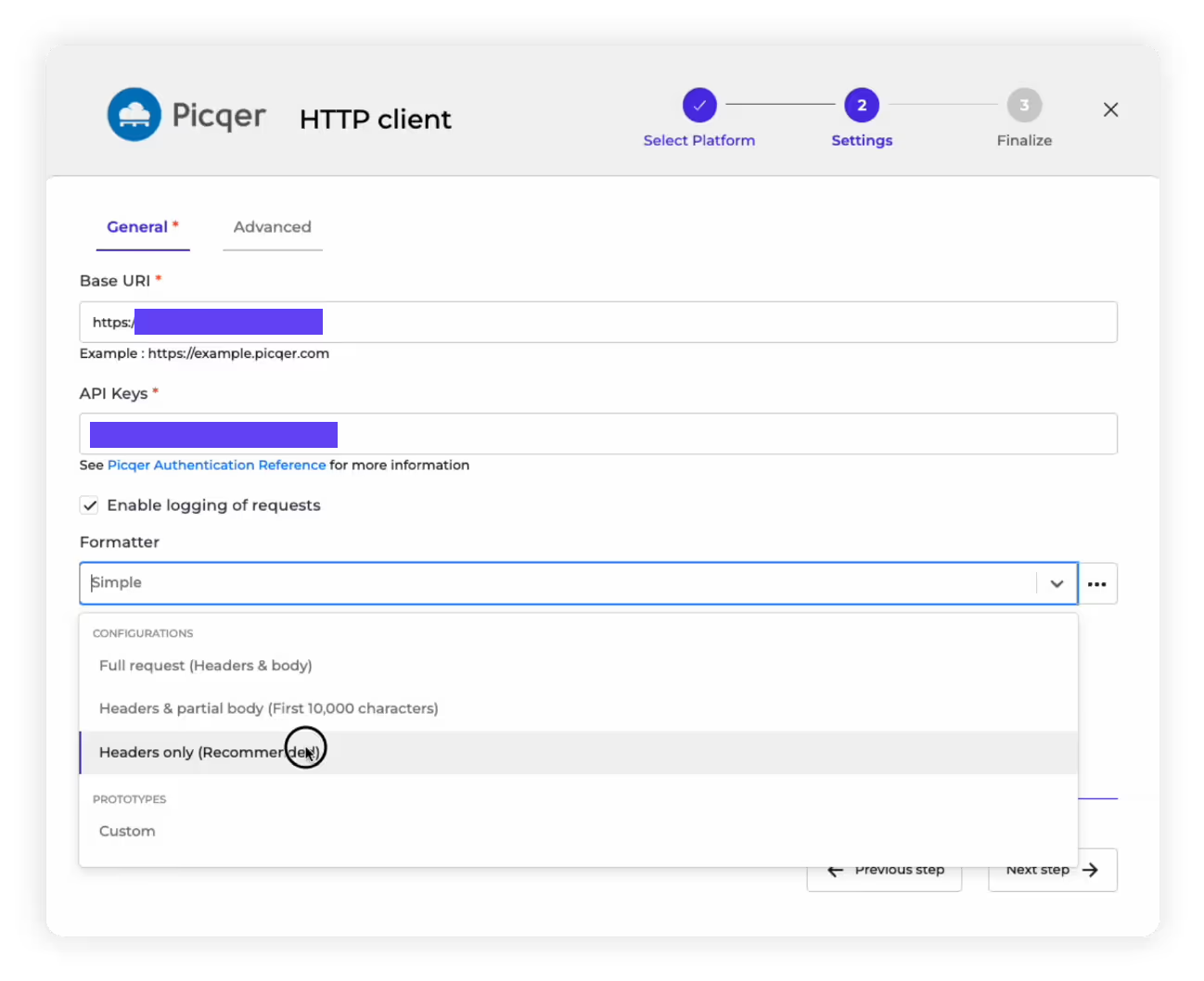
6. De HTTP-client voltooien: U kunt nu uw HTTP-client finaliseren door alle details te controleren en deze een naam te geven. In dit geval noemen we het de „Picqer HTTP-client” en klikken we op de knop „Opslaan”.
Stap 1 (b): Stel de verbindingsmethode in voor systeem B
Nu we een verbindingsmethode hebben ontwikkeld voor onze eerste applicatie, Picqer, moeten we het proces repliceren om hetzelfde te doen voor de applicatie waarnaar we de gegevens willen verzenden (Shopify, zoals in ons voorbeeld).
1. Aansluitingen: Ga naar de navigatiebalk bovenaan en selecteer de verbindingsmethode die u wilt gebruiken. In dit geval kiezen we ook de HTTP (API) -methode door op het „+” -pictogram ernaast te klikken.
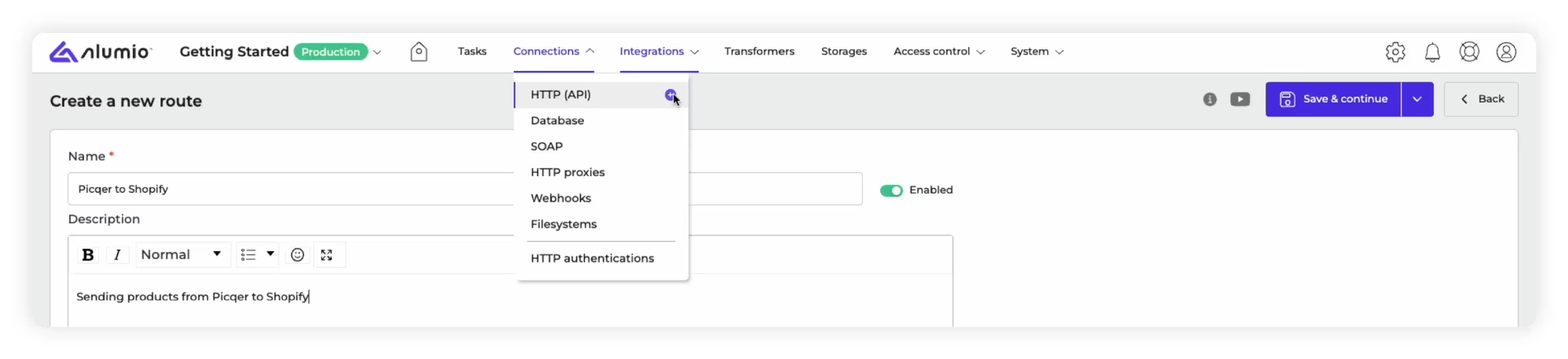
2. Connectoren: Hiermee wordt onze HTTP-clientverbindingswizard geopend, die we kunnen gebruiken om te zoeken naar de connector van de tweede applicatie die u via Alumio wilt integreren.
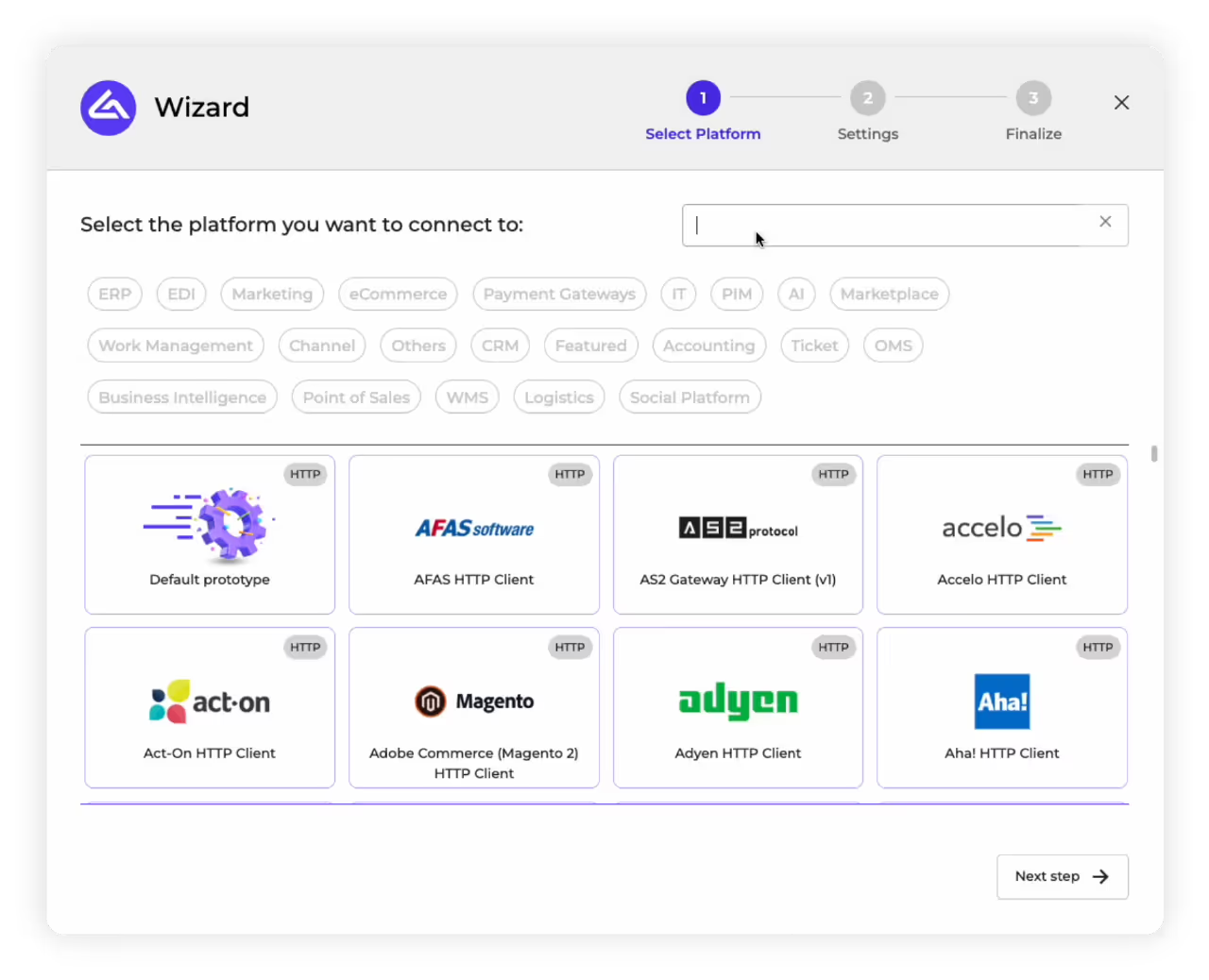
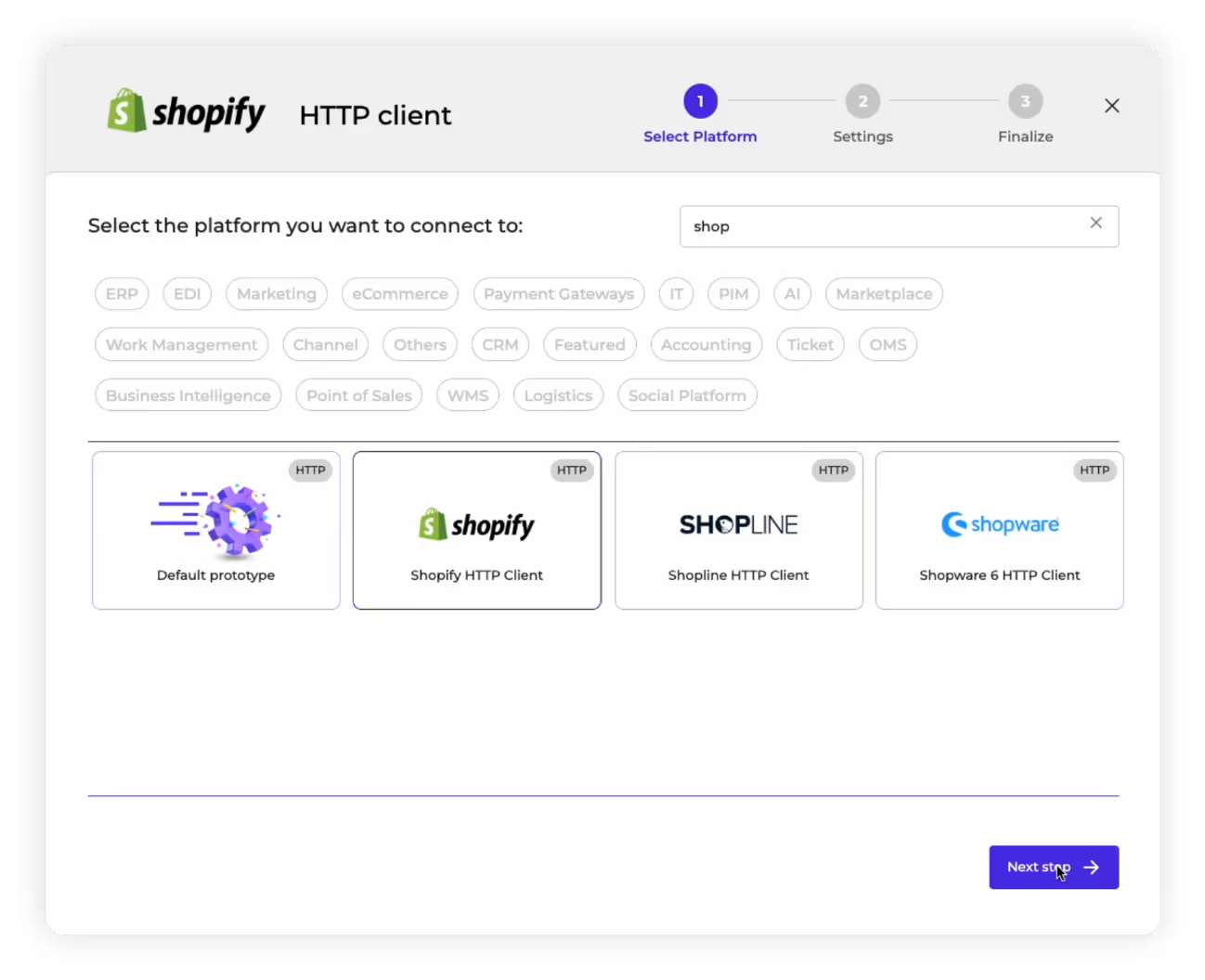
3. Kies Connector: Zoek naar de toepassing die u wilt integreren met de HTTP-wizard. Volgens ons voorbeeld zoeken we gewoon naar Shopify en selecteren we dit om te beginnen met het configureren van onze HTTP-client.
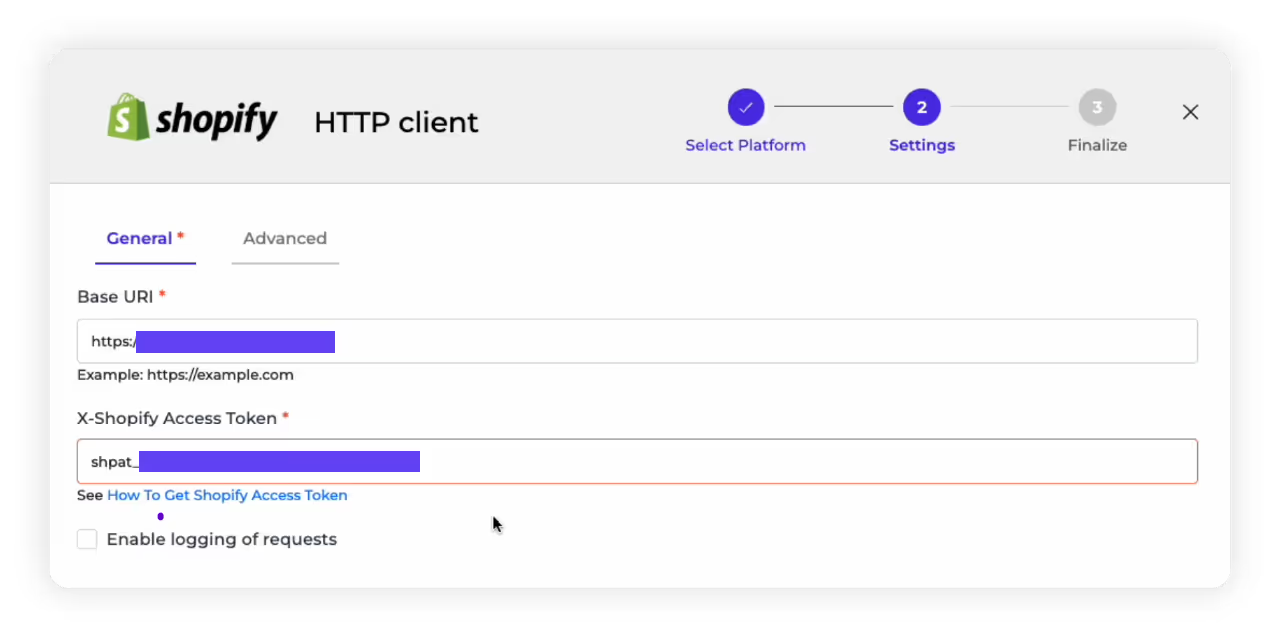
4. Voer inloggegevens in: Vervolgens moeten we de URL voor de applicatie invoeren, in dit geval de link naar onze Shopify-webwinkel. Hiermee wordt een koppeling gemaakt met onze specifieke Shopify-webwinkel. In het geval van Shopify moeten we uw toegangstoken invoeren om interacties met de applicatie via de API te autoriseren. Zoals u onder het veld „X-Shopify Access Token” kunt zien, biedt Alumio helptekst en een link om de authenticatiegegevens voor uw toepassing te vinden.
Opmerking: Zoals eerder vermeld, kunt u deze inloggegevens opslaan en beveiligen voor hergebruik onder de sectie Omgevingsvariabelen.
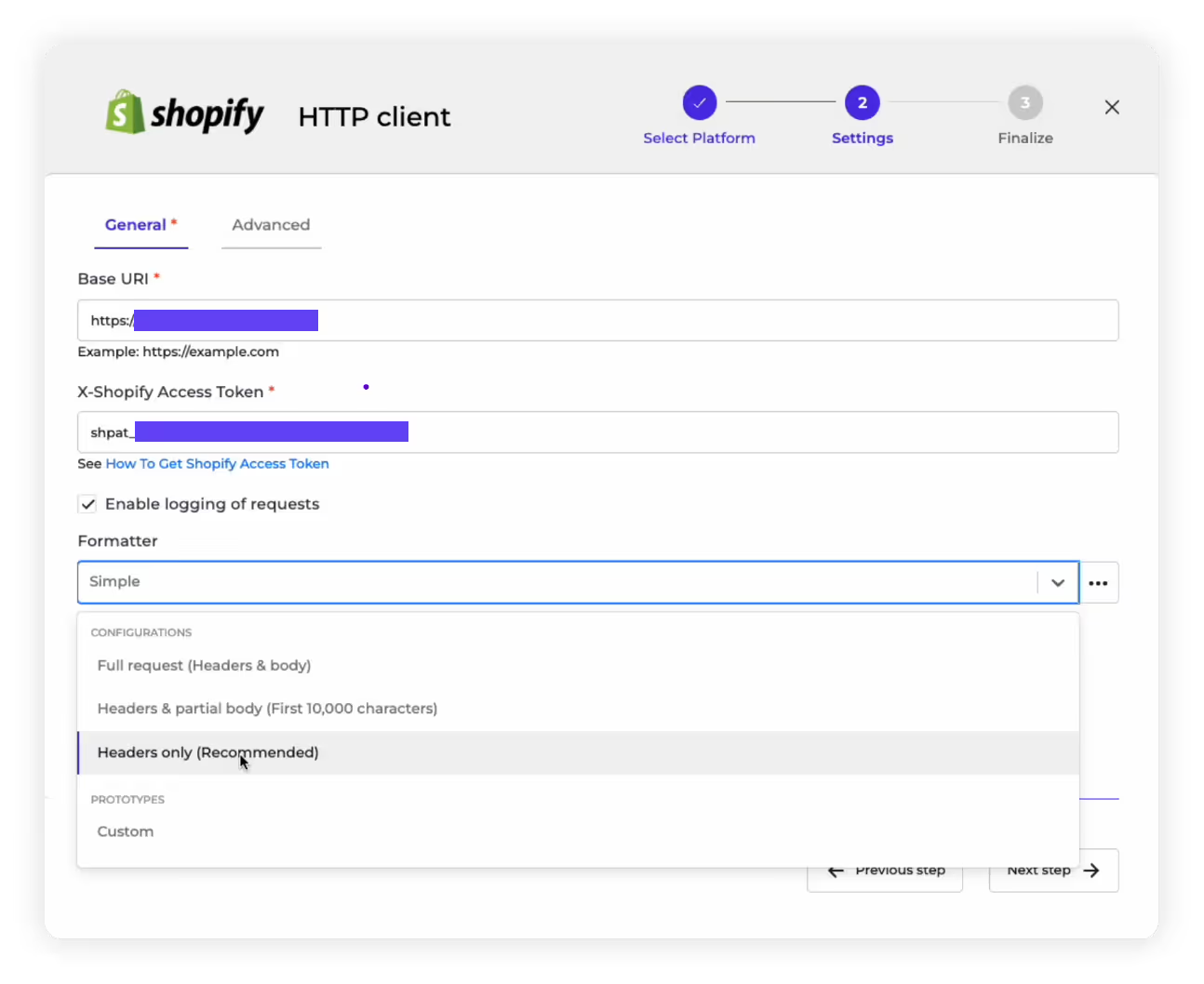
5. Logboekregistratie inschakelen: U kunt ervoor kiezen om het „loggen van aanvragen” in te schakelen en vervolgens een logboekformaat te selecteren op basis van hoe gedetailleerd u het wilt hebben. Zoals eerder aanbevolen, kiezen we voor de logboekoptie „Alleen kopteksten”.
6. De HTTP-client voltooien: U kunt nu uw HTTP-client voltooien door de gegevens te controleren en deze een naam te geven. In dit geval noemen we het „Shopify HTTP-client” en klikken op de knop „" Opslaan "”.”

Stap 1 (c): Uw verbindingsmethode testen
Na het aanmaken en opslaan van onze Picqer- en Shopify HTTP-clients, biedt Alumio ook een „Configuratietester” om te controleren of we erin geslaagd zijn om onze verbindingsmethode met succes tot stand te brengen.
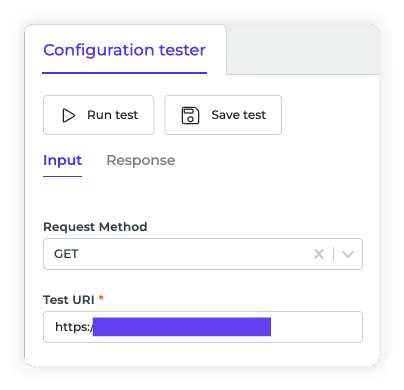
1. We kunnen onze nieuw aangemaakte HTTP-clients voor Picqer en Shopify vinden in Alumio, waar je de gegevens van elke klant kunt bekijken. Volgens ons voorbeeld kunnen we de Picqer-client selecteren die we hebben gebouwd om de details ervan te bekijken. De interface waar het naar toe leidt, zal onze „Configuratietester” aan de rechterkant weergeven.
2. Binnen de „Configuration Tester” kunnen we een test uitvoeren om te zien of Alumio met succes gegevens uit Picqer kan ophalen door onze URI toe te voegen en een „" Aanvraagmethode "” te kiezen.”

3. Als de verbinding werkt, ontvangen we een succesindicator of 200 OK-reacties wanneer we op „logboeken bekijken” klikken. Dit betekent dat onze verbinding is ingesteld en dat Alumio nu rechtstreeks kan praten met onze Picqer-applicatie en -account. Als je een mislukte reactie hebt ontvangen, moet je je API-sleutel en je URI controleren.
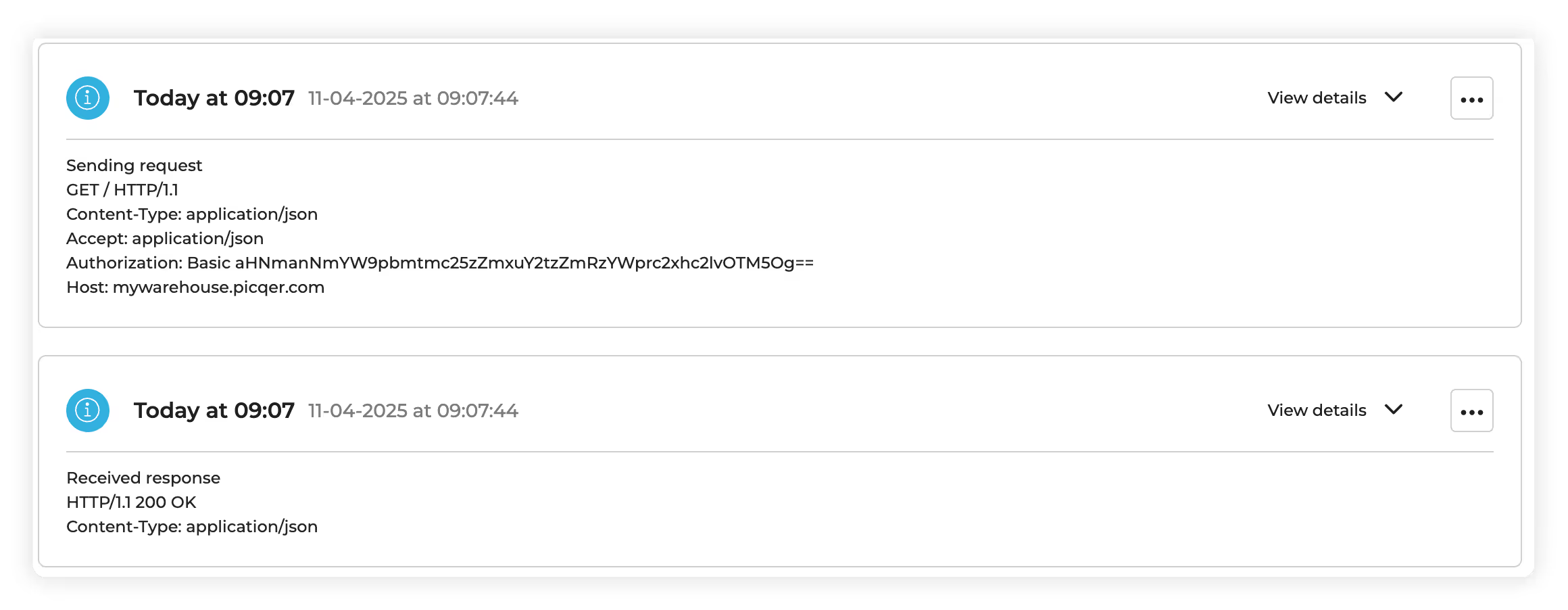
4. We kunnen ook een soortgelijke test uitvoeren om de HTTP-client te valideren die we voor Shopify hebben gemaakt.
Deze eerste stappen voor het instellen van de juiste verbindingsmethode voor toepassingen die u wilt integreren, zijn van cruciaal belang. Het zorgt voor de noodzakelijke communicatieverbinding tussen uw applicatie en externe diensten, waardoor veilige en naadloze gegevensuitwisseling en interactie met API's mogelijk wordt. Nadat u uw verbindingsmethode met een applicatie voor de eerste keer hebt gemaakt en opgeslagen, kunt u deze verbindingsmethode eenvoudig opnieuw gebruiken wanneer u meer integraties met de specifieke toepassing maakt.
Nu we een verbinding en communicatiemethode tot stand hebben gebracht met de API's van beide applicaties die we via Alumio willen integreren, kunnen we nu beginnen met het configureren van de integratie zelf. Laten we nu beginnen met het bouwen van de Route om onze integratie te definiëren en te implementeren.


.svg)
.svg)
.svg)
.svg)
.svg)
.svg)
