
Transformers en Scheduler
Hoewel het handmatig uitvoeren van een integratie ideaal is voor testen en de eerste installatie, moeten gegevensstromen in de echte wereld automatisch, betrouwbaar en in het juiste formaat plaatsvinden. Dat is waar de flexibele en robuuste Scheduler- en Transformer-functies van Alumio een rol spelen.
Planners help je routes te automatiseren, zodat je elk onderdeel van je integratie zo kunt instellen dat het met precieze tussenpozen wordt uitgevoerd, of dat nu elke minuut, elk uur of zelfs op basis van bedrijfsspecifieke tijdstippen is. Dit zorgt ervoor dat gegevens naadloos tussen systemen stromen zonder handmatige tussenkomst, waardoor fouten tot een minimum worden beperkt en de efficiëntie wordt verbeterd.
Transformatoren u in staat stellen de controle te nemen over de manier waarop gegevens worden verwerkt. Met deze krachtige tools kun je je gegevens aanpassen, hervormen en verrijken terwijl ze door je routes stromen. Of u nu gegevensformaten moet aanpassen, overbodige informatie moet wegfilteren of specifieke voorwaarden moet toepassen, met Transformers kunt u uw integraties aanpassen aan de unieke behoeften van uw bedrijfsprocessen.
Samenvattend zorgen Schedulers ervoor dat uw integraties automatisch worden uitgevoerd op basis van een door u gekozen tijdsfrequentie, terwijl Transformers u helpen de gegevens die u ophaalt en verzendt tussen toepassingen en eindpunten specifiek aan te passen. Het is ook belangrijk om te weten en te begrijpen dat u elk onderdeel van uw integratie binnen Alumio op unieke wijze kunt plannen en transformeren, dat wil zeggen de inkomende en uitgaande configuratie, evenals de route zelf.
Transformeer en plan je integratie
Laten we doorgaan met het verbeteren en aanpassen van onze basisintegratie van Picqer naar Shopify, door enkele standaard Alumio Transformers toe te passen om de uitgewisselde gegevens te verrijken. Zo werkt het binnen de Route-builder:
Stap 3: Transformers toepassen om gegevens te wijzigen
Volgens onze voorbeeldintegratie, waarbij we productgegevens van Picqer integreren in Shopify, kan dit enkele belangrijke verfijningen vereisen. Laten we bijvoorbeeld aannemen dat we de indeling van de productgegevens van Picqer moeten aanpassen aan het formaat van Shopify, de productlijsten van Picqer moeten splitsen, en meer.
Zo kunt u beginnen met het configureren van Transformers binnen Alumio om uw integraties te verrijken:
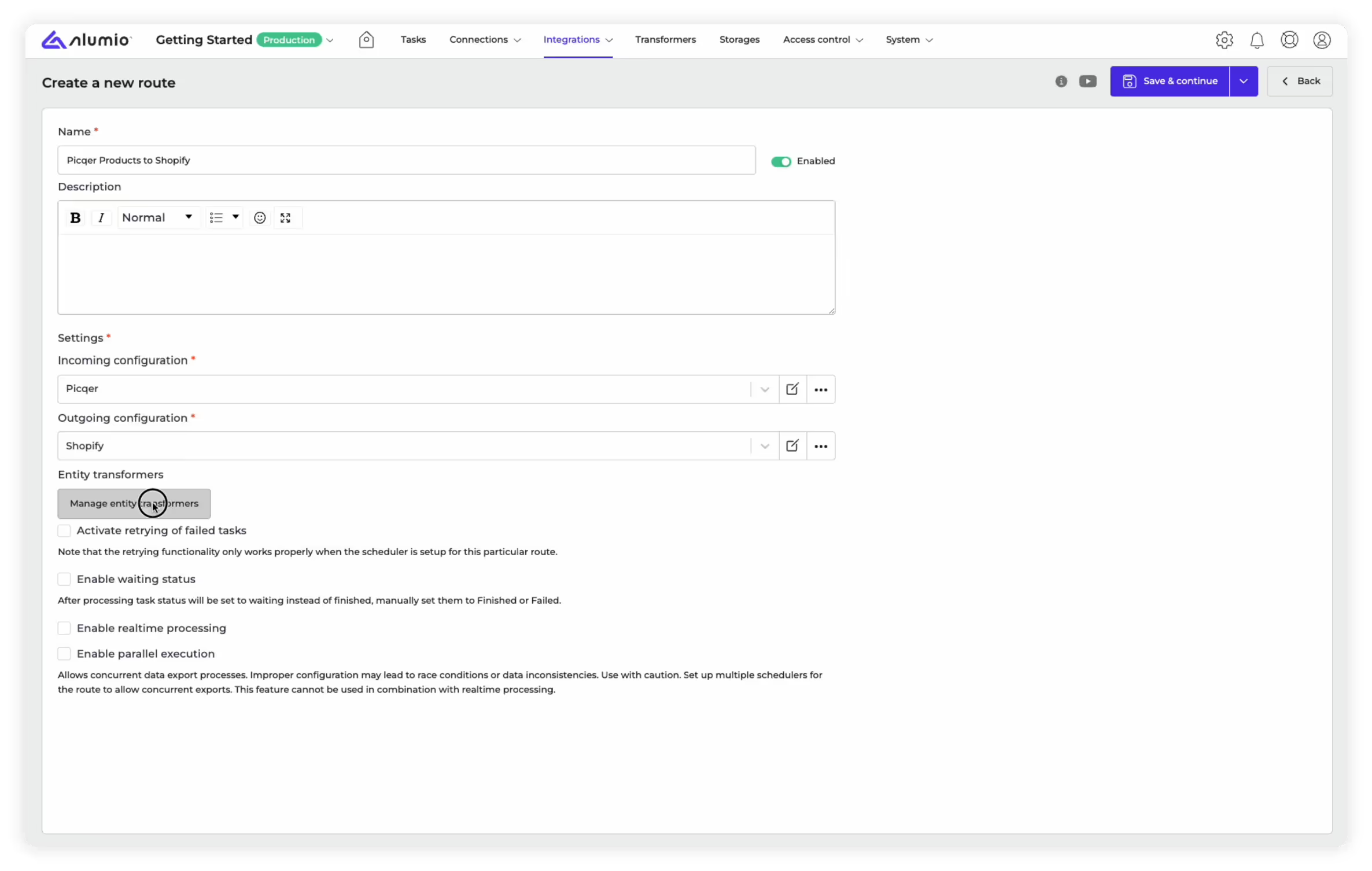
1. Transformers bouwen: In de route-builder waar je je inkomende configuratie van Picqer en uitgaande configuratie naar Shopify instelt, moet je de knop „Entity Transformers beheren” selecteren.
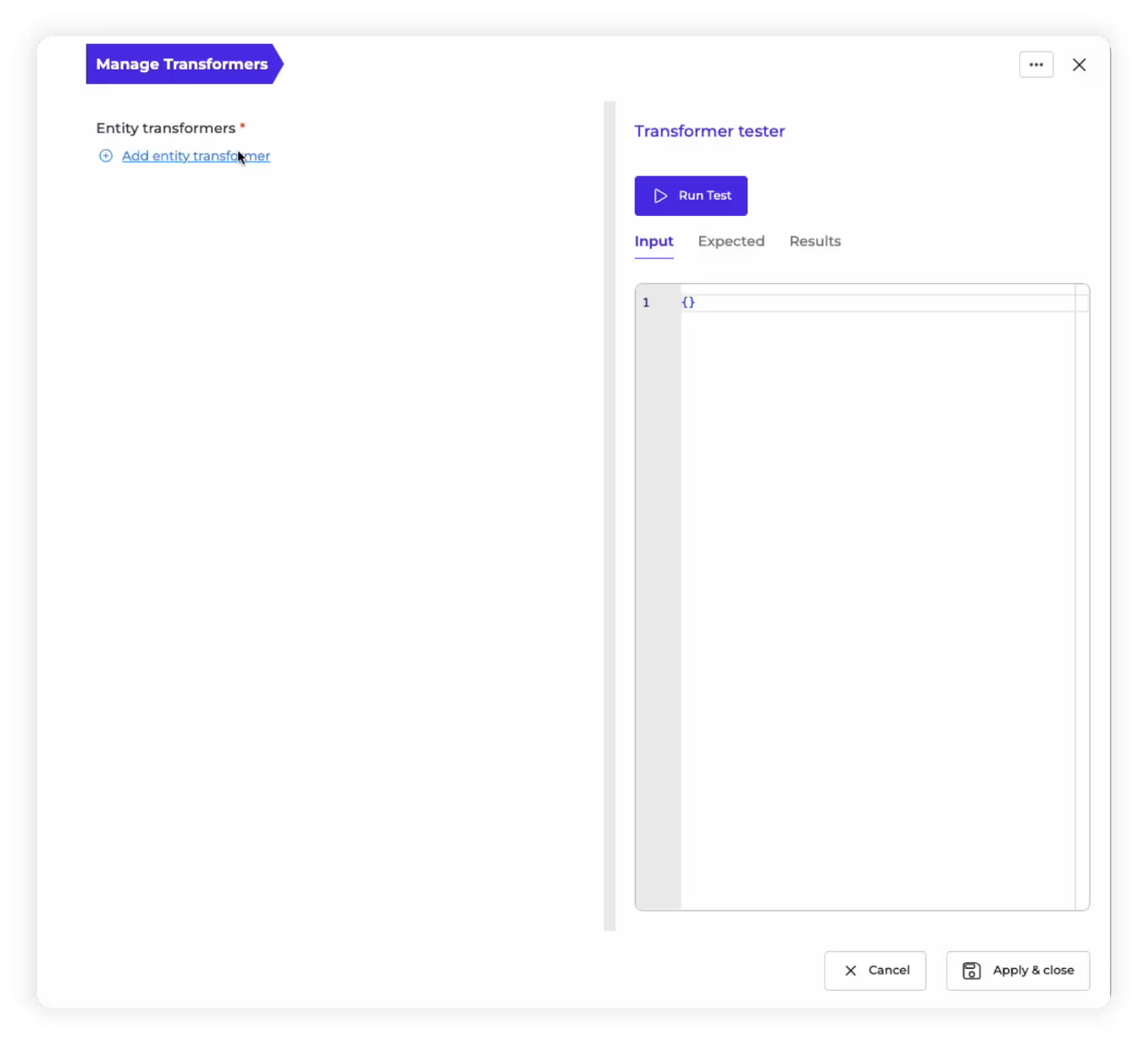
2. Voeg een transformator toe: Als de Transformer-builder wordt geopend, moet u de knop „Entiteit Transformer toevoegen” kiezen om uw eerste Transformer te configureren.
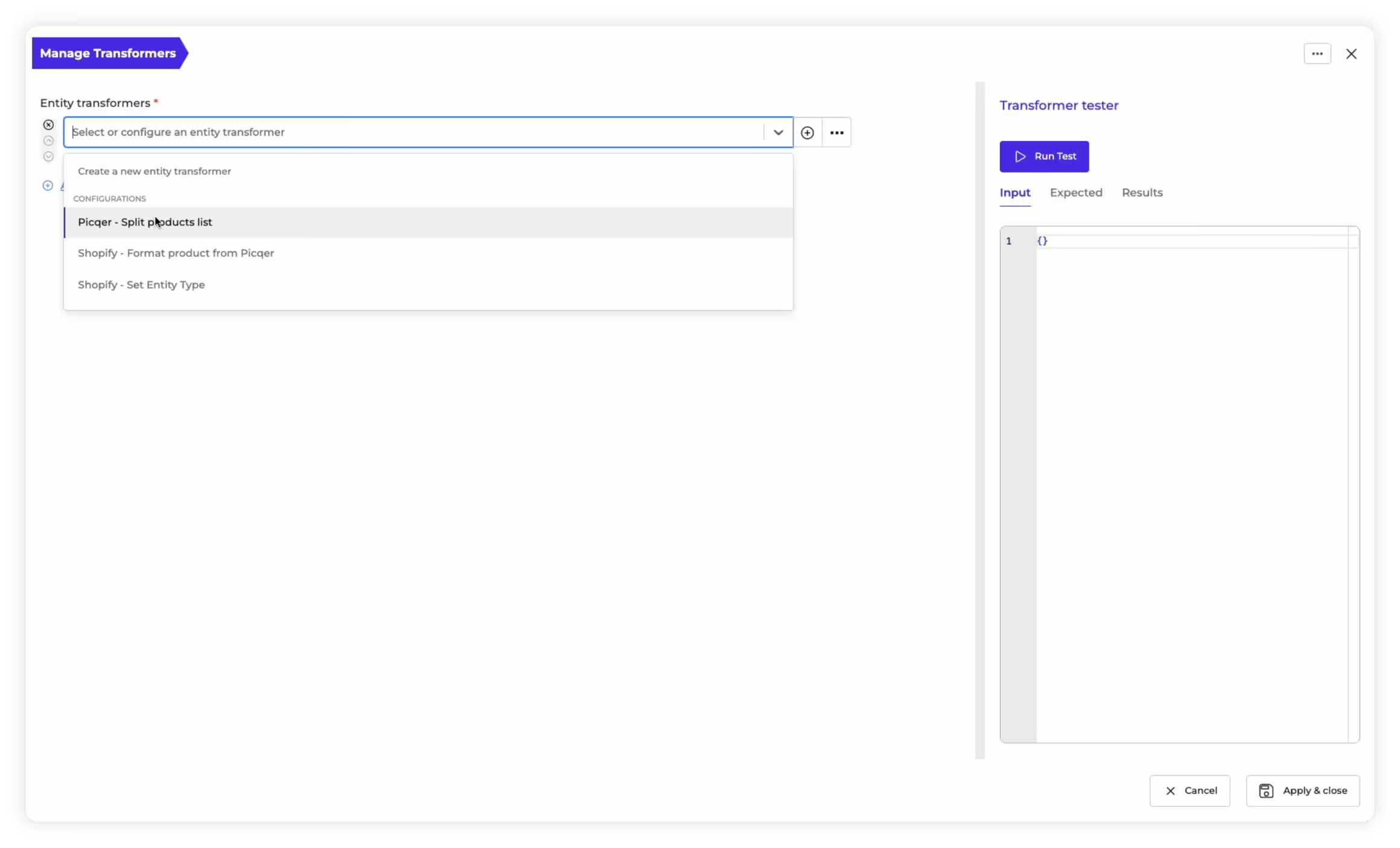
3. Selecteer een transformator: Vervolgens moet u een Transformer selecteren in het keuzemenu dat u de lijst met beschikbare Transformers toont op basis van uw integratie.

Opmerking: Optioneel kunt u de optie „Create a new entity Transformer” kiezen om uw eigen aangepaste Transformer helemaal opnieuw te maken.
4. Gesplitste producten: Vervolgens moet u een Transformer selecteren in het keuzemenu dat u de lijst met beschikbare Transformers toont op basis van uw integratie. Laten we aannemen dat we de lijst met producten die we van Picqer krijgen, willen opsplitsen, zodat Picqer taken kan aanmaken om elk product één voor één te verwerken. In dit geval kunnen we de Transformer „Picqer — Split Products List” selecteren.
5. Productgegevens opmaken: Vervolgens willen we de gegevens die we van Picqer krijgen omzetten in een formaat en structuur die het beste werkt met Shopify. We kiezen er gewoon voor om nog een Transformer toe te voegen, waarbij we „Shopify — Product van Picqer formatteren” selecteren in het dropdown-menu.

6. Entiteitstype instellen: Een andere waardevolle Transformer die je kunt integreren is de „Shopify — Set Entity Type” Transformer. Deze transformator kent binnen Alumio een specifieke identifier toe, die ervoor zorgt dat wanneer taken worden gegenereerd, het productnummer duidelijk wordt weergegeven.

7. Transformers voltooien: Nadat u alle Transformers hebt geselecteerd die u op de route wilt toepassen, kunt u ervoor kiezen om de „Transformer Tester” te gebruiken om te testen of ze allemaal werken. Om deze Transformers te implementeren, klikt u op „Toepassen en opslaan”.

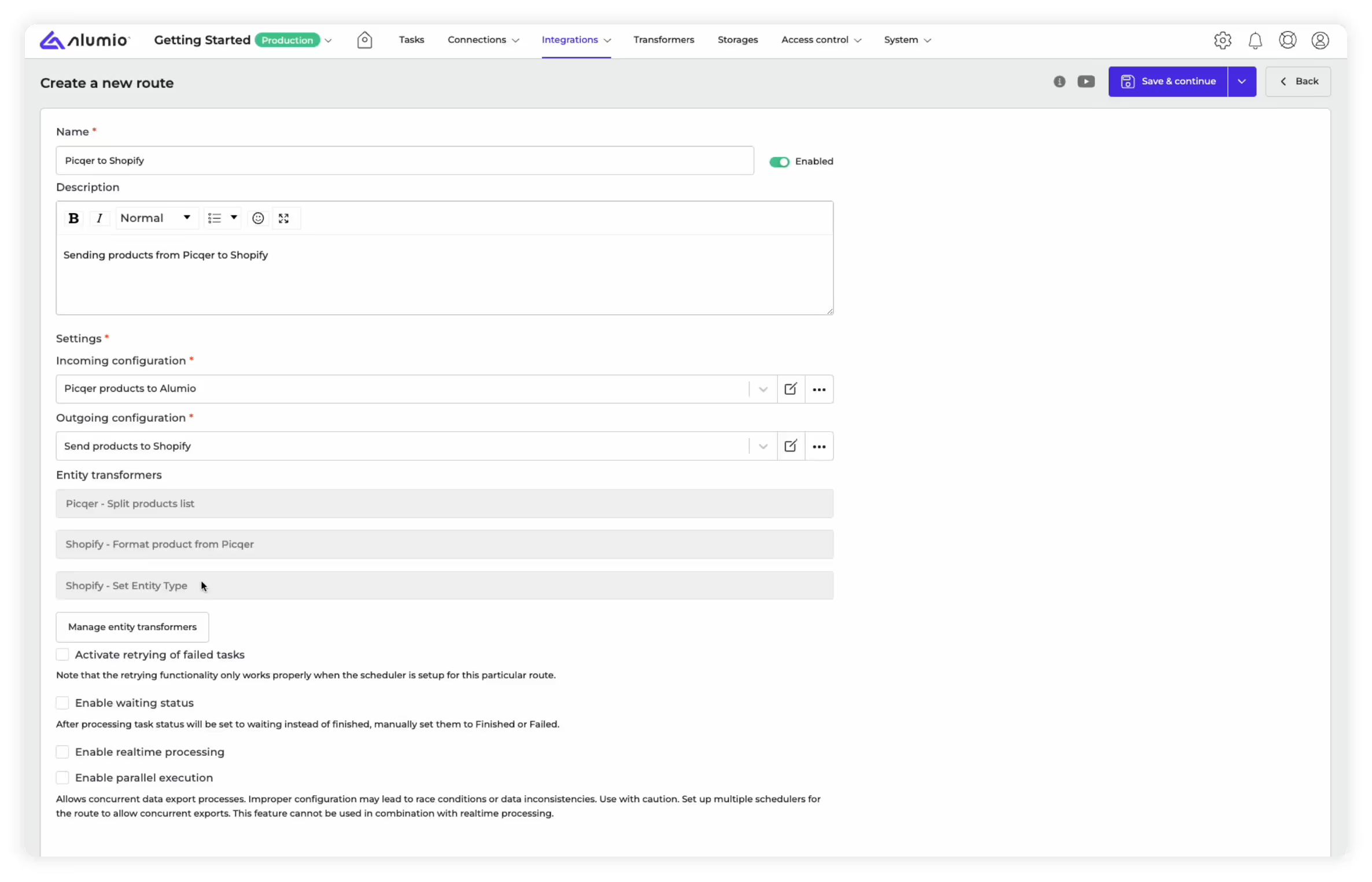
8. De route transformeren: Als je teruggaat naar de Route-builder, zul je nu zien dat alle Transformers die je hebt toegepast nu worden weergegeven als gekoppeld aan de Route.
9. De route uitvoeren: Zoals we in onze vorige les over het opzetten van een basisintegratie hebben uitgelegd, moet je dezelfde stappen volgen om de Route uit te voeren. Door op de knop „Route uitvoeren” rechtsboven in de Routebouwer te klikken, worden op de Route ook de toegepaste Transformers uitgevoerd, samen met de inkomende en uitgaande configuratie.
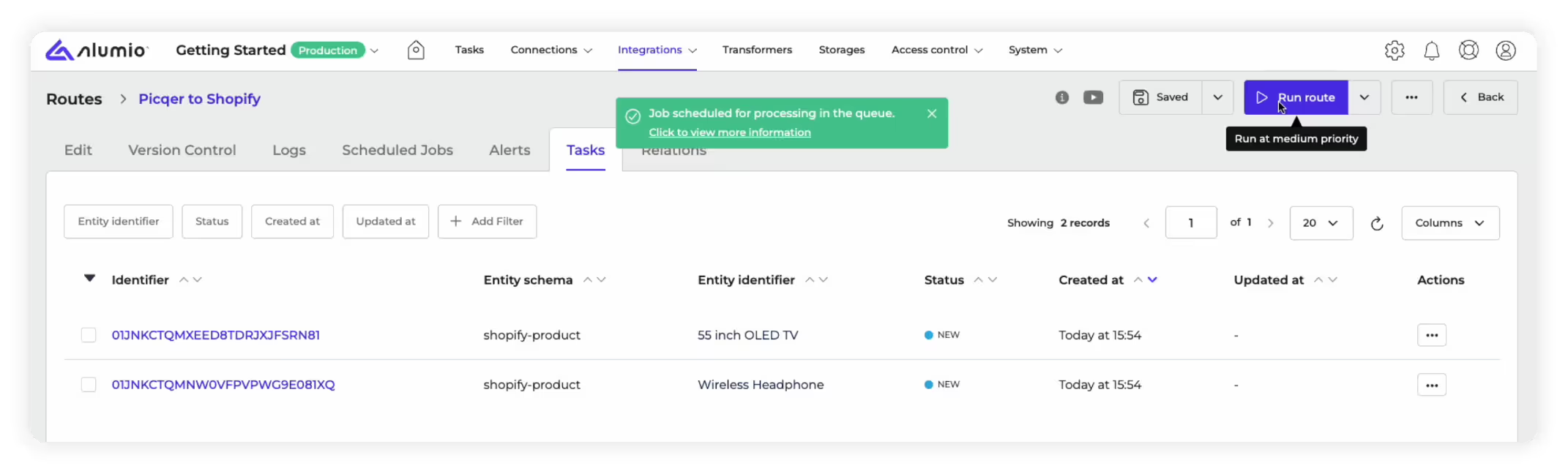
10. De integratie voltooien: Als het uitvoeren van de route resulteert in „Voltooide taken” in plaats van „Mislukte taken”, betekent dit dat uw route en de toegepaste Transformers correct werken.
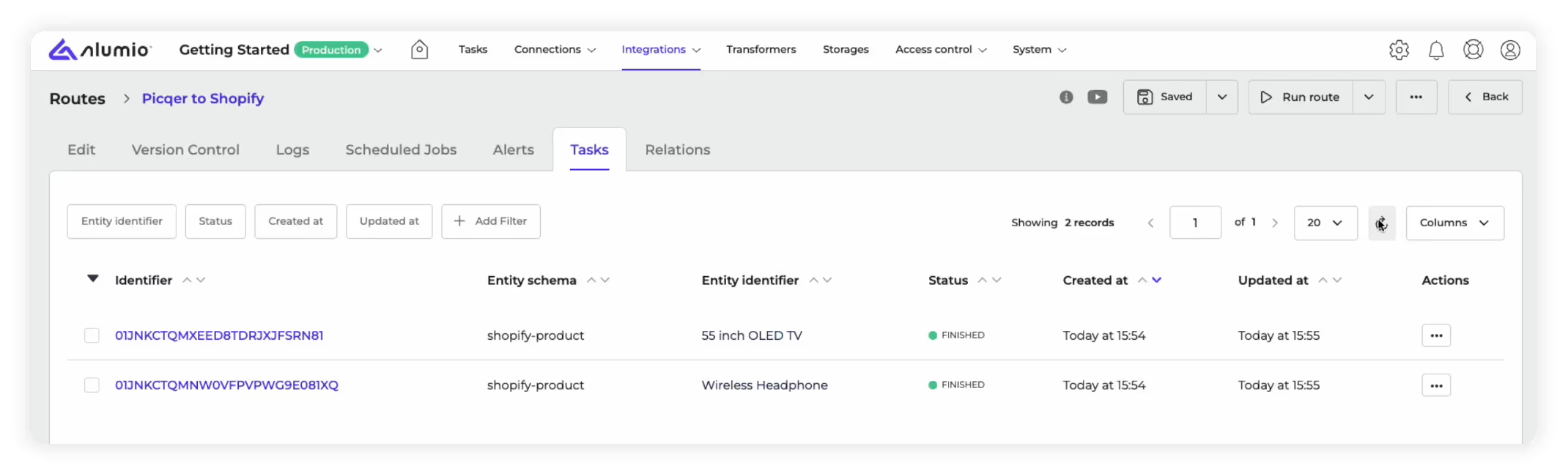
11. De logboeken controleren: Vervolgens kun je, zoals vermeld in de vorige les, ervoor kiezen om de tabbladen „Logs” in de Route-builder te bekijken.
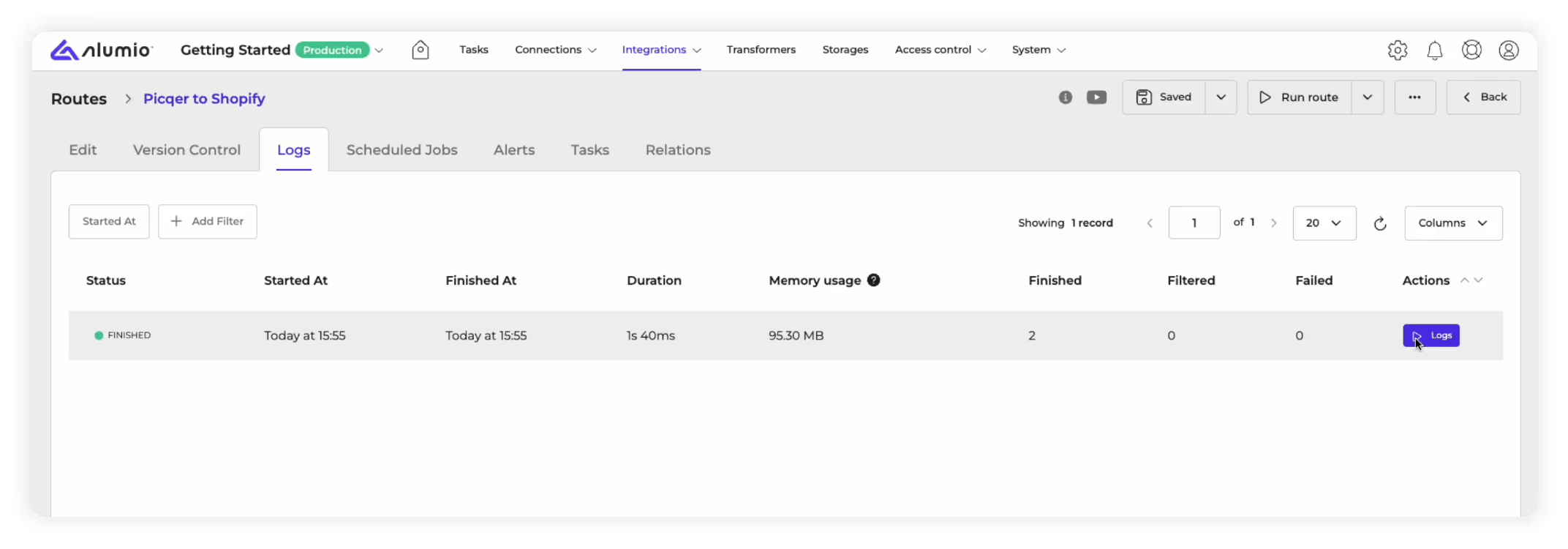
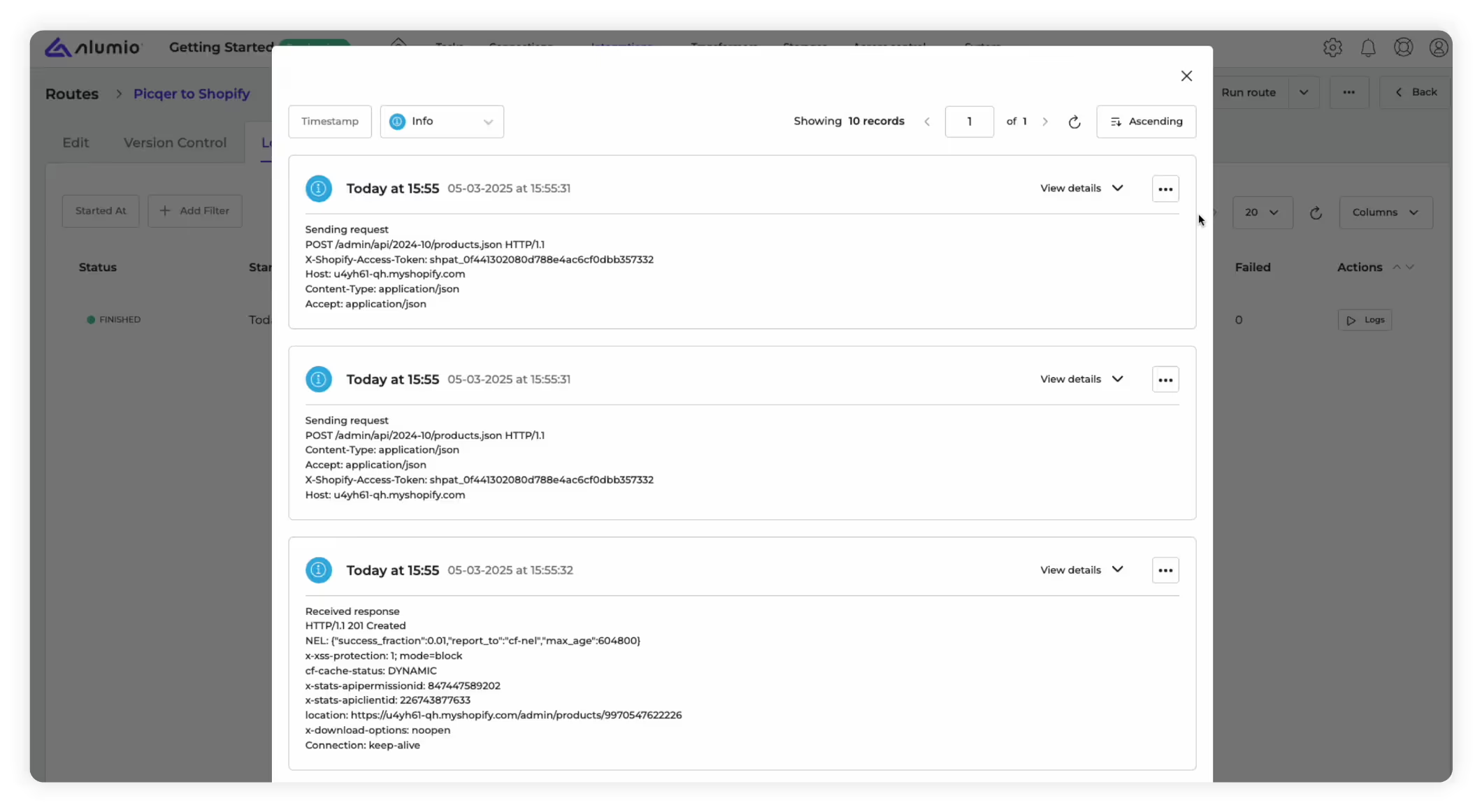
12. Gegevens kruiselings verifiëren: Als u ervoor kiest om de logboeken te bekijken voor de nieuwe voltooide taken die u via de route hebt gegenereerd, krijgt u een gedetailleerd actierapport over uw integratie te zien.
Dit is het einde van een basisuitleg over hoe u Transformers kunt toepassen op uw integraties in Alumio. Het is belangrijk om te begrijpen dat we in deze cursus de meest elementaire vormen van het gebruik van Transformers hebben laten zien. Ze kunnen breder worden gebruikt om complexere aanpassingen te maken, die in onze komende cursussen zullen worden onderzocht.
Het volgende belangrijke dat u moet begrijpen over het ontwikkelen en stroomlijnen van uw integraties met Alumio, naast het bouwen en transformeren ervan, is het automatiseren van deze integraties met onze Scheduler.
Stap 4: Je integraties plannen en automatiseren
Alumio biedt een robuuste planner en wachtrijmechanisme en stelt u in staat om uw integraties intelligent te plannen door het tijdstip en de frequentie van uw integraties te bepalen. Laten we in deze walkthrough eindelijk onderzoeken hoe we de integratie van Picqer naar Shopify kunnen plannen die we nu hebben gebouwd en getransformeerd.
Zo kun je op een flexibele manier beginnen met het plannen en automatiseren van je integraties:
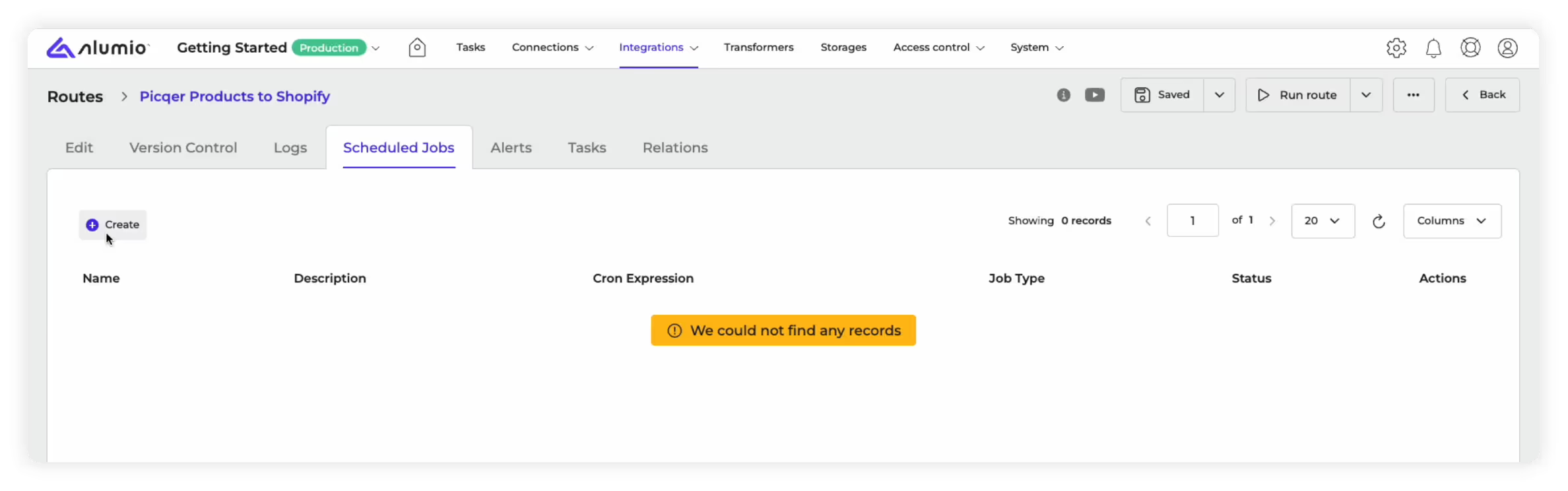
1. Geplande opdrachten: In de Route-builder die je hebt geconfigureerd, getransformeerd en opgeslagen, kun je je integraties automatiseren door het tabblad „Geplande taken” te selecteren.

2. Maak een nieuw schema: Op het tabblad „Geplande opdrachten” kunt u linksboven op de knop „+ Create” klikken om te beginnen met het plannen van uw integratie.
3. Stel een inkomend schema op: De Scheduler-wizard die verschijnt, geeft u een keuzemenu „Prototype selectie”. Hiermee kun je het type planner kiezen dat je nodig hebt. We zullen de optie „Inkomende configuratie uitvoeren” kiezen.
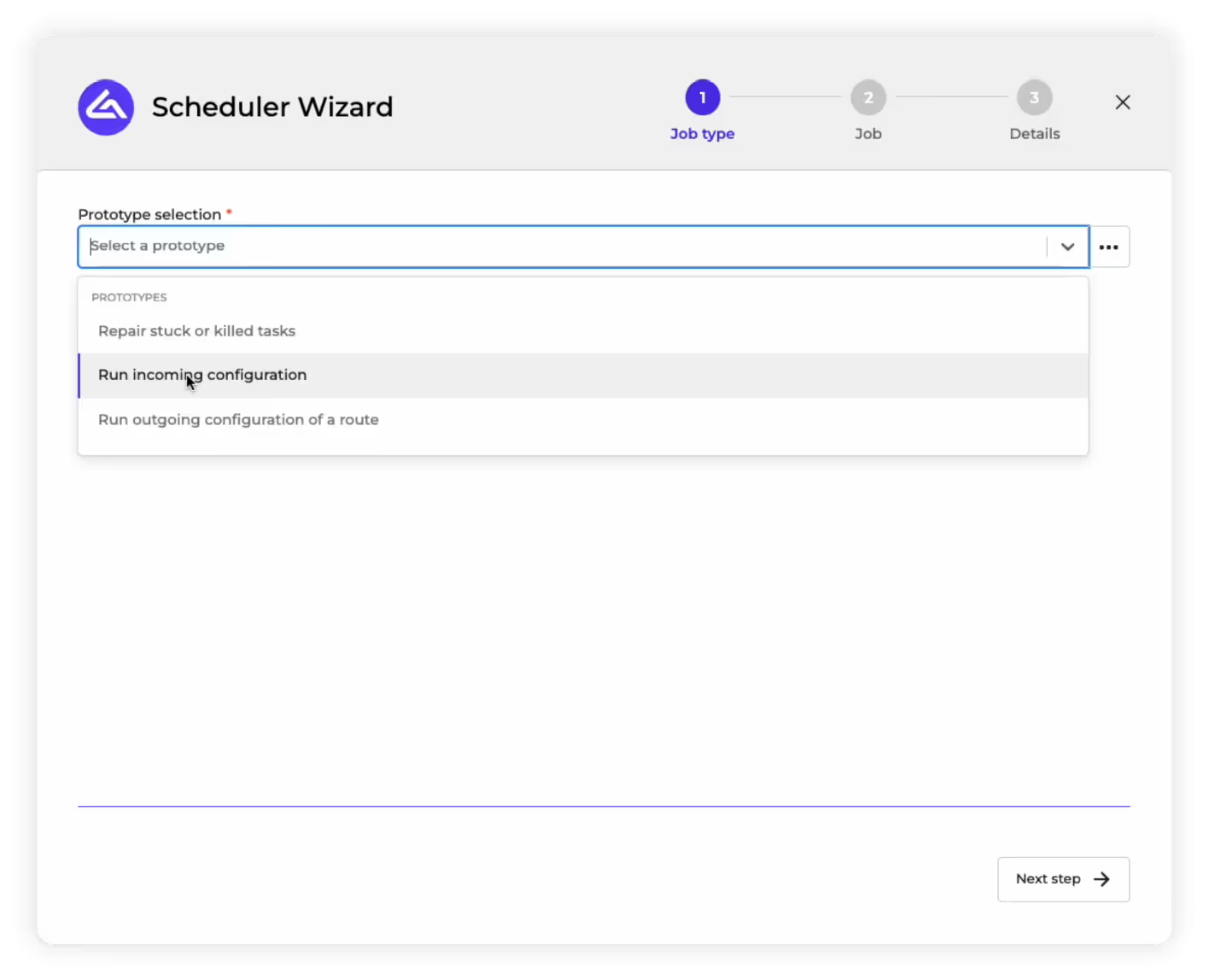
4. Volgende stap: Nadat u een planningsprototype hebt geselecteerd, moet u op de knop „Volgende stap” rechtsonder in de interface klikken.

5. Je Scheduler configureren: We hebben ervoor gekozen om onze „Inkomende configuratie” in te plannen die gegevens van Picqer ophaalt, zoals blijkt uit de onderstaande afbeelding. Om een geplande tijd en frequentie in te stellen, moet u ofwel een cron-expressie invoeren in het veld „Schedule”, of u kunt op de knop „Genereren” klikken zodat onze AI-schemagenerator deze voor u kan aanmaken.

6. Genereer een cron-expressie: In de generator die verschijnt, kunt u een tijdschema in natuurlijke taal invoeren en op 'Genereren' klikken, waarna een cron-expressie wordt gemaakt op basis van uw prompt. U kunt bijvoorbeeld de prompt „elke 5 minuten uitvoeren” typen en dan wordt de juiste cron-expressie gegenereerd in het veld Schedule.
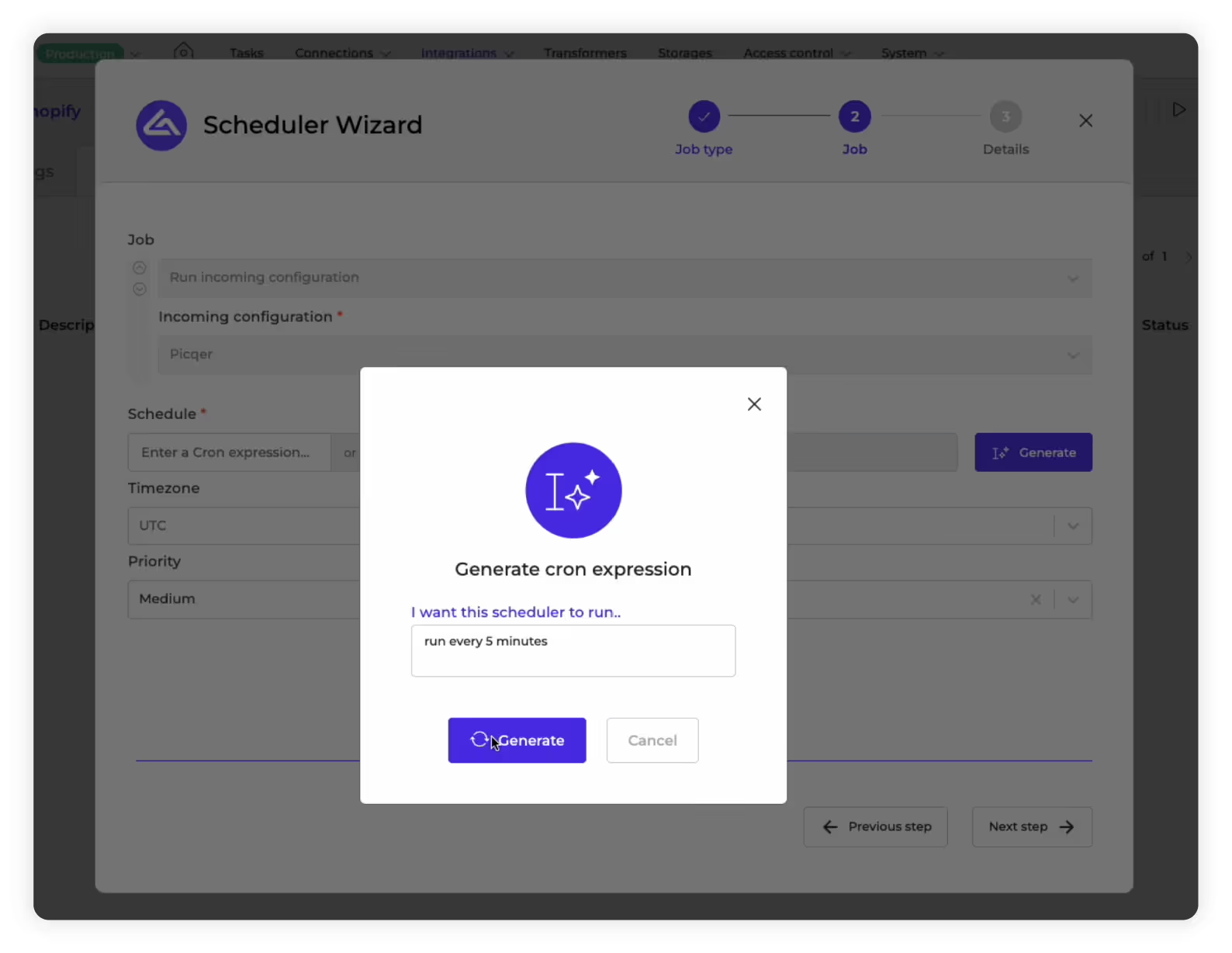
7. Vul de details van het schema in: Naast het genereren van een cron-expressie in het schema, kunt u er ook voor kiezen om een tijdzone en een prioriteit in te voeren. De prioriteit bepaalt in welke volgorde de Scheduler wordt verwerkt via het wachtrijmechanisme van Alumio. Nadat u deze gegevens hebt voltooid, moet u op „Volgende stap” klikken om de Scheduler te voltooien.

8. Geef je planner een naam: Geef de Scheduler een contextuele naam zodat u deze later gemakkelijk kunt terugvinden in de Queue, wanneer er veel Schedulers tegelijk draaien. Aangezien deze specifieke Incoming Scheduler is ingesteld om elke 5 minuten productgegevens van Picqer op te halen, noemen we deze „Get products from Picqer”. Om de Scheduler te voltooien, moeten we op de knop „Opslaan” klikken.
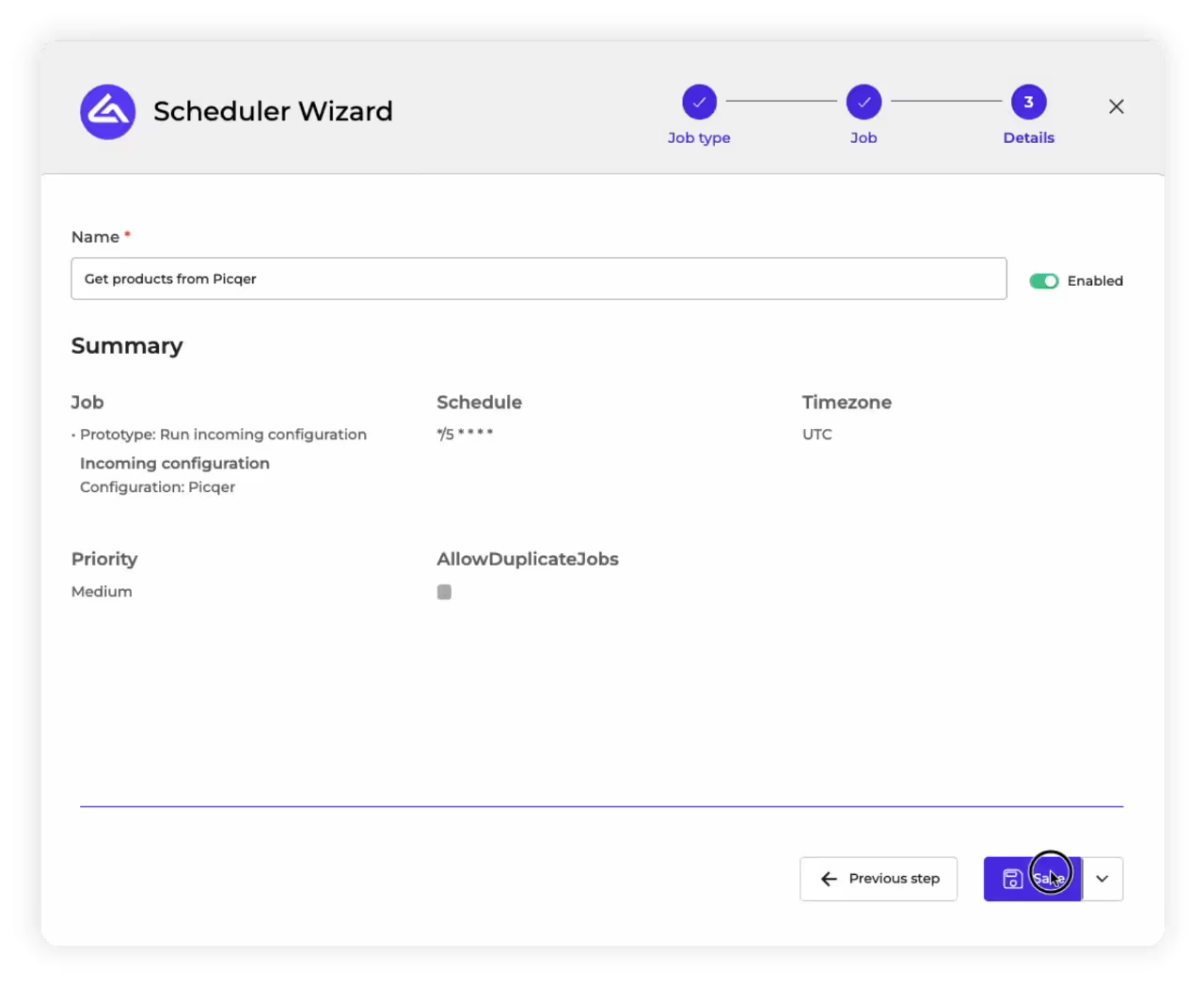
9. Bekijk geplande opdrachten: Je zou nu het nieuwe schema dat je hebt gemaakt met de naam „Producten van Picqer ophalen” moeten kunnen vinden in de sectie „Geplande opdrachten” van de route „" Picqer-producten naar Shopify "”.” Je kunt dit schema altijd bekijken, wijzigen of onderbreken in dit gedeelte van je route.
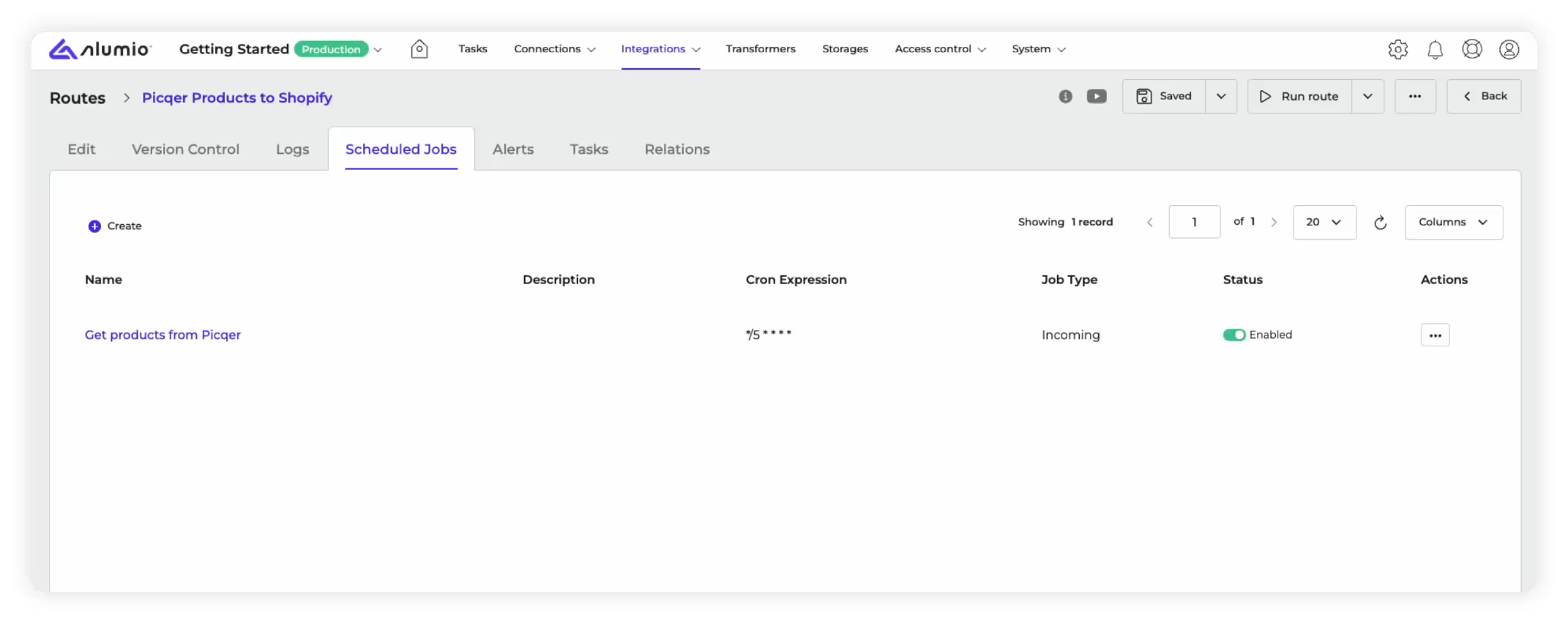
10. Maak een nieuwe Scheduler: Hoewel we hebben gepland dat de inkomende configuratie elke 5 minuten productgegevens van Picqer binnenhaalt, is dit nog steeds slechts een deel van de integratie. Het andere deel omvat ook het plannen van de uitgaande configuratie om de integratie te voltooien. Om dit te doen, hoeven we alleen maar een nieuw schema te maken in de sectie Geplande taken door op „+ Aanmaken” te klikken.
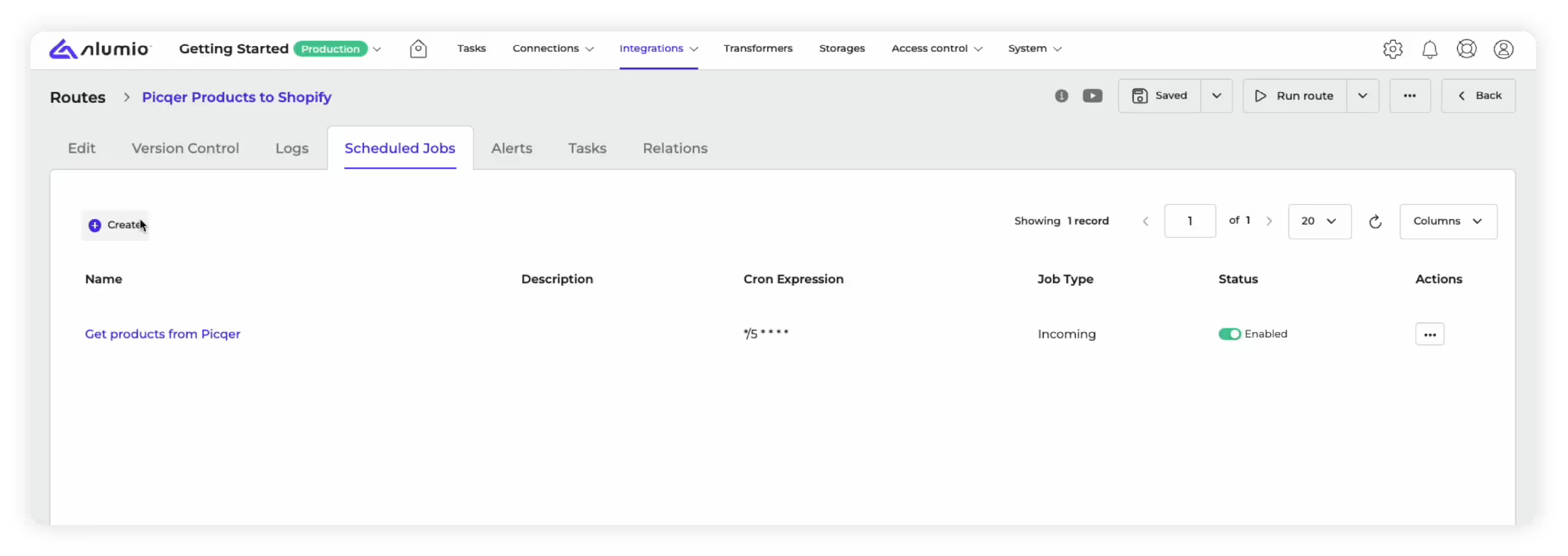
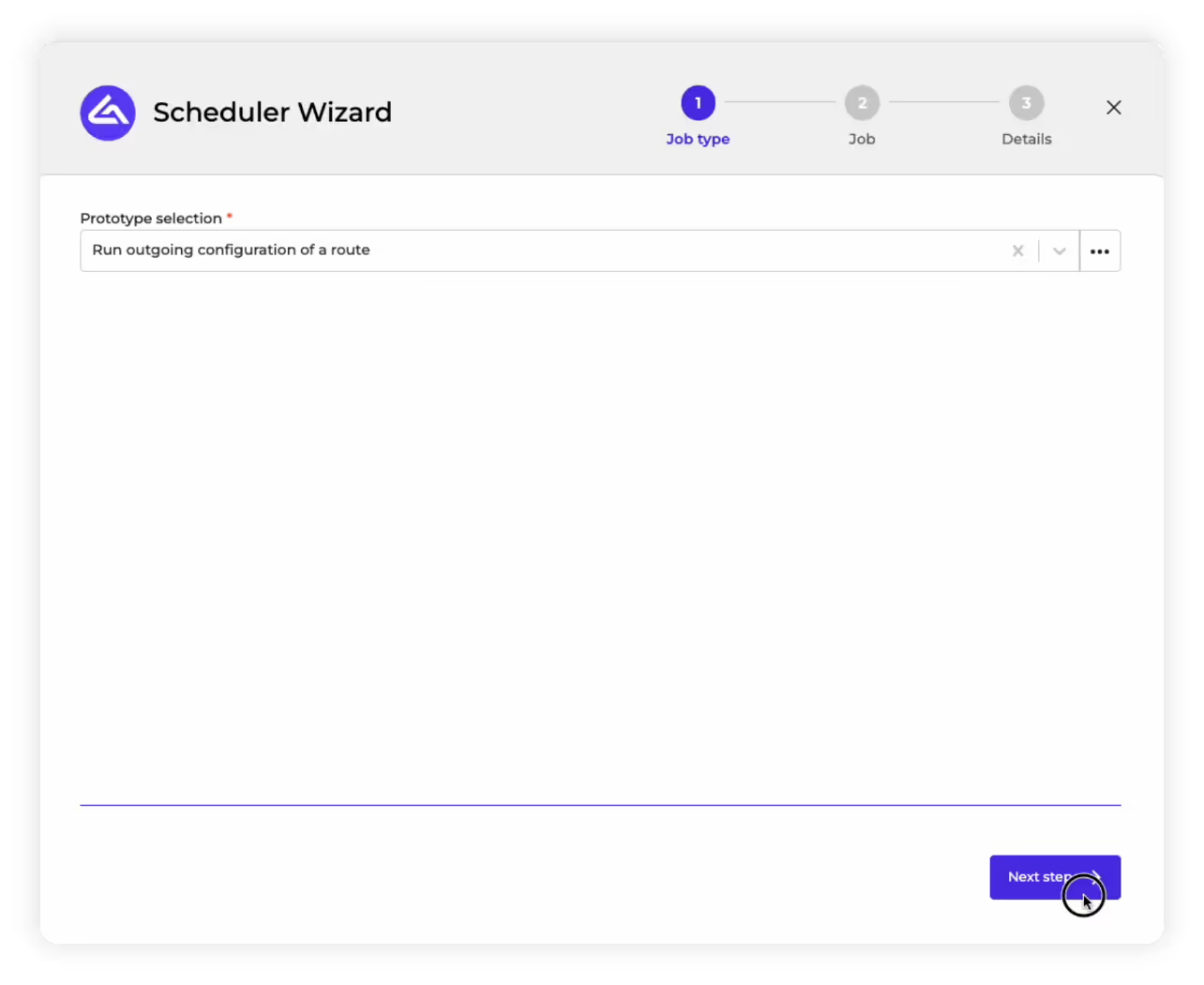
11. Stel een uitgaand schema op: Deze keer moeten we vanuit de Scheduler-wizard die verschijnt het keuzemenu „Prototype selectie” gebruiken om de optie „Uitgaande configuratie uitvoeren” te kiezen.

12. Volgende stap: Nadat u het planningsprototype hebt geselecteerd, moet u op de knop „Volgende stap” rechtsonder in de interface klikken.
13. Je planner configureren: We moeten nu de „Uitgaande configuratie” plannen, waarbij de productgegevens van Picqer via Alumio naar Shopify worden geleverd (geëxporteerd). Om een geplande tijd en frequentie in te stellen, moet u ofwel een cron-expressie invoeren in het veld „Schedule”, of u kunt op de knop „Genereren” klikken zodat onze AI-schemagenerator deze voor u kan aanmaken.
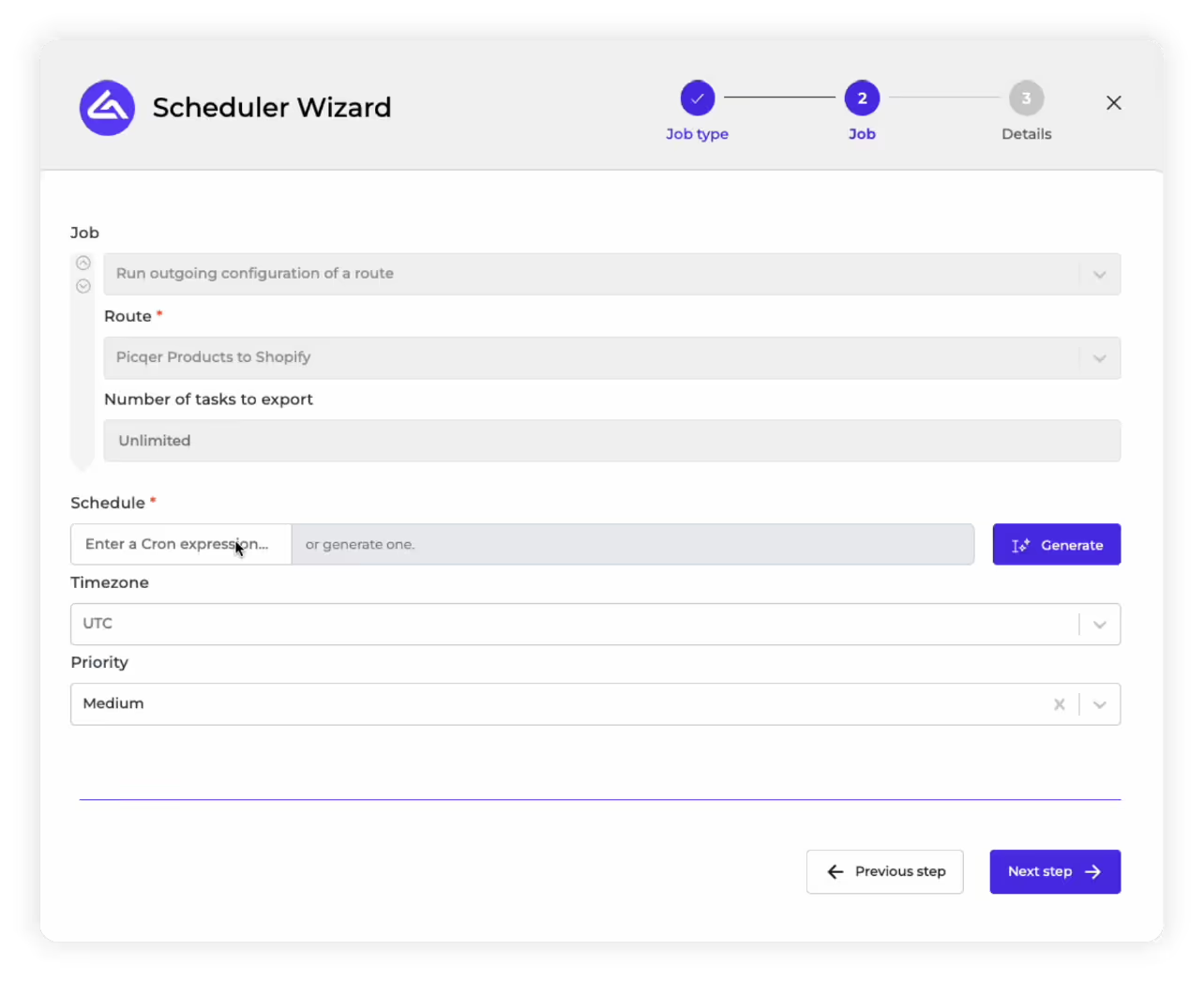
14. Genereer een cron-expressie: In de generator die verschijnt, kun je eenvoudig in een natuurlijke taal aangeven wanneer en hoe vaak je je schema wilt laten uitvoeren en op „Genereren” klikken. Het zal een cron-expressie creëren op basis van uw prompt. U kunt bijvoorbeeld de prompt „elke 5 minuten uitvoeren” invoeren en dan wordt de juiste cron-expressie gegenereerd in het veld Schedule.
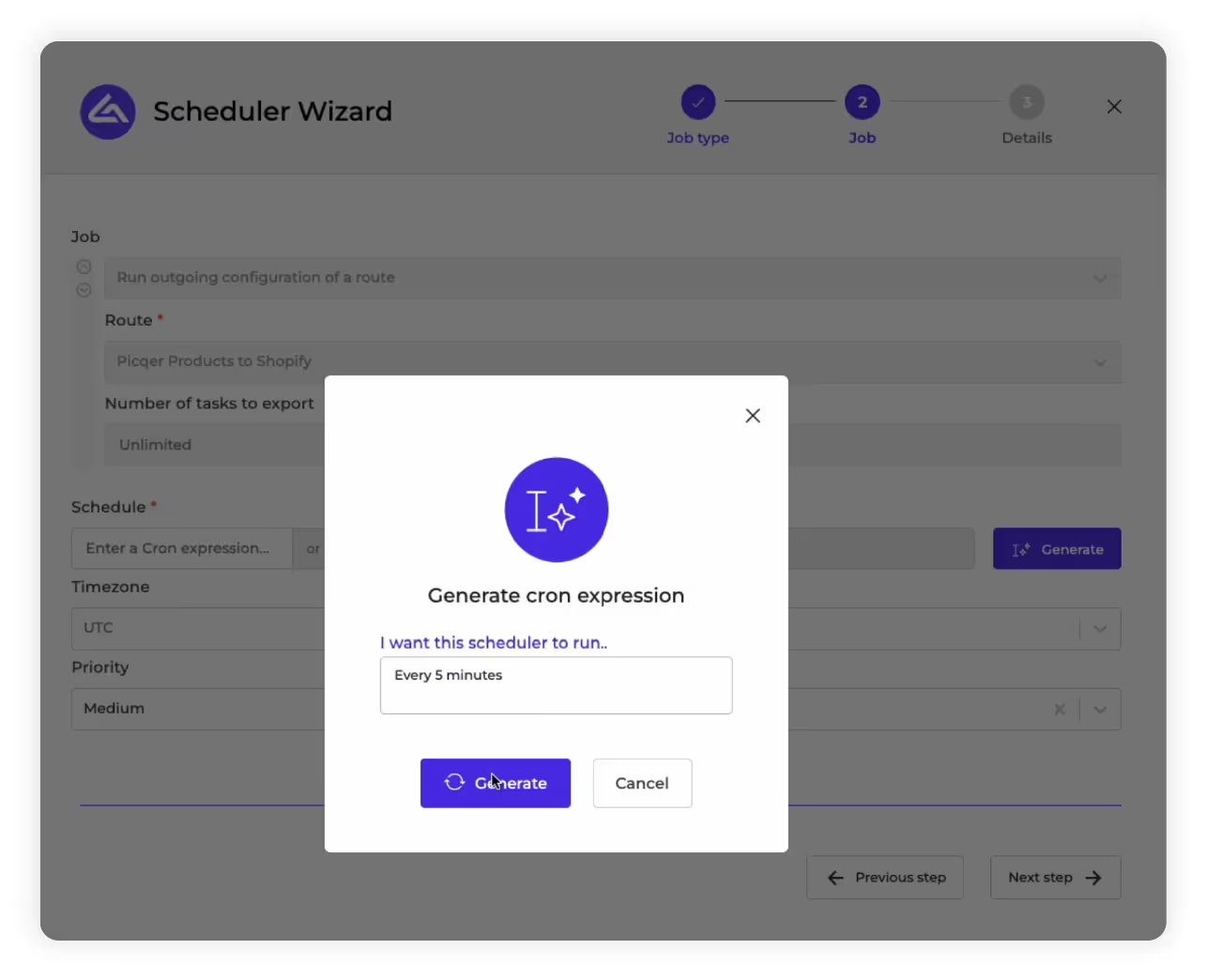
15. Vul de details van het schema in: Naast het genereren van een cron-expressie in het schema, kunt u er ook voor kiezen om een tijdzone en een prioriteit in te voeren. De prioriteit bepaalt in welke volgorde de Scheduler wordt verwerkt via het wachtrijmechanisme van Alumio. Nadat u deze gegevens hebt voltooid, moet u op „Volgende stap” klikken om de Scheduler te voltooien.

16. Geef je planner een naam: Geef de Scheduler een contextuele naam zodat u deze later gemakkelijk kunt terugvinden in de Queue, wanneer er veel Schedulers tegelijk draaien. Aangezien dit uitgaande schema is ingesteld om elke 5 minuten productgegevens naar Shopify te verzenden, noemen we dit „Product naar Shopify verzenden”. Om de Scheduler te voltooien, moeten we op de knop „Opslaan” klikken.
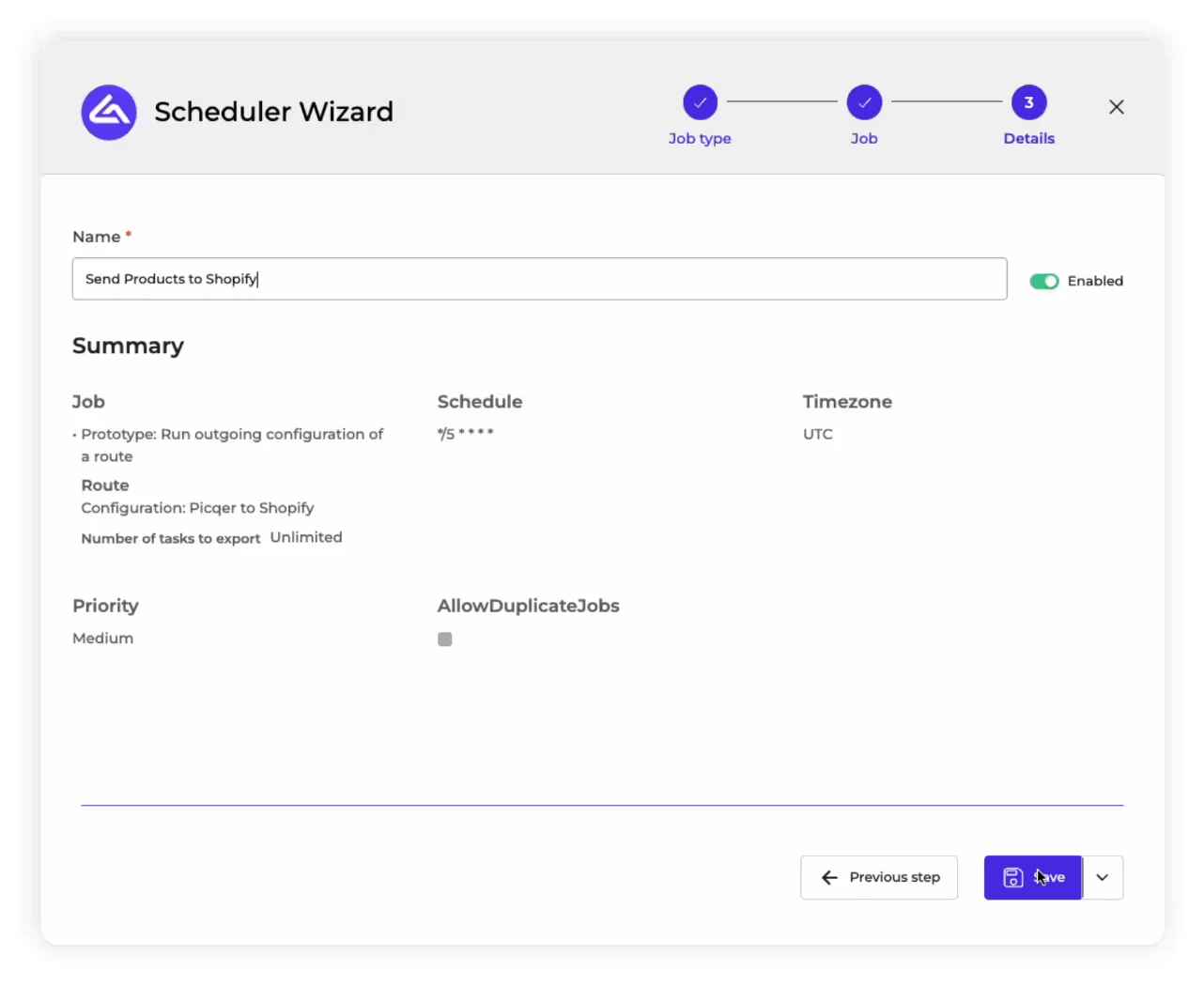
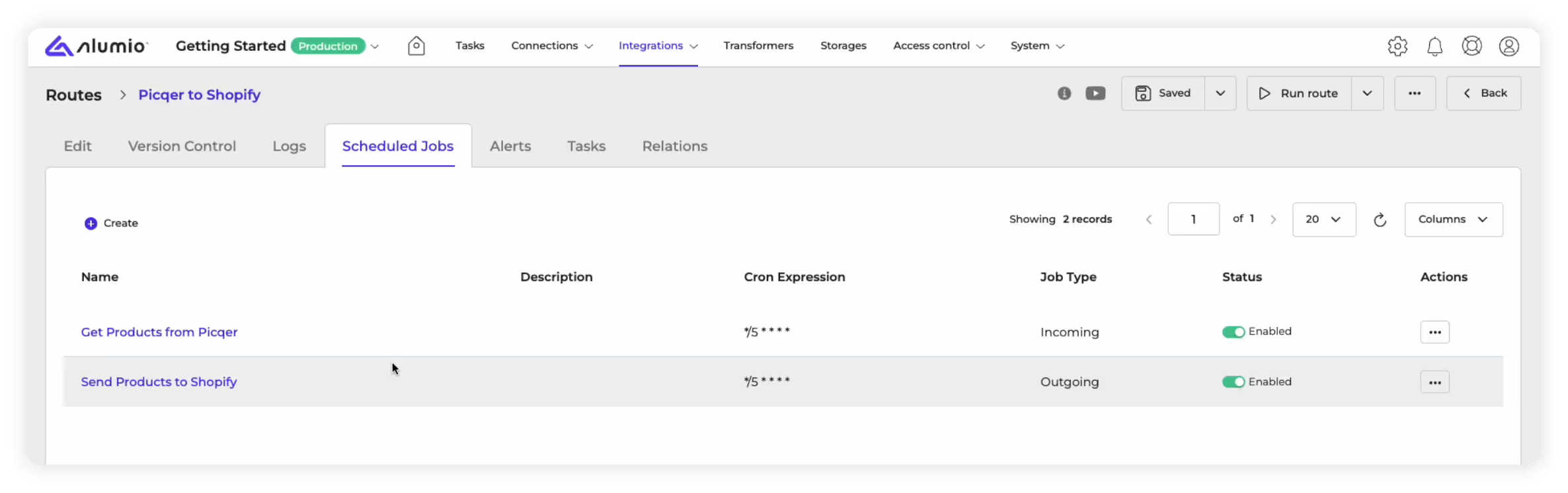
17. Bekijk geplande taken: Je zou nu het nieuwe uitgaande schema dat je hebt gemaakt met de naam „Producten naar Shopify verzenden” moeten kunnen vinden in de sectie „Geplande opdrachten”, samen met het Inkomende schema „Producten van Picqer ophalen”. Je kunt deze planningen altijd controleren, wijzigen of onderbreken.
18. Routeautomatisering voltooid: Na het voltooien van deze stappen wordt je Picqer-naar-Shopify-integratie nu automatisch volgens je Scheduler uitgevoerd (elke 5 minuten, zoals in ons voorbeeld). Op de startpagina kun je nu de route volgen die je hebt gemaakt, de taken die deze heeft gegenereerd en het geheugengebruik ervan, en als er fouten optreden, kun je ze onmiddellijk herkennen.
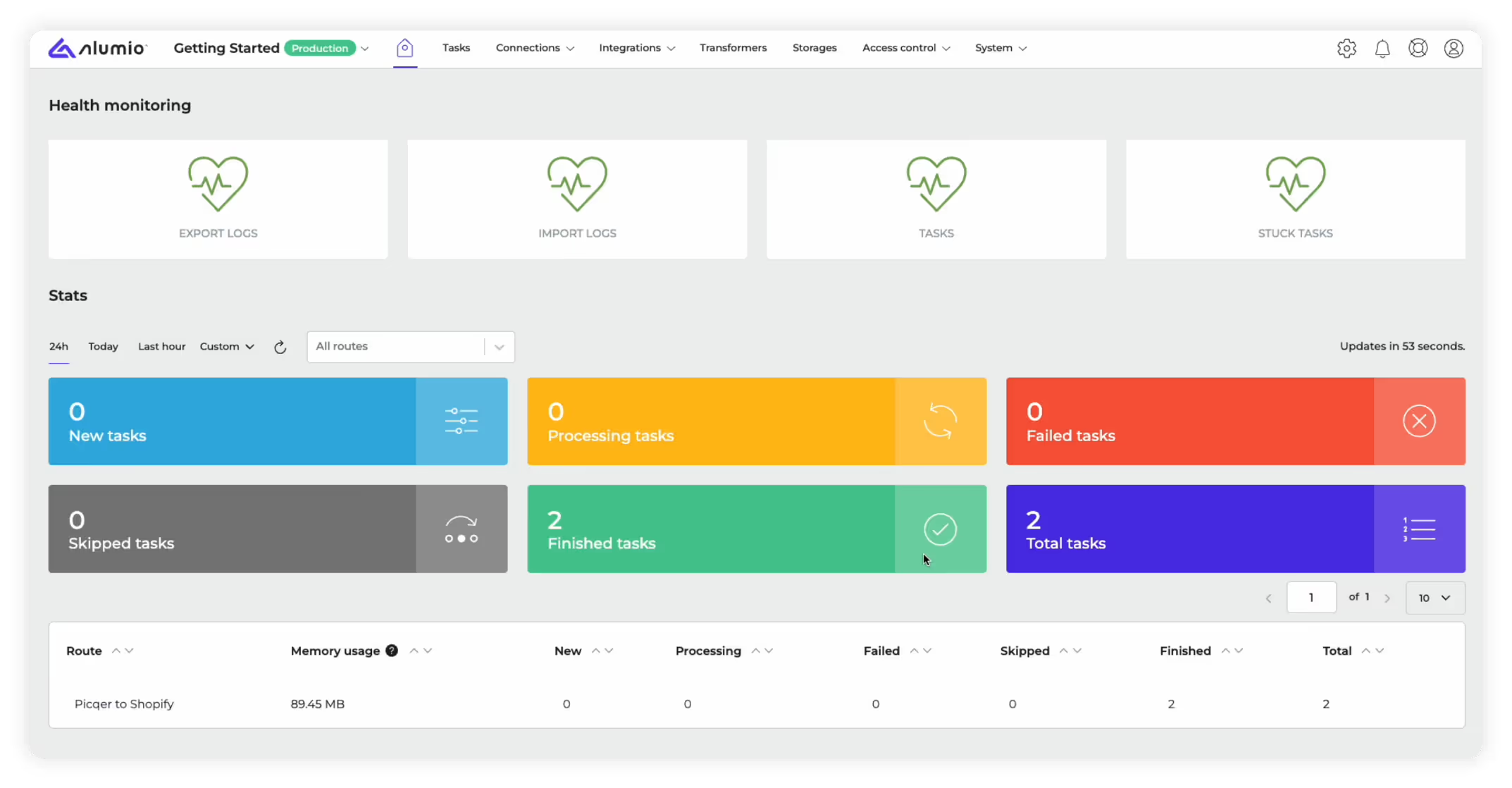
Hiermee eindigt onze uitleg waarin we u laten zien hoe u een basisintegratie kunt bouwen, hoe u Transformers kunt toevoegen om de gegevensuitwisseling aan te passen en te verrijken, en tot slot hebben we onderzocht hoe u elk onderdeel van uw integratie kunt plannen en automatiseren. Maar dit is slechts het topje van de ijsberg, als het gaat om de bijna onbegrensde mogelijkheden en opties die de Alumio iPaaS biedt om je integraties op een snelle, flexibele en toekomstbestendige manier uit te breiden.


.svg)
.svg)
.svg)
.svg)
.svg)
.svg)
