
Méthode de connexion
Comme nous l'avons mentionné à plusieurs reprises dans nos cours d'introduction, l'Alumio iPaaS est une plateforme d'intégration native du cloud, à faible code et pilotée par API. Dans ce cours, nous allons explorer ce que cela signifie réellement dans la pratique.
En tirant parti de la connectivité API standardisée, Alumio permet à différents systèmes de communiquer de manière fluide, d'échanger des données de manière efficace et d'automatiser des processus métier complexes sans avoir besoin d'un codage approfondi. Voyons maintenant comment l'interface Web conviviale et low-code de l'Alumio iPaaS rationalise l'échange de données via des outils et des interfaces faciles à configurer en un clic.
Pour simplifier notre procédure pas à pas et vous aider à créer votre première intégration, nous utiliserons un exemple d'intégration. Nous allons vous montrer comment déployer une intégration entre Picqer, un logiciel d'entrepôt pour les boutiques en ligne, et la célèbre plateforme de commerce électronique Shopify. Dans le cadre de cette procédure pas à pas, nous vous montrerons comment l'iPaaS d'Alumio peut être utilisé pour intégrer rapidement les données des produits de Picqer à Shopify, afin de vous montrer comment créer votre première intégration.
Étape 1 : Définition de votre méthode de connexion
Votre parcours d'intégration avec l'iPaaS Alumio commence par la définition d'une méthode de connexion. Cela est particulièrement vrai si vous intégrez une application et établissez ses informations d'identification dans Alumio pour la première fois. Puisque nous intégrons Picqer et Shopify dans ce cours, il est important de définir d'abord comment vous souhaitez qu'Alumio interagisse avec votre application Picqer et votre boutique en ligne Shopify.
Les API définissent les protocoles et les règles régissant la façon dont les systèmes logiciels et les applications communiquent entre eux. Ainsi, répondant à différents types d'interactions d'API et de scénarios d'intégration, l'Alumio iPaaS propose plusieurs méthodes de connexion lors du choix d'intégrer des points de terminaison :
- HTTP (API) : Permet l'intégration avec des services Web distants à l'aide de clients HTTP pour lire et écrire des données, en prenant en charge des méthodes d'authentification telles que Basic, OAuth 2 et Bearer Token pour un accès sécurisé.
- Base de données : Se connecte à des bases de données populaires telles que MS SQL, MySQL, PostgreSQL et Oracle à l'aide de clients de base de données, simplifiant ainsi la configuration des données entrantes et sortantes.
- SAVON : Se connecte à des services Web basés sur SOAP à l'aide de fichiers WSDL ou de configurations manuelles, permettant ainsi l'échange de données avec des systèmes qui s'appuient sur une communication basée sur XML. Supporte l'authentification, la validation des réponses et la gestion des demandes multiples.
- Proxys HTTP : Permet aux applications externes de demander des données en temps réel à d'autres systèmes via Alumio en créant un point de terminaison API pour une connectivité fluide et un échange de données sécurisé.
- Webhooks : Facilite la transmission de données en temps réel et pilotée par des événements depuis des systèmes externes pour déclencher instantanément des processus. Il permet aux applications externes d'envoyer des données en temps réel à Alumio en créant un point de terminaison d'API pour un échange et un traitement de données transparents.
- Systèmes de fichiers : Un système de fichiers représente un environnement (distant) utilisé pour héberger des fichiers. Les systèmes de fichiers qu'Alumio aide à connecter incluent SFTP, AWS S3, Google Cloud Storage et WebDAV.
- Authentifications HTTP : Sécurise les communications API en gérant efficacement les informations d'authentification et les protocoles. Ils prennent en charge diverses méthodes d'authentification, telles que l'authentification de base, les jetons porteurs et les clés API.
Par conséquent, avant de commencer à configurer votre Route et à créer des intégrations, il est important de choisir et d'établir une méthode de connexion pour l'application dont vous souhaitez recevoir des données et à laquelle vous souhaitez envoyer des données. Commençons donc à construire notre intégration en choisissant d'abord une méthode de connexion.
Étape 1 (a) : définir la méthode de connexion pour le système A
Comme dans notre exemple, puisque nous intégrons des données entre Picqer et Shopify, nous allons établir une méthode de connexion pour les deux applications comme suit :
1. Connexions : Accédez à la barre de navigation en haut de la page et sélectionnez votre méthode de connexion. Dans ce cas, nous allons sélectionner la méthode HTTP (API) dans la liste des méthodes de connexion, en cliquant sur l'icône « + » à côté de celle-ci.
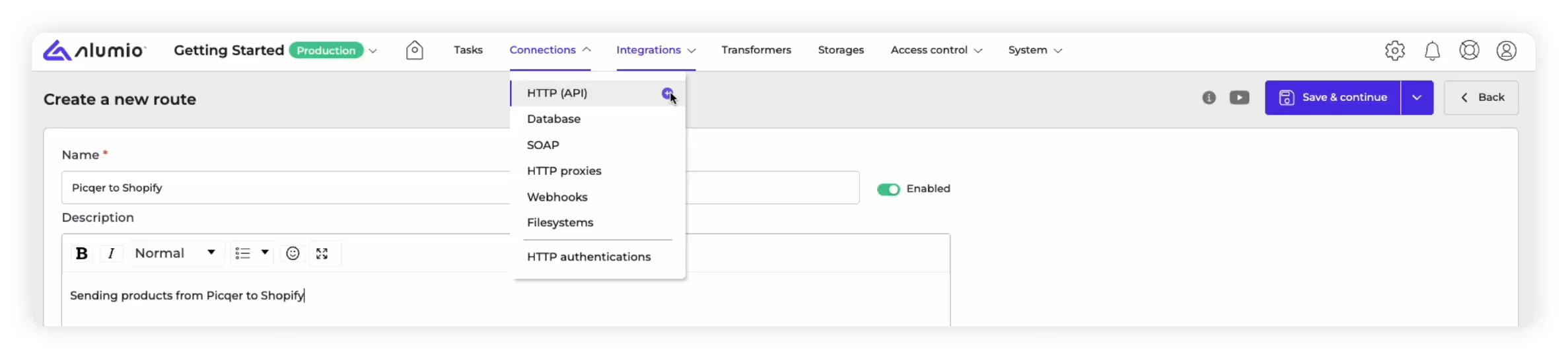
2. Connecteurs : Cela ouvrira notre assistant de connexion au client HTTP que nous pouvons utiliser pour rechercher le connecteur de la première application que vous souhaitez intégrer via Alumio.
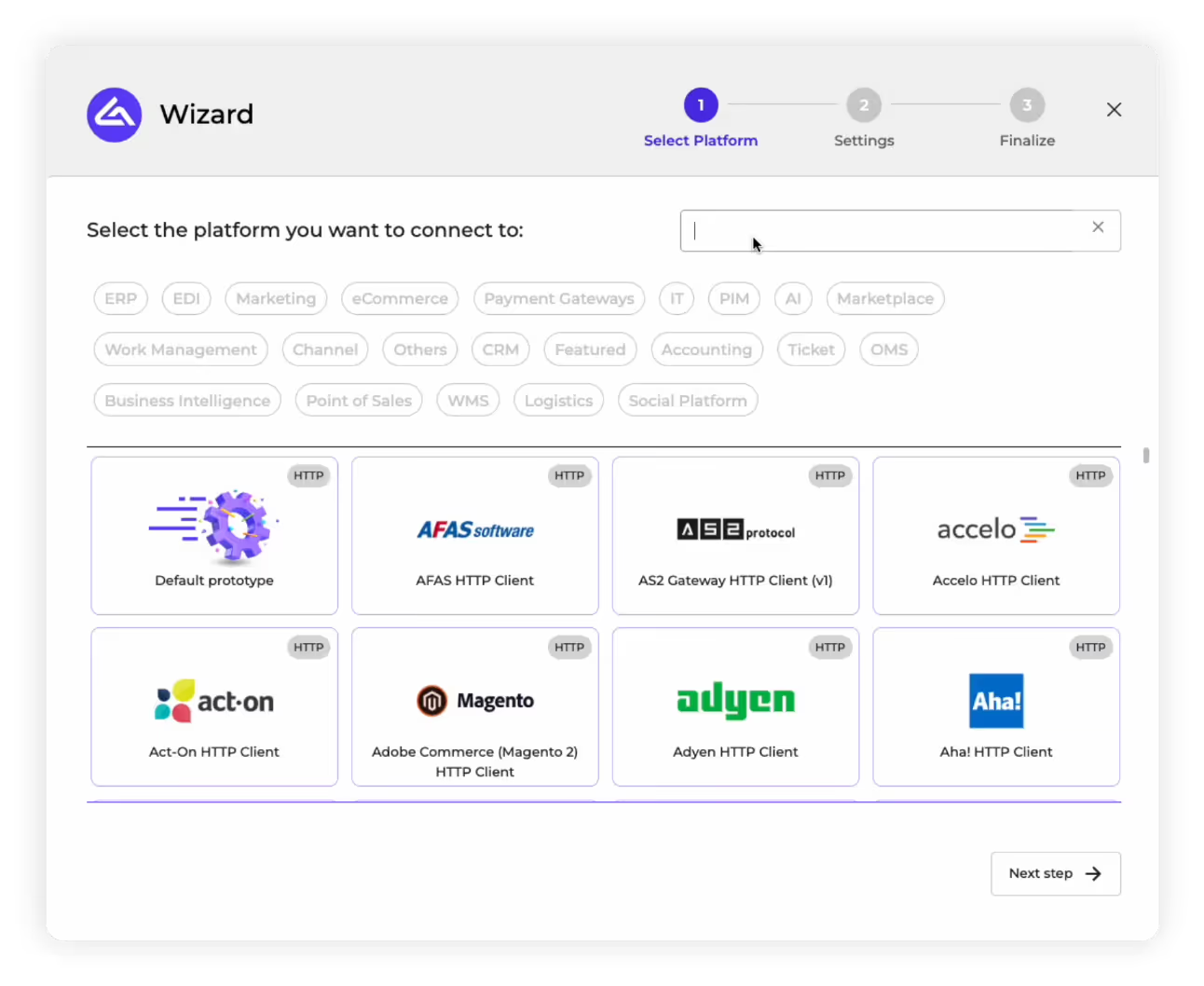
3. Choisissez le connecteur : Recherchez la première application que vous souhaitez intégrer à l'assistant. Comme dans notre exemple, nous devons rechercher Picqer et le sélectionner pour commencer à configurer notre client HTTP.

Veuillez noter : si l'application que vous souhaitez intégrer ne figure pas dans notre liste de connecteurs, vous pouvez choisir l'option « Prototype par défaut » qui apparaît dans l'assistant pour créer une intégration personnalisée. Vous pouvez utiliser cette option pour configurer tous les détails et authentifications à partir de zéro afin de connecter le terminal souhaité à partir de zéro.
4. Entrez les informations d'identification : Ensuite, vous devez saisir l'URL de votre application (Picqer) pour établir un lien avec votre environnement spécifique au sein de l'application. Vous devez également saisir votre clé API pour autoriser les interactions avec votre application via son API. Comme vous pouvez le voir sous le champ des clés API, Alumio peut également fournir un texte d'aide et un lien pour trouver les détails d'authentification de votre application.

Remarque : Alumio offre également la possibilité d'enregistrer et de chiffrer ces informations d'identification pour les réutiliser lors d'intégrations ultérieures sous l'option « Variables d'environnement ».
5. Activez la journalisation : Vous pouvez également choisir d'activer la « journalisation des demandes », puis sélectionner un format de journalisation, en fonction du niveau de détail que vous souhaitez qu'il soit. Dans ce cas, comme vous pouvez le constater, nous recommandons l'option de journalisation « En-têtes uniquement ».
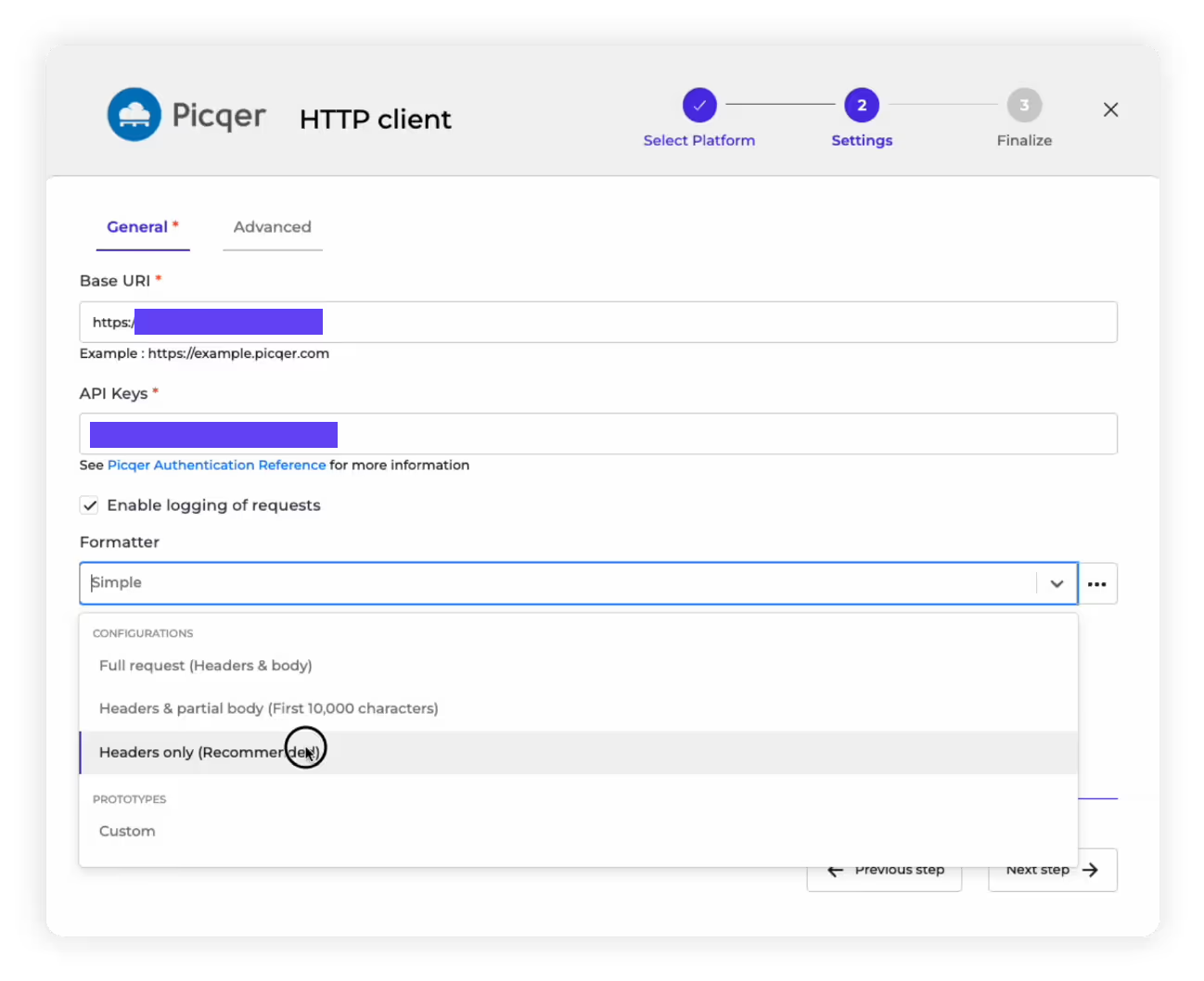
6. Finalisez le client HTTP : Vous pouvez maintenant finaliser votre client HTTP en vérifiant tous les détails et en lui donnant un nom. Dans ce cas, nous l'appellerons « client HTTP Picqer » et cliquerons sur le bouton « Enregistrer ».
Étape 1 (b) : définir la méthode de connexion pour le système B
Maintenant que nous avons établi une méthode de connexion pour notre première application, Picqer, nous devons reproduire le processus pour faire de même pour l'application à laquelle nous voulons envoyer les données (Shopify, comme dans notre exemple).
1. Connexions : Accédez à la barre de navigation en haut et sélectionnez la méthode de connexion que vous souhaitez utiliser. Dans ce cas, nous choisirons également la méthode HTTP (API) en cliquant sur l'icône « + » à côté de celle-ci.
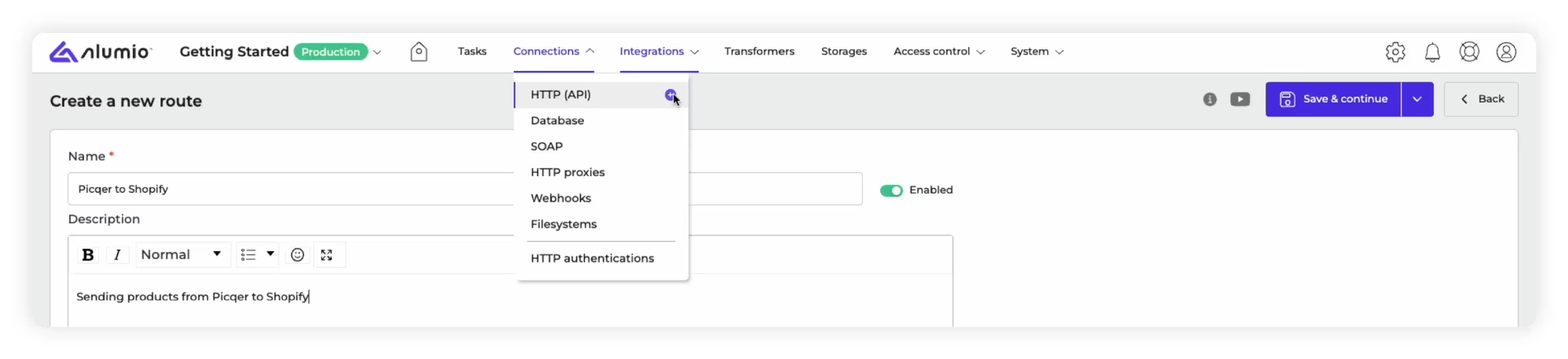
2. Connecteurs : Cela ouvrira notre assistant de connexion au client HTTP, que nous pouvons utiliser pour rechercher le connecteur de la deuxième application que vous souhaitez intégrer via Alumio.
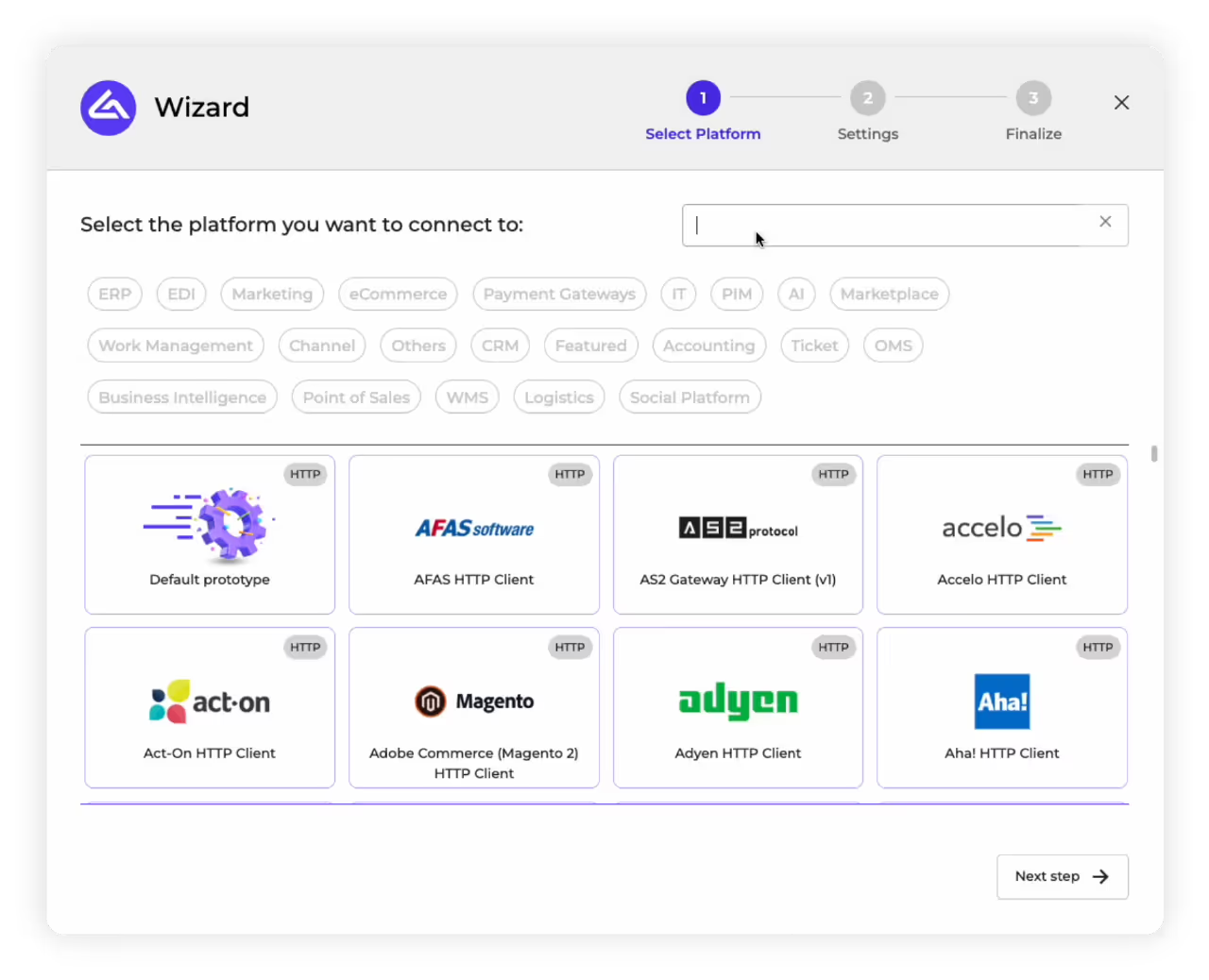
3. Choisissez le connecteur : Recherchez l'application que vous souhaitez intégrer à l'assistant HTTP. Comme dans notre exemple, nous recherchons simplement Shopify et le sélectionnons pour commencer à configurer notre client HTTP.
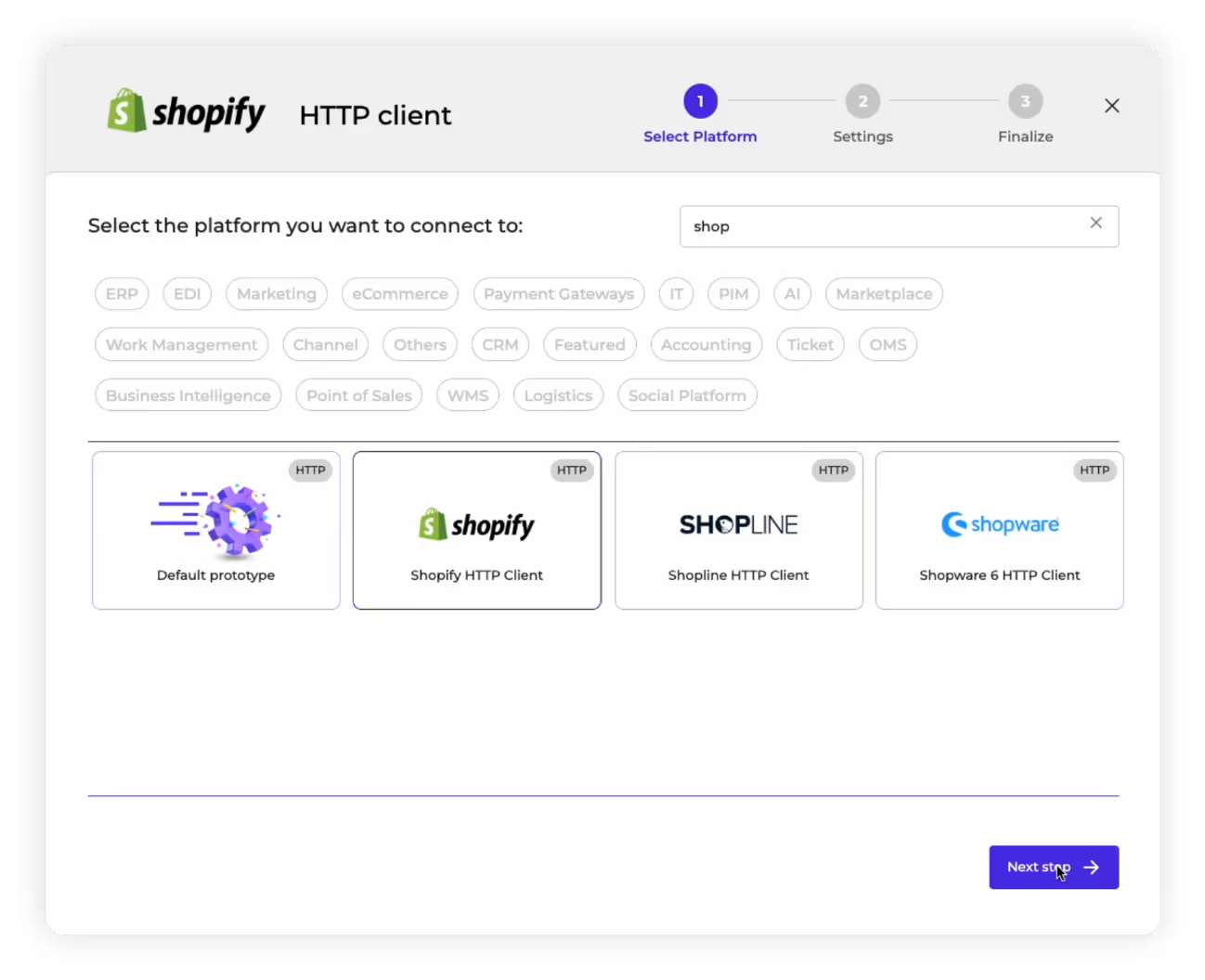
4. Entrez les informations d'identification : Ensuite, nous devons saisir l'URL de l'application, en l'occurrence le lien vers notre boutique en ligne Shopify. Cela établira un lien avec notre boutique en ligne Shopify spécifique. Dans le cas de Shopify, nous devons saisir votre jeton d'accès pour autoriser les interactions avec l'application via son API. Comme vous pouvez le voir ci-dessous dans le champ « X-Shopify Access Token », Alumio fournit un texte d'aide et un lien pour trouver les informations d'authentification de votre application.
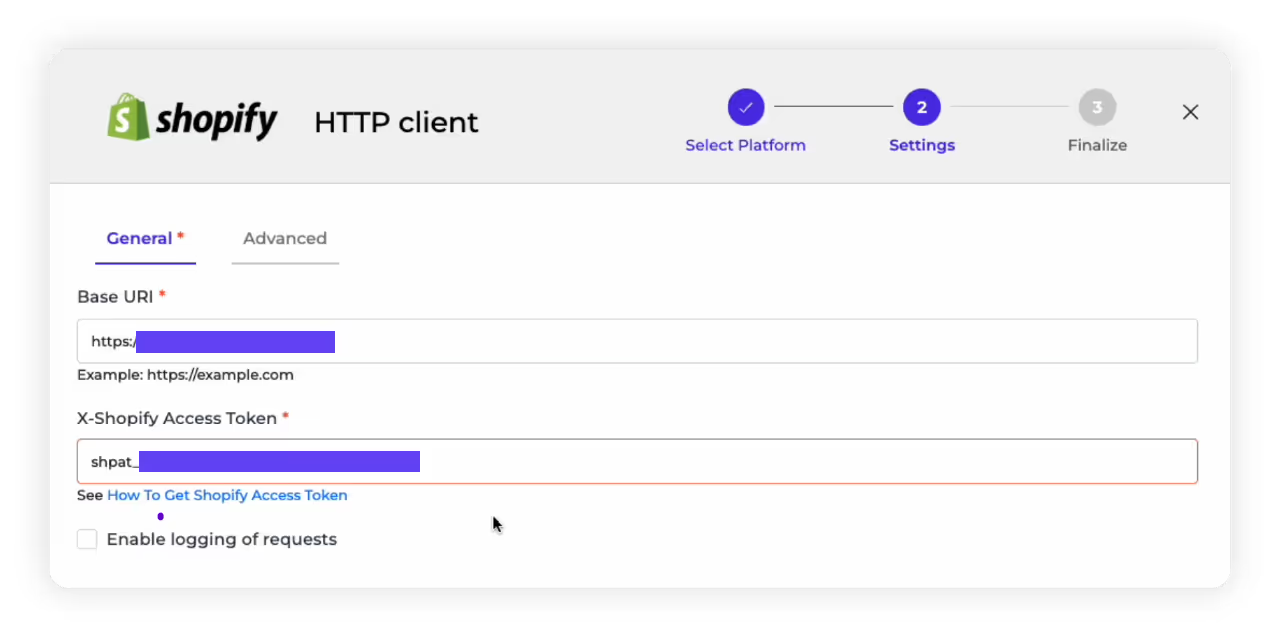
Remarque : Comme indiqué précédemment, vous pouvez enregistrer et sécuriser ces informations d'identification pour les réutiliser dans la section Variables d'environnement.
5. Activez la journalisation : Vous pouvez choisir d'activer la « journalisation des demandes », puis sélectionner un format de journalisation, en fonction du niveau de détail que vous souhaitez qu'il soit. Comme recommandé précédemment, nous avons choisi l'option de journalisation « En-têtes uniquement ».
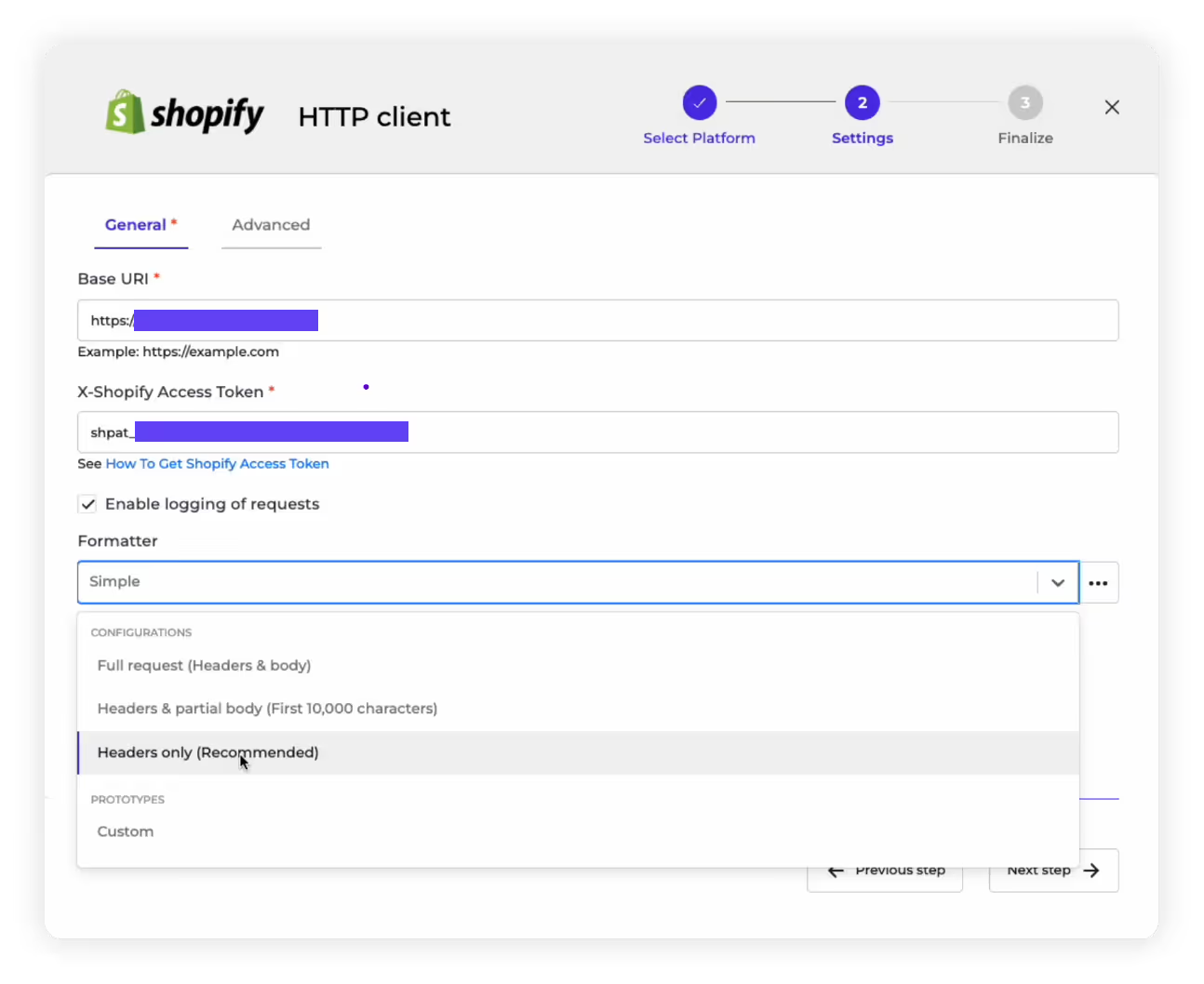
6. Finalisez le client HTTP : Vous pouvez maintenant finaliser votre client HTTP en vérifiant ses informations et en lui donnant un nom. Dans ce cas, nous l'appellerons « client HTTP Shopify » et cliquerons sur le bouton « Enregistrer ».

Étape 1 (c) : Tester votre méthode de connexion
Après avoir créé et enregistré nos clients HTTP Picqer et Shopify, Alumio fournit également un « testeur de configuration » pour vérifier si nous avons réussi à établir notre méthode de connexion avec succès.
1. Nous pouvons trouver nos nouveaux clients HTTP pour Picqer et Shopify dans Alumio, où vous pouvez vérifier les détails de chaque client. Selon notre exemple, nous pouvons sélectionner le client Picqer que nous avons créé pour afficher ses détails. L'interface à laquelle il mène affichera notre « Testeur de configuration » sur le côté droit.
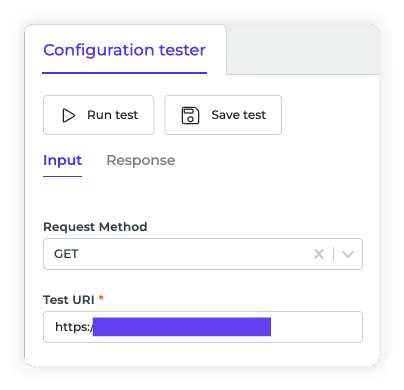
2. Dans le « Testeur de configuration », nous pouvons exécuter un test pour voir si Alumio parvient à extraire des données de Picqer en ajoutant notre URI et en choisissant une « méthode de demande ».

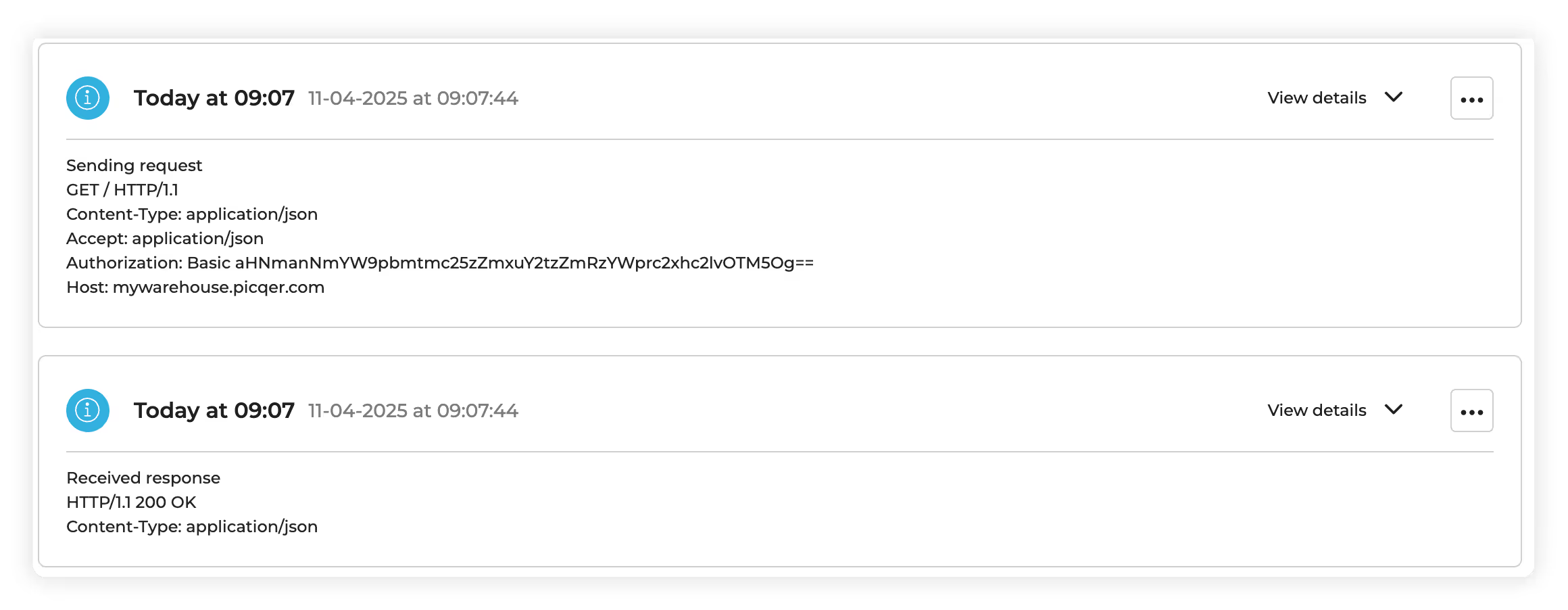
3. Si la connexion fonctionne, nous recevrons un indicateur de réussite ou 200 réponses OK en cliquant sur « Afficher les journaux ». Cela signifie que notre connexion est établie et qu'Alumio peut désormais parler directement avec notre application et notre compte Picqer. Si vous n'avez pas reçu de réponse, vous devez vérifier votre clé API et votre URI.
4. Nous pouvons également exécuter un test similaire pour valider le client HTTP que nous avons créé pour Shopify.
Ces étapes initiales de configuration de la méthode de connexion appropriée pour les applications que vous souhaitez intégrer sont essentielles. Il établit le lien de communication nécessaire entre votre application et les services externes, permettant un échange de données sécurisé et transparent et une interaction avec les API. Après avoir créé et enregistré votre méthode de connexion avec une application pour la première fois, vous pouvez simplement réutiliser cette méthode de connexion lors de la création d'autres intégrations avec l'application en question.
Maintenant que nous avons établi une connexion et une méthode de communication avec les API des deux applications que nous souhaitons intégrer via Alumio, nous pouvons maintenant commencer à configurer l'intégration elle-même. Passons maintenant à la création de la Route pour définir et déployer notre intégration.


.svg)
.svg)
.svg)
.svg)
.svg)
.svg)
