
Présentation du tableau de bord
Le tableau de bord Alumio est le centre de contrôle de votre écosystème d'intégration. En tant qu'environnement Web natif du cloud, il est accessible en toute sécurité depuis n'importe quel navigateur, ce qui vous donne une visibilité en temps réel sur chaque connexion que vous avez créée. Mais avant que chaque élément du tableau de bord ait du sens, il est utile de comprendre d'abord comment Alumio crée, surveille et gère les intégrations.
Comprendre le processus d'intégration d'Alumio via le tableau de bord
Au cœur du processus d'intégration d'Alumio se trouvent deux concepts : Routes et Tâches.
- Routes sont les plans de vos intégrations. Ils définissent exactement comment les données doivent être transférées d'un système à un autre, quelles conditions sont appliquées en cours de route et à quelle fréquence le processus doit être exécuté. Par exemple, un Route peut importer des dossiers clients depuis votre boutique en ligne, les transformer dans le bon format et les exporter vers votre CRM.
- Tâches sont les résultats mesurables de l'exécution de ces instructions. Chaque fois qu'un itinéraire s'exécute, il génère des tâches, qui sont ensuite suivies comme Nouveau, en cours de traitement, terminé, échoué ou ignoré. Comme dans notre exemple, une tâche mesure chaque enregistrement client individuel transféré de la boutique en ligne vers le CRM, en indiquant s'il vient d'être importé, est en transit, a été livré avec succès, a échoué en raison d'une erreur ou a été ignoré en tant que doublon.
En d'autres termes, alors que les itinéraires aident à définir et à gérer le flux de données entre les applications, les tâches vous aident à suivre, surveiller et dépanner chaque étape du processus d'intégration des données. Autour de ces deux points forts du tableau de bord, vous verrez plusieurs autres indicateurs essentiels, tels que Graphique des erreurs, file d'attente, pression de la mémoire, utilisation du disque et crédits, qui permettent de suivre et de résoudre rapidement les erreurs, d'optimiser les performances globales et de surveiller l'état du système.
D'autres cours expliqueront en détail comment Alumio permet de simplifier les intégrations via les itinéraires, les tâches, les planificateurs et les transformateurs. Cependant, maintenant que nous avons compris le processus d'intégration d'Alumio, cela nous permettra de mieux comprendre chaque élément du tableau de bord et la manière dont il vous aide à mesurer, surveiller, dépanner et optimiser vos intégrations.
Présentation rapide du tableau de bord Alumio
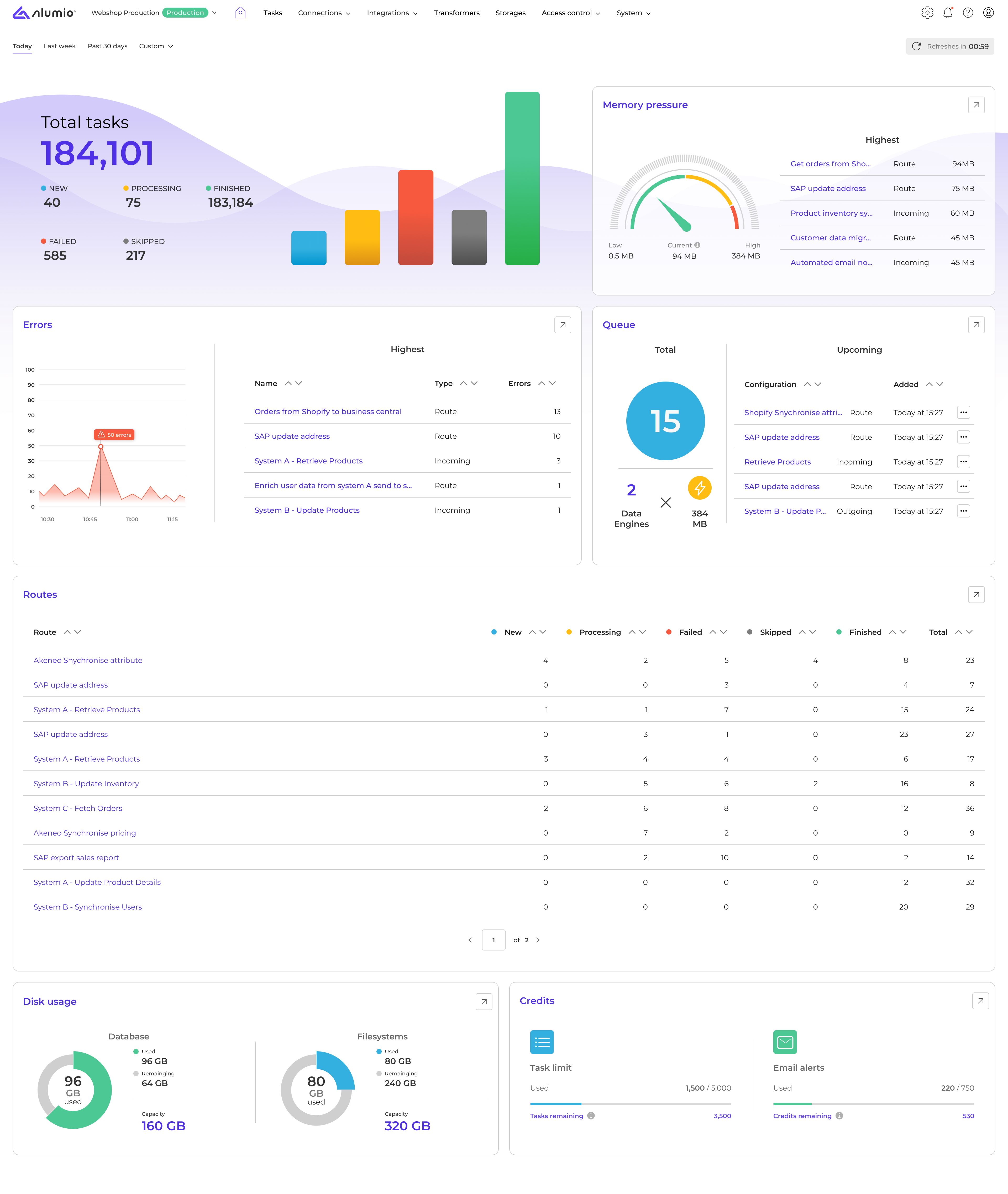
Le tableau de bord Alumio fournit un aperçu opérationnel complet de toutes vos intégrations, qui est actualisé automatiquement toutes les 5 minutes ou peut être actualisé instantanément en un clic pour le statut en direct. Notre système flexible de filtrage des dates sur le tableau de bord, qui vous permet de voir l'état de vos intégrations (aujourd'hui, la semaine dernière, les 30 derniers jours ou dans des plages horaires personnalisées) se reflète sur une multitude de nouvelles mesures.
En d'autres termes, au lieu de parcourir plusieurs écrans pour reconstituer l'historique et l'état de votre intégration, les intégrateurs de systèmes disposent désormais d'une vue centralisée qui montre exactement ce qui se passe immédiatement et la marche à suivre. Le tableau de bord Alumio regroupe toutes les mesures d'intégration clés qui comptent dans une interface conviviale :
1. Statistiques des tâches
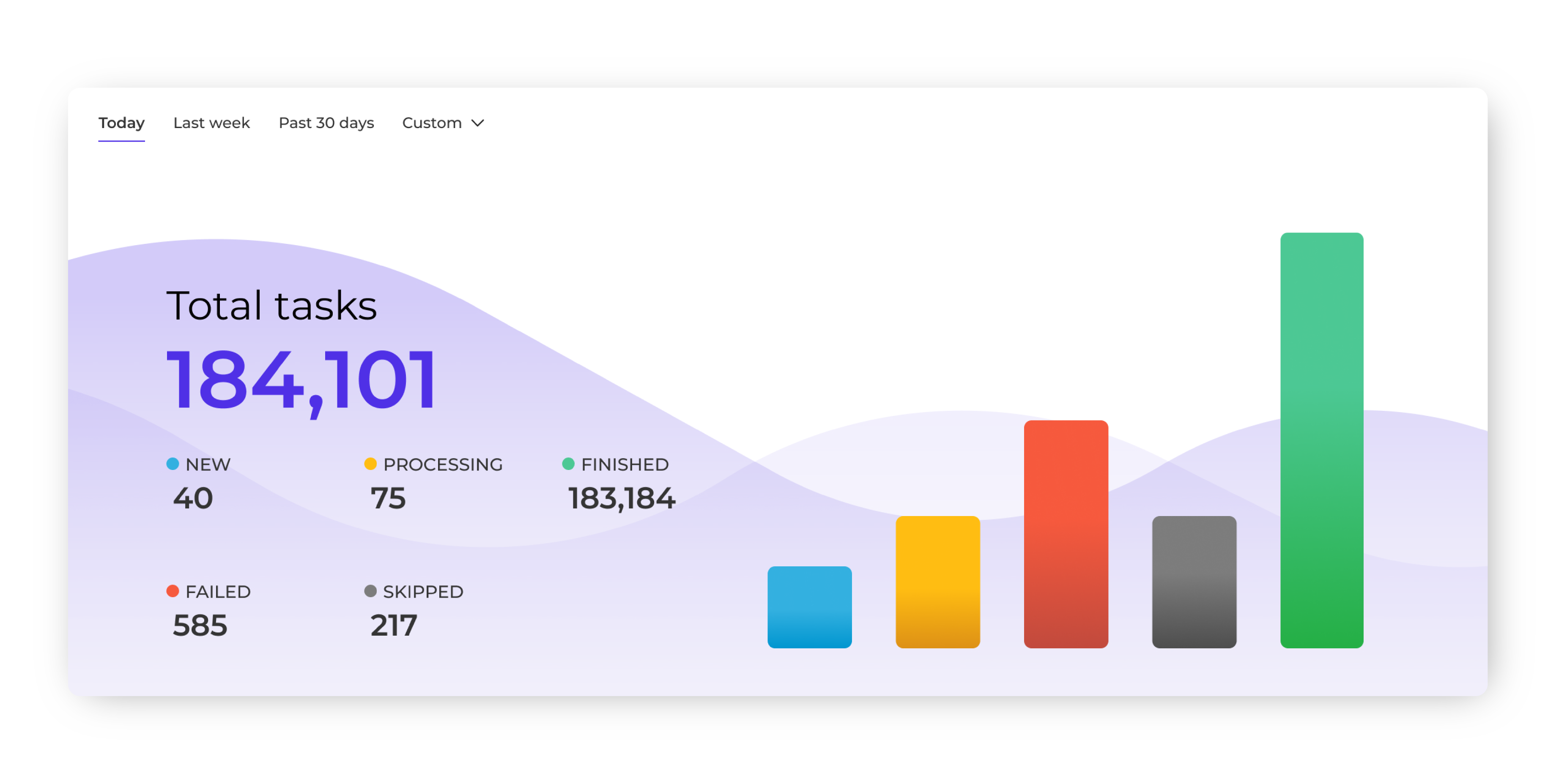
Cette section affiche le nombre total de tâches d'intégration que vous avez générées dans Alumio et les différents états de ces tâches :
- Nouvelles tâches : Affiche les données qui ont été importées dans Alumio à partir d'une application source mais qui n'ont pas encore été traitées ou envoyées à une application cible.
- Tâches de traitement : Affiche les tâches en cours de traitement actif dans la file d'attente à envoyer à l'application cible conformément au calendrier configuré.
- Tâches terminées : Confirme que les données ont été traitées avec succès et transmises à l'application cible sans erreur.
- Tâches ayant échoué : Met en évidence les tâches qui ont rencontré des problèmes lors du traitement, avec des journaux d'erreurs disponibles pour le dépannage ou la possibilité de réessayer les intégrations.
- Tâches ignorées : Cette liste répertorie les tâches qui ont été intentionnellement ignorées en raison de règles de filtrage, de détection de doublons ou d'exclusions manuelles, garantissant ainsi que seules les données pertinentes sont traitées.
Lorsque le volume des tâches augmente, que le traitement ralentit de façon inattendue ou que les tâches commencent à échouer, les équipes peuvent intervenir directement avant que les clients ne soient retardés ou que les systèmes en aval ne soient affectés. Cette visibilité granulaire transforme la surveillance des tâches, passant de l'enregistrement périodique à une prise de conscience opérationnelle continue.
Nous verrons pourquoi Alumio permet de mesurer et de suivre les tâches en fonction de ces différents états dans notre prochain cours sur les « Tâches d'intégration » en détail. Et comment il permet de rationaliser et d'enrichir systématiquement le flux de données via l'iPaaS Alumio.
2. Aperçu de l'itinéraire
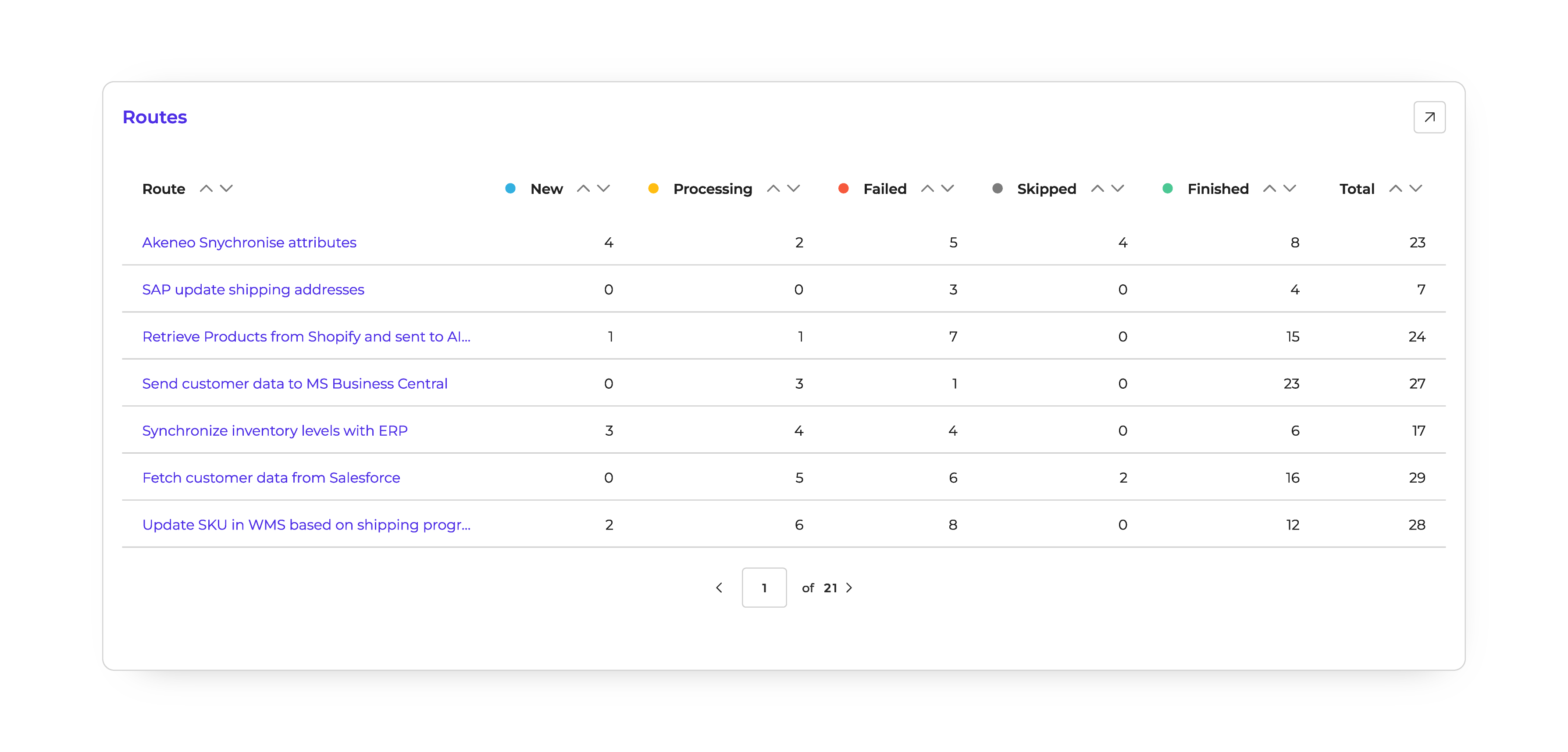
Cela vous donne un aperçu clair de tous vos itinéraires actuels en cours et de leurs performances. Le tableau vous permet de visualiser les itinéraires en fonction des tâches qu'ils génèrent et de leur statut. En d'autres termes, vous pouvez voir le nombre de tâches qu'un itinéraire a créées, traitées, échouées, ignorées ou terminées. Vous pouvez facilement filtrer les itinéraires en fonction de ces statuts pour vous concentrer sur des flux de données spécifiques et résoudre les problèmes éventuels.
Par exemple :
Imaginez que vous disposez d'un itinéraire qui synchronise les attributs des produits de votre PIM (Akeneo) avec un autre système, tel que votre boutique en ligne ou votre ERP. Dans l'aperçu, vous pouvez voir :
- 4 nouvelles tâches (nouveaux enregistrements d'attributs extraits d'Akeneo, en attente de traitement)
- 2 Tâches de traitement (les mises à jour des attributs sont en cours de transfert vers le système cible)
- 8 tâches terminées (attributs synchronisés avec succès sans erreur)
- 5 tâches ayant échoué (enregistrements qui n'ont pas pu être traités, peut-être en raison de valeurs manquantes ou d'incohérences de schéma)
- 4 tâches ignorées (attributs ignorés car ils étaient dupliqués ou ne respectaient pas les règles de filtrage)
En filtrant le tableau, vous pouvez rapidement isoler les tâches ayant échoué afin de rechercher les erreurs, ou revoir celles qui ont été ignorées pour vous assurer que des attributs importants ne sont pas exclus inutilement.
3. Graphique des erreurs
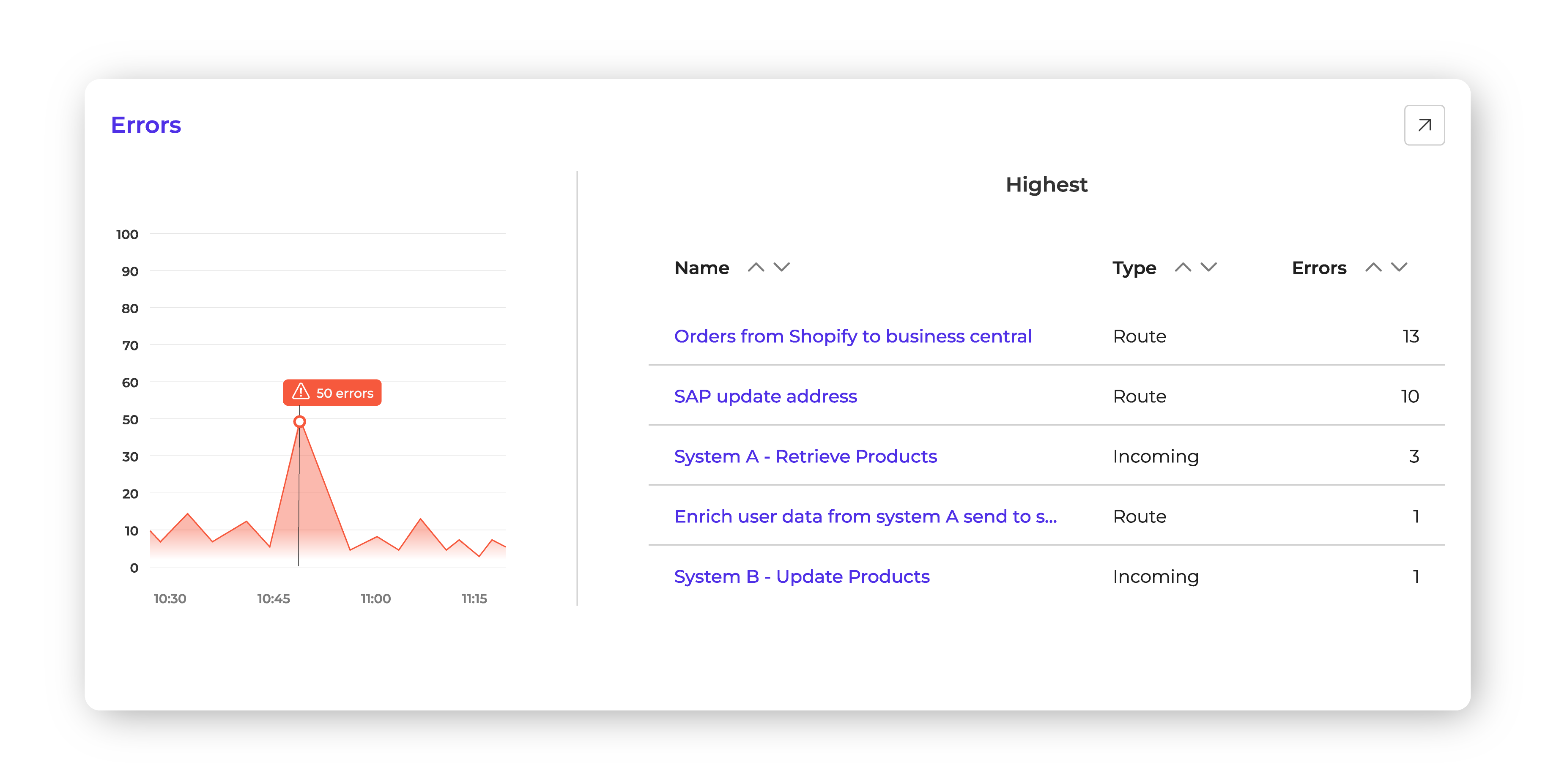
Notre panneau d'erreurs dédié au tableau de bord met en évidence les problèmes de configuration ou au niveau de l'itinéraire, en indiquant à la fois la fréquence et le type. Il affiche les pics et les tendances provoqués par les interruptions du système en amont, les nouveaux champs d'API requis ou les erreurs de configuration. Vous voyez donc immédiatement le rouge pour vous avertir en cas de problème. À partir de là, vous pouvez accéder directement à la configuration et aux journaux correspondants pour voir ce qui a changé et pourquoi. Par exemple, si un itinéraire de mise à jour des adresses dans SAP échoue en raison d'un changement d'authentification, vous le détecterez instantanément et pourrez prendre des mesures correctives avant qu'il ne provoque des incohérences de données.
4. File d'attente et utilisation du moteur de données
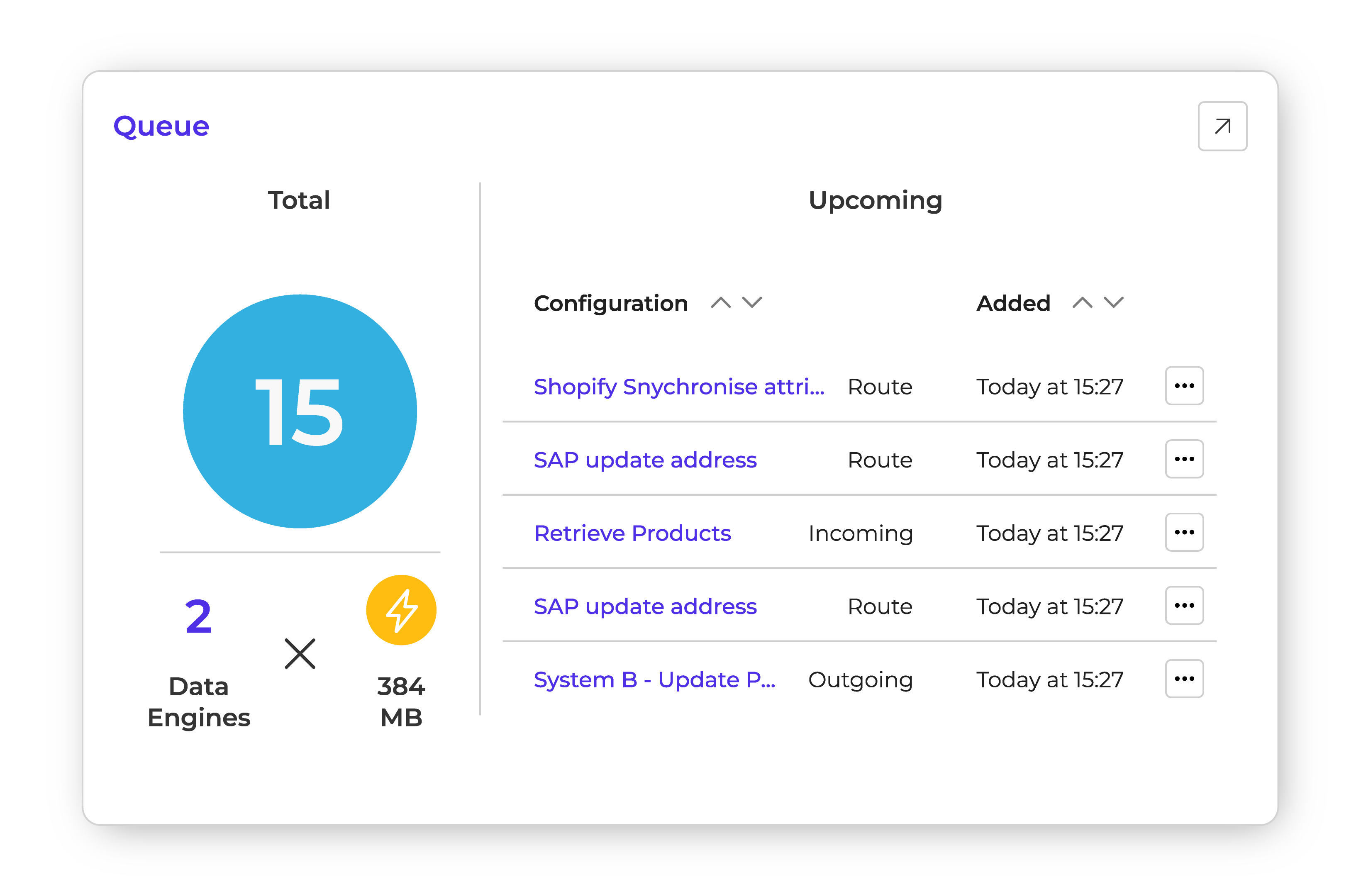
Cette section affiche un aperçu de la file d'attente d'intégration et indique quelles intégrations sont en attente de traitement par les moteurs de données disponibles. Elle donne aux équipes une visibilité anticipée de la charge de travail à venir, en indiquant le nombre d'éléments actuellement en file d'attente et l'utilisation du moteur de données en temps réel. Cette visibilité permet aux équipes d'évaluer instantanément la charge, d'anticiper les ralentissements et de décider d'augmenter la capacité avec des moteurs de données supplémentaires ou de replanifier les flux de travail. Qu'il s'agisse de se préparer à une hausse saisonnière des ventes ou de gérer une migration de données en masse, la combinaison des informations relatives aux files d'attente et de l'utilisation des moteurs de données donne aux équipes d'intégration le contrôle dont elles ont besoin pour assurer le bon déroulement des processus.
5. Pression de la mémoire
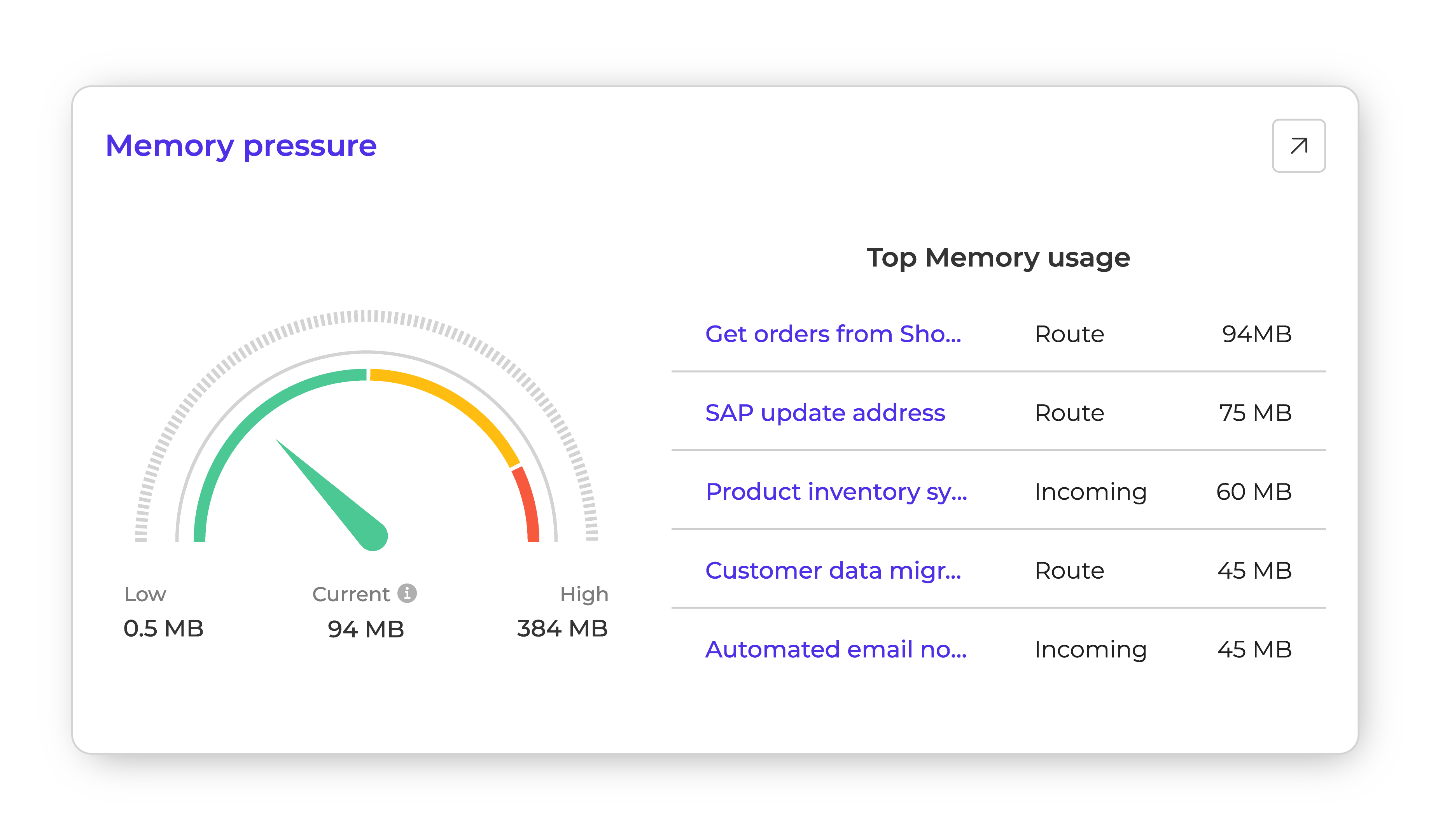
Le manomètre de mémoire montre quels itinéraires ou configurations consomment le plus de ressources. Par exemple, si un processus de synchronisation de l'inventaire des produits de votre système PIM (Product Information Management) utilise plus de mémoire que prévu, vous pouvez ajuster sa planification ou optimiser ses transformations pour éviter les ralentissements.
6. Utilisation du disque
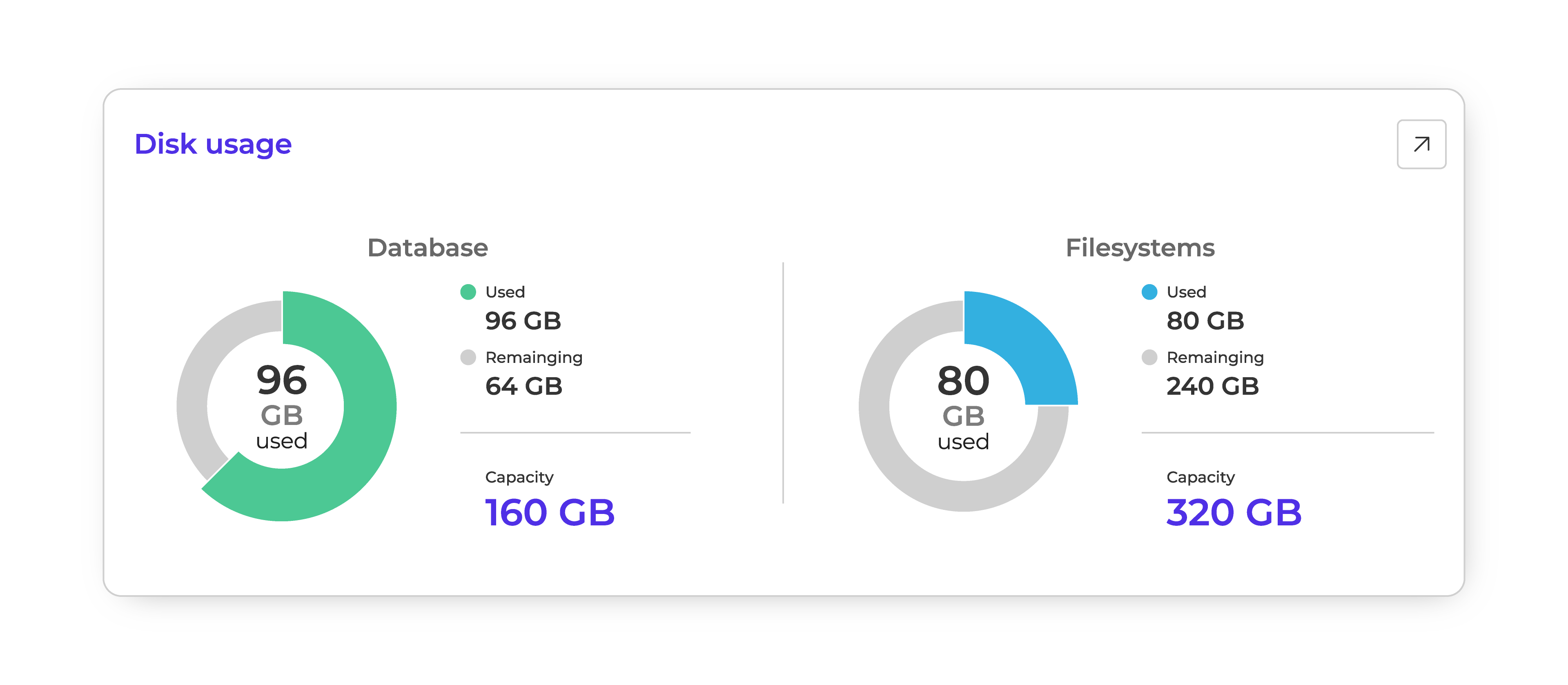
Le tableau de bord détaille clairement la quantité de stockage de base de données et de systèmes de fichiers utilisée par rapport à ce qui reste. Cela vous permet de voir facilement quand vous approchez de la capacité et de planifier à l'avance, qu'il s'agisse de nettoyer les données inutilisées ou d'étendre la capacité de stockage. Au lieu de découvrir des problèmes liés à l'espace en cours d'opération, les équipes disposent d'un indicateur précoce leur permettant d'agir et de poursuivre les intégrations sans interruption.
7. Crédits
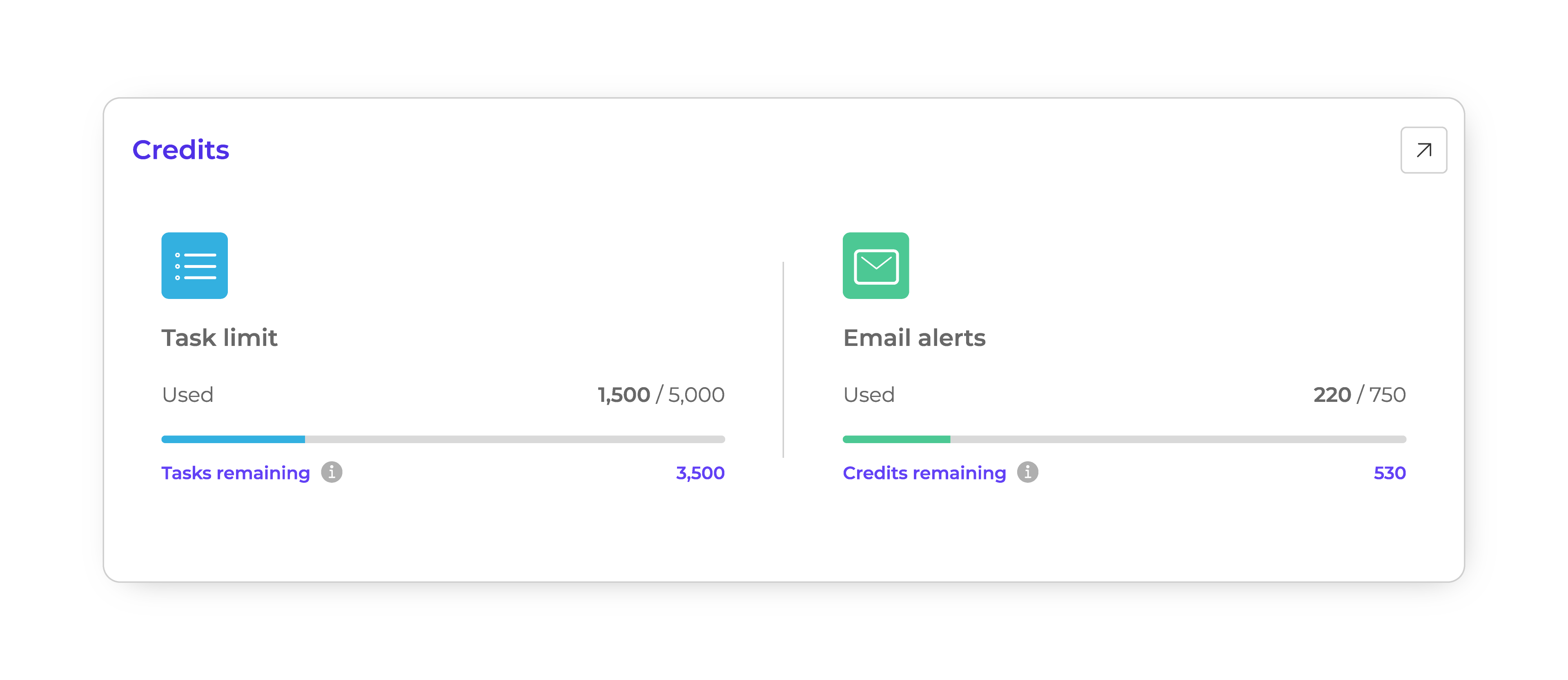
Dans Alumio, la limite d'exécution des tâches (sauf si vous avez un plan avec un nombre illimité de tâches) et les notifications d'alerte par e-mail que vous déclenchez s'exécutent toutes deux sur les systèmes de crédit. Bien que ces limites varient en fonction de votre licence, le tableau de bord Alumio vous permet de suivre le nombre de crédits que vous avez utilisés et ceux qu'il vous reste, afin de savoir exactement combien de pistes il vous reste. Cette prévoyance aide les équipes à ajuster les charges de travail, à planifier intelligemment les tâches les plus lourdes ou à optimiser la planification des alertes par e-mail de notification d'erreur.
Maintenant que nous avons couvert tous les principaux éléments du tableau de bord Alumio, explorons maintenant la barre de navigation en haut pour comprendre les différentes méthodes de connexion, les outils d'intégration, les contrôles d'accès, etc.


.svg)
.svg)
.svg)
.svg)
.svg)
.svg)
