
Overzicht van het dashboard
Het Alumio-dashboard is het controlecentrum voor uw integratie-ecosysteem. Als cloud-native webomgeving is deze veilig toegankelijk vanuit elke browser, waardoor je in realtime inzicht hebt in elke verbinding die je hebt opgebouwd. Maar voordat elk element op het dashboard zinvol is, helpt het om eerst te begrijpen hoe Alumio integraties creëert, monitort en beheert.
Inzicht in het integratieproces van Alumio via het dashboard
De kern van het integratieproces van Alumio bestaat uit twee concepten: Routes en Taken.
- Routes zijn de blauwdrukken van je integraties. Ze definiëren precies op welke manier gegevens moeten van het ene systeem naar het andere worden verplaatst, welke voorwaarden daarbij worden toegepast en hoe vaak het proces moet worden uitgevoerd. Een Route kan bijvoorbeeld klantendossiers uit uw webshop importeren, deze omzetten in het juiste formaat en ze exporteren naar uw CRM.
- Taken zijn de meetbare resultaten van de uitvoering van die instructies. Elke keer dat een route wordt uitgevoerd, worden er taken gegenereerd, die vervolgens worden bijgehouden als Nieuw, verwerkt, voltooid, mislukt of overgeslagen. Volgens ons voorbeeld meet een taak elk individueel klantdossier dat van de webshop naar het CRM wordt verplaatst, waarbij wordt bijgehouden of het nieuw is geïmporteerd, momenteel onderweg is, succesvol is afgeleverd, is mislukt vanwege een fout of als duplicaat is overgeslagen.
Met andere woorden, terwijl Routes helpt bij het definiëren en beheren van de gegevensstroom tussen toepassingen, helpt Tasks u bij het volgen, controleren en oplossen van problemen bij elke stap van het gegevensintegratieproces. Rondom deze twee hoogtepunten op het dashboard ziet u verschillende andere essentiële statistieken, zoals de Foutgrafiek, wachtrij, geheugendruk, schijfgebruik en credits, die helpen om fouten snel op te sporen en op te lossen, de algehele prestaties te optimaliseren en de systeemstatus te bewaken.
We zullen andere cursussen hebben waarin in detail wordt uitgelegd hoe Alumio helpt om integraties eenvoudig te maken via Routes, Tasks, Schedulers en Transformers. Nu we echter het Alumio-integratieproces begrijpen, biedt dit ons een betere context om elk element op het dashboard te bekijken en hoe het u helpt uw integraties te meten, te controleren, problemen op te lossen en te optimaliseren.
Een korte uitleg van het Alumio-dashboard
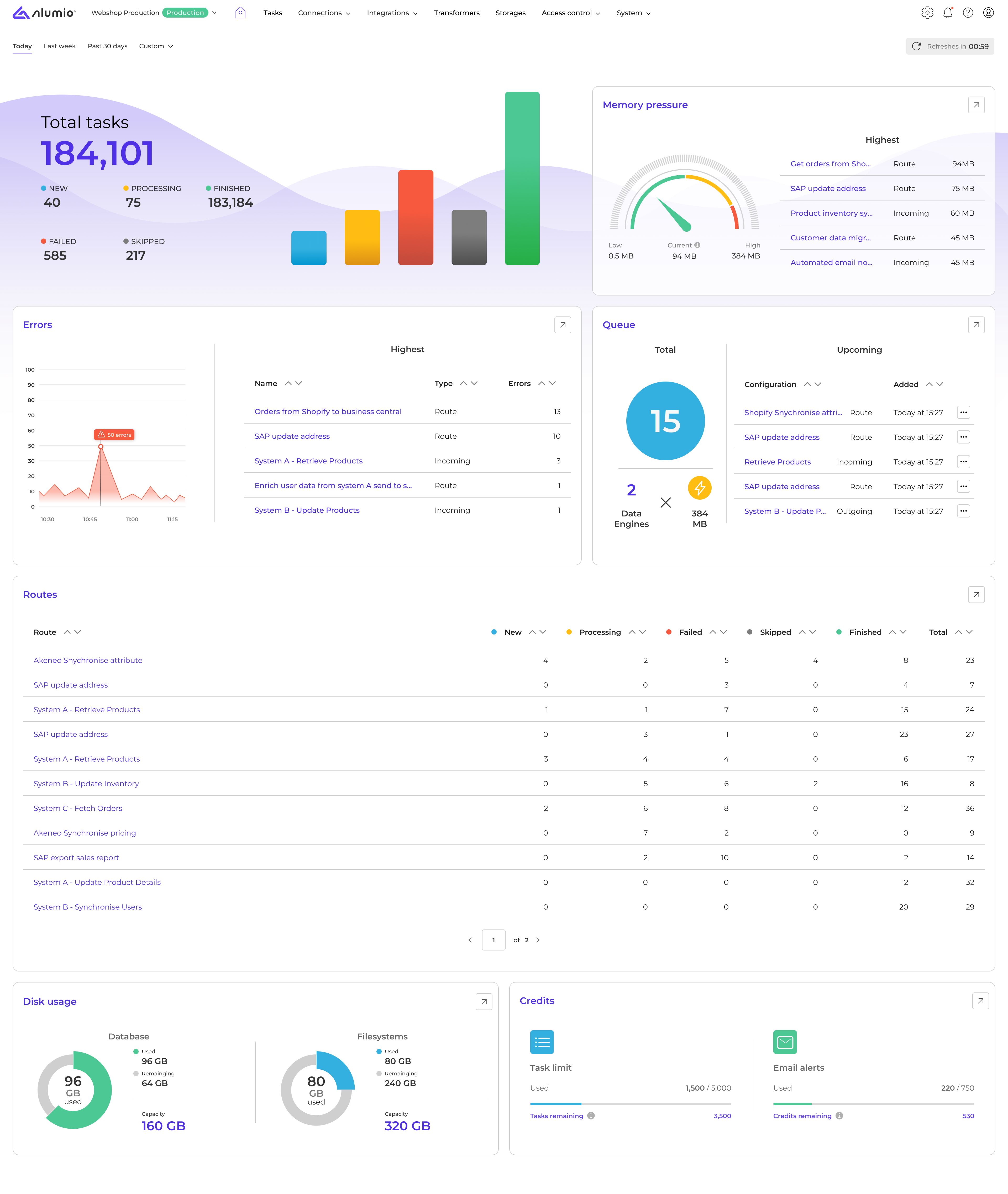
Het Alumio-dashboard biedt een uitgebreid operationeel overzicht van al uw integraties, dat elke 5 minuten automatisch wordt vernieuwd of onmiddellijk na een klik kan worden vernieuwd voor de live-status. Ons flexibele datumfiltersysteem op het dashboard, waarmee je de status van je integraties kunt zien (vandaag, vorige week, afgelopen 30 dagen of binnen aangepaste tijdvensters), wordt weerspiegeld in een groot aantal nieuwe statistieken.
Met andere woorden, in plaats van op meerdere schermen te navigeren om uw integratiegeschiedenis en -status samen te voegen, hebben systeemintegrators nu één gecentraliseerde weergave die precies laat zien wat er meteen gebeurt en wat u vervolgens moet doen. Het Alumio-dashboard brengt alle belangrijke integratiestatistieken die belangrijk zijn samen in één gebruiksvriendelijke interface:
1. Taakstatistieken
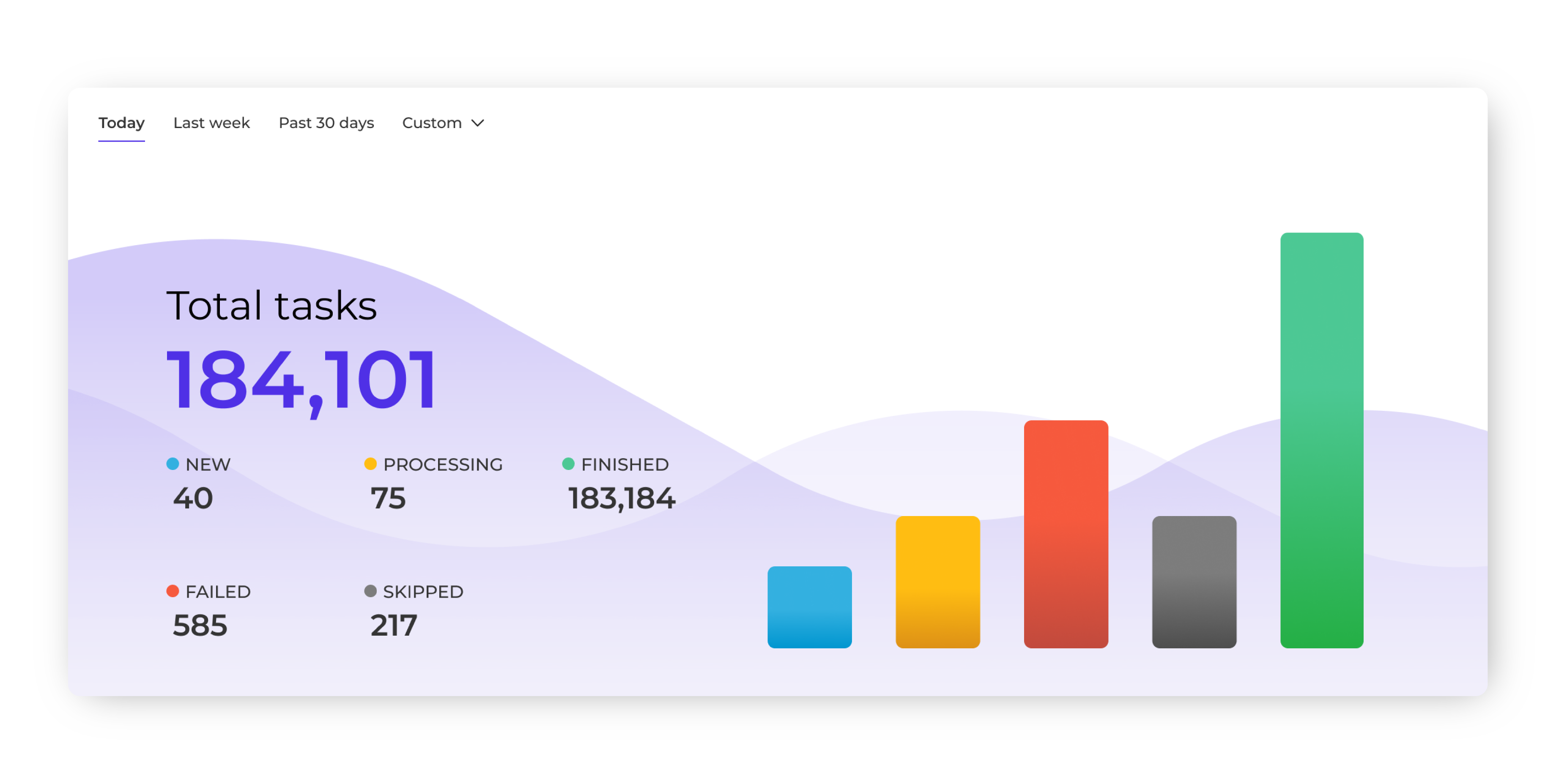
In dit gedeelte wordt het totale aantal integratietaken weergegeven dat u binnen Alumio hebt gegenereerd en de verschillende statussen van deze taken:
- Nieuwe taken: Geeft gegevens weer die vanuit een brontoepassing in Alumio zijn geïmporteerd, maar nog niet zijn verwerkt of naar een doeltoepassing zijn verzonden.
- Verwerkingstaken: Toont taken die actief worden verwerkt in de wachtrij en naar de doeltoepassing worden gestuurd volgens het geconfigureerde schema.
- Voltooide taken: Bevestigt dat de gegevens met succes zijn verwerkt en zonder fouten aan de doeltoepassing zijn geleverd.
- Mislukte taken: Markeert taken waarbij problemen zijn opgetreden tijdens de verwerking, waarbij er foutenlogboeken beschikbaar zijn voor het oplossen van problemen of de optie om integraties opnieuw uit te proberen.
- Taken die zijn overgeslagen: Hierin worden taken vermeld die opzettelijk zijn genegeerd vanwege filterregels, dubbele detectie of handmatige uitsluitingen, zodat alleen relevante gegevens worden verwerkt.
Wanneer de taakvolumes stijgen, de verwerking onverwachts vertraagt of als taken mislukken, kunnen teams direct ingrijpen voordat klanten vertragingen ervaren of downstreamsystemen worden beïnvloed. Deze gedetailleerde zichtbaarheid transformeert taakmonitoring van periodieke check-ins naar continu operationeel bewustzijn.
In onze volgende cursus over „Integratietaken” zullen we in detail onderzoeken waarom Alumio helpt bij het meten en volgen van taken op basis van deze verschillende staten. En hoe het helpt om de gegevensstroom via de Alumio iPaaS systematisch te stroomlijnen en te verrijken.
2. Overzicht van de route
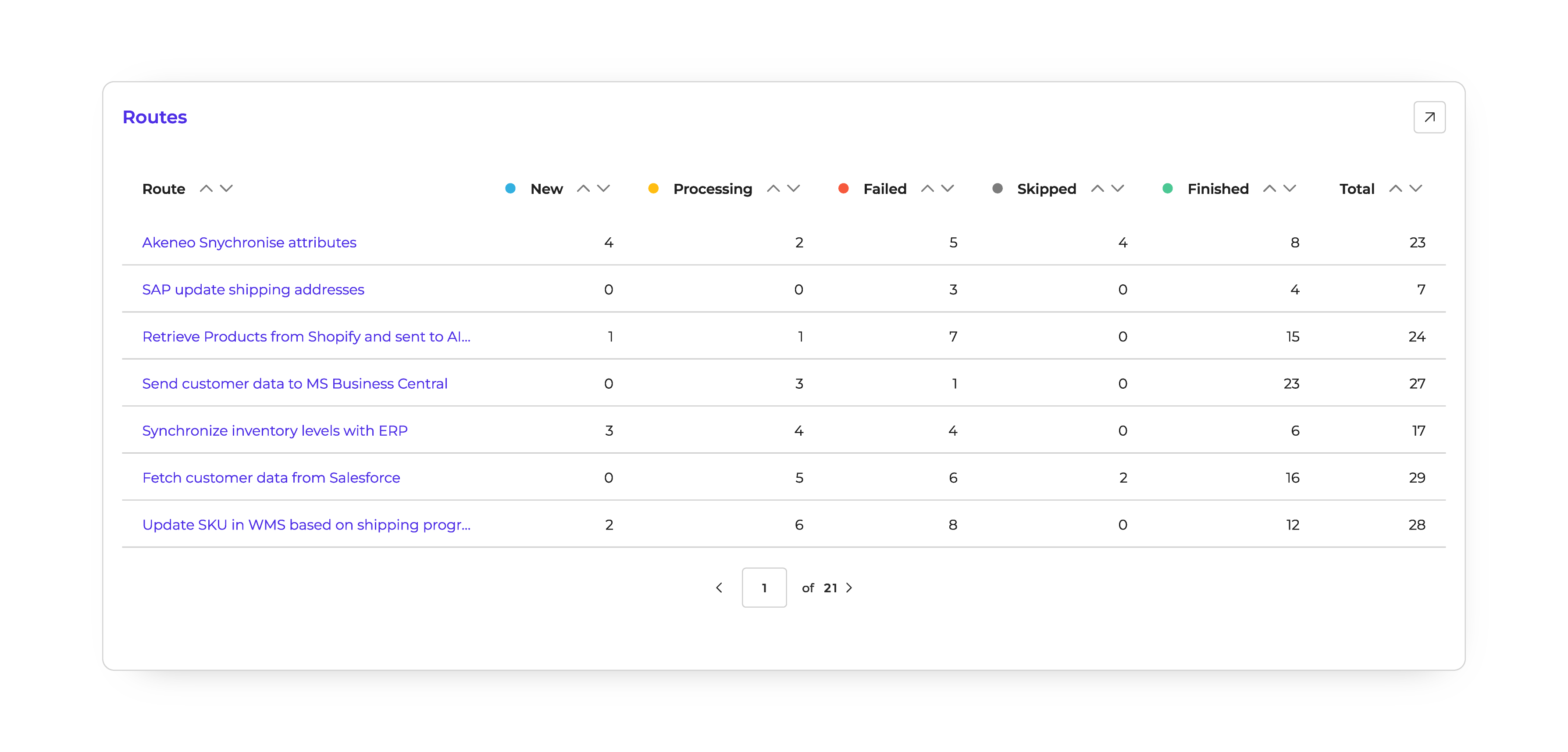
Zo krijg je een duidelijk overzicht van al je huidige routes die lopen en hun prestaties. In de tabel kunt u routes bekijken op basis van de taken die ze genereren en hun status. Met andere woorden, u kunt zien hoeveel taken een route heeft gemaakt, verwerkt, mislukt, overgeslagen of voltooid. Je kunt routes eenvoudig filteren op basis van deze statussen om je te concentreren op specifieke gegevensstromen en eventuele problemen op te lossen.
Bijvoorbeeld:
Stel je voor dat je een route hebt die productkenmerken van je PIM (Akeneo) synchroniseert met een ander systeem, zoals je webshop of ERP. In het overzicht zie je mogelijk:
- 4 nieuwe taken (nieuwe kenmerkrecords opgehaald uit Akeneo, wachtend op verwerking)
- 2 Verwerkingstaken (attribuutupdates die momenteel worden overgedragen naar het doelsysteem)
- 8 voltooide taken (kenmerken succesvol gesynchroniseerd zonder fouten)
- 5 mislukte taken (records die niet konden worden verwerkt, misschien vanwege ontbrekende waarden of schemaverschillen)
- 4 Overgeslagen taken (kenmerken worden genegeerd omdat ze duplicaten waren of niet aan de filterregels voldeden)
Door de tabel te filteren, kunt u snel de mislukte taken isoleren om fouten te onderzoeken, of overgeslagen taken bekijken om ervoor te zorgen dat belangrijke kenmerken niet onnodig worden uitgesloten.
3. Foutgrafiek
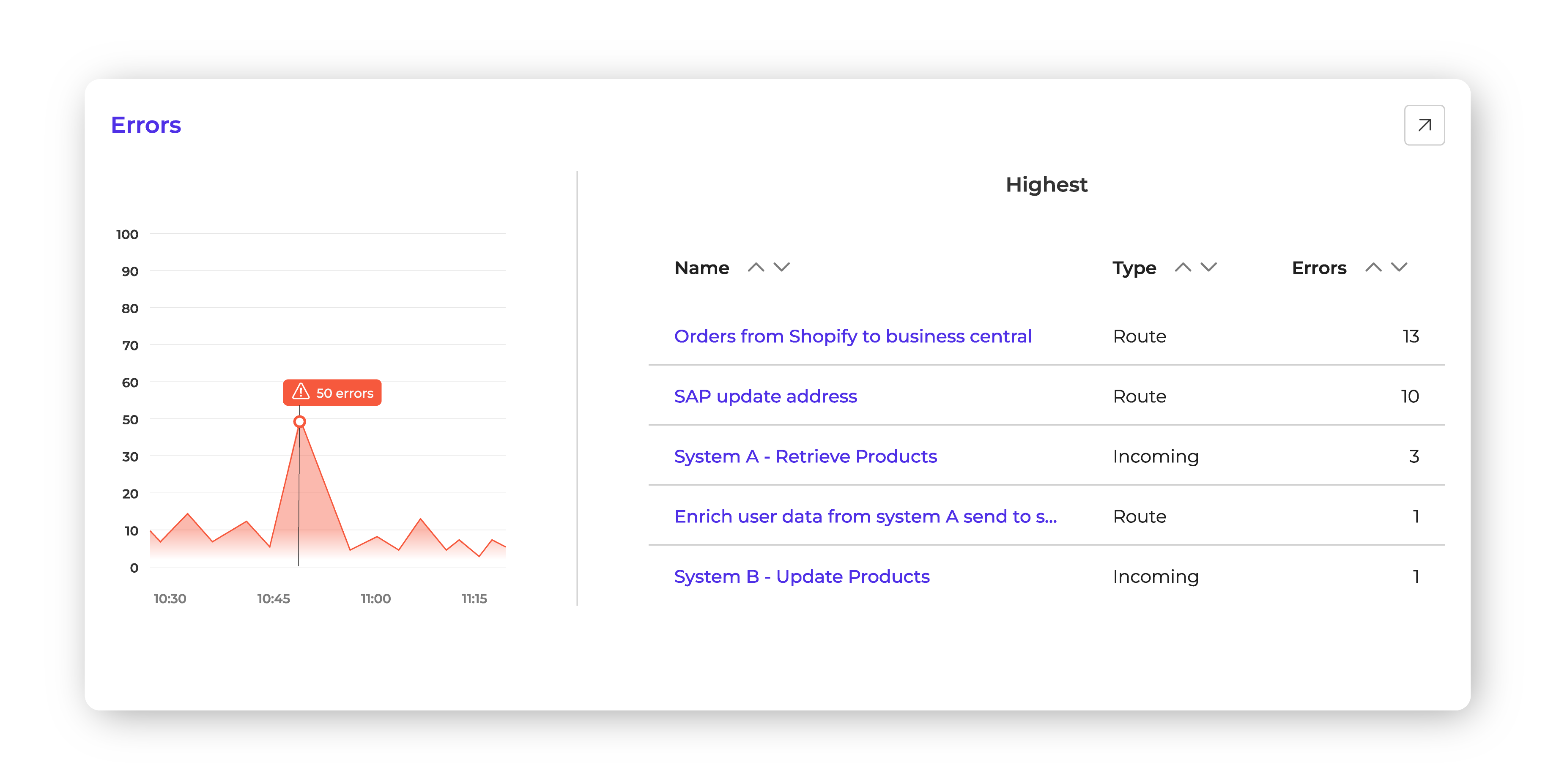
Ons speciale foutenpaneel voor het dashboard belicht problemen op configuratie- of routeniveau, waarbij zowel de frequentie als het type worden weergegeven. Het geeft pieken en trends weer die zijn veroorzaakt door downtime van het systeem in het begin, nieuw vereiste API-velden of configuratiefouten, zodat je onmiddellijk een rode kaart ziet om je te waarschuwen als er iets niet klopt. Van daaruit kunt u direct naar de relevante configuratie en logboeken gaan om te zien wat er is gewijzigd en waarom. Als een route om adressen bij te werken in SAP bijvoorbeeld mislukt als gevolg van een wijziging in de authenticatie, ziet u dat meteen en kunt u corrigerende maatregelen nemen voordat er gegevensmismatches ontstaan.
4. Wachtrij en gebruik van Data Engine
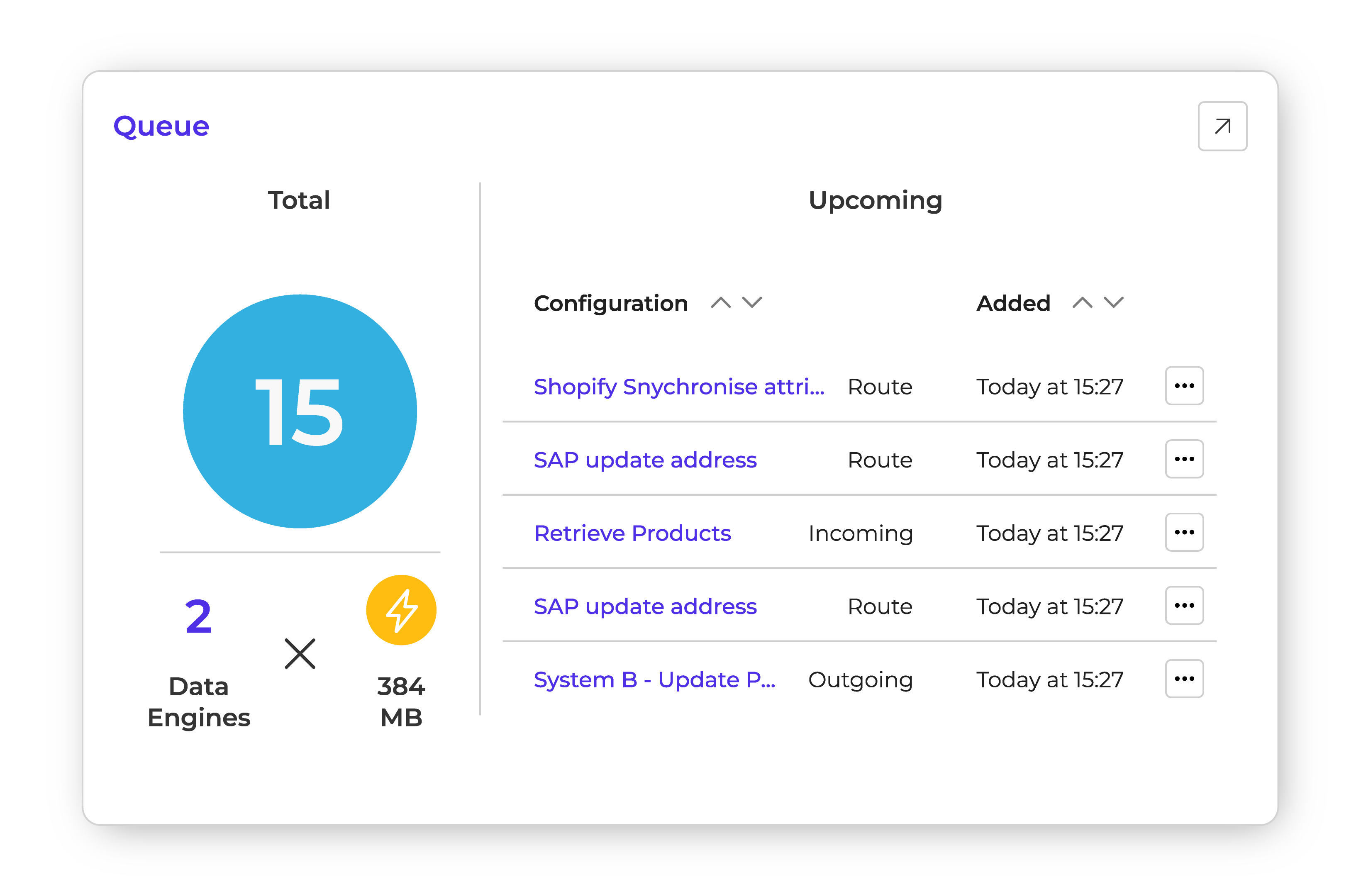
Dit gedeelte toont een voorbeeld van de integratiewachtrij en laat zien welke integraties klaarstaan om te worden verwerkt door beschikbare Data Engines. Het geeft teams vroegtijdig inzicht in de komende werklast, met het aantal items dat momenteel in de wachtrij staat en het realtime gebruik van de Data Engine. Dit inzicht helpt teams om de belasting onmiddellijk te meten, te anticiperen op vertragingen en te beslissen of ze de capaciteit willen opschalen met extra Data Engines of workflows opnieuw willen plannen. Of het nu gaat om de voorbereiding op een seizoensgebonden piek in de verkoop of het beheren van een bulkdatamigratie, de combinatie van inzichten in de wachtrijen en het gebruik van de Data Engine geeft integratieteams de controle die ze nodig hebben om de processen soepel te laten verlopen.
5. Geheugendruk
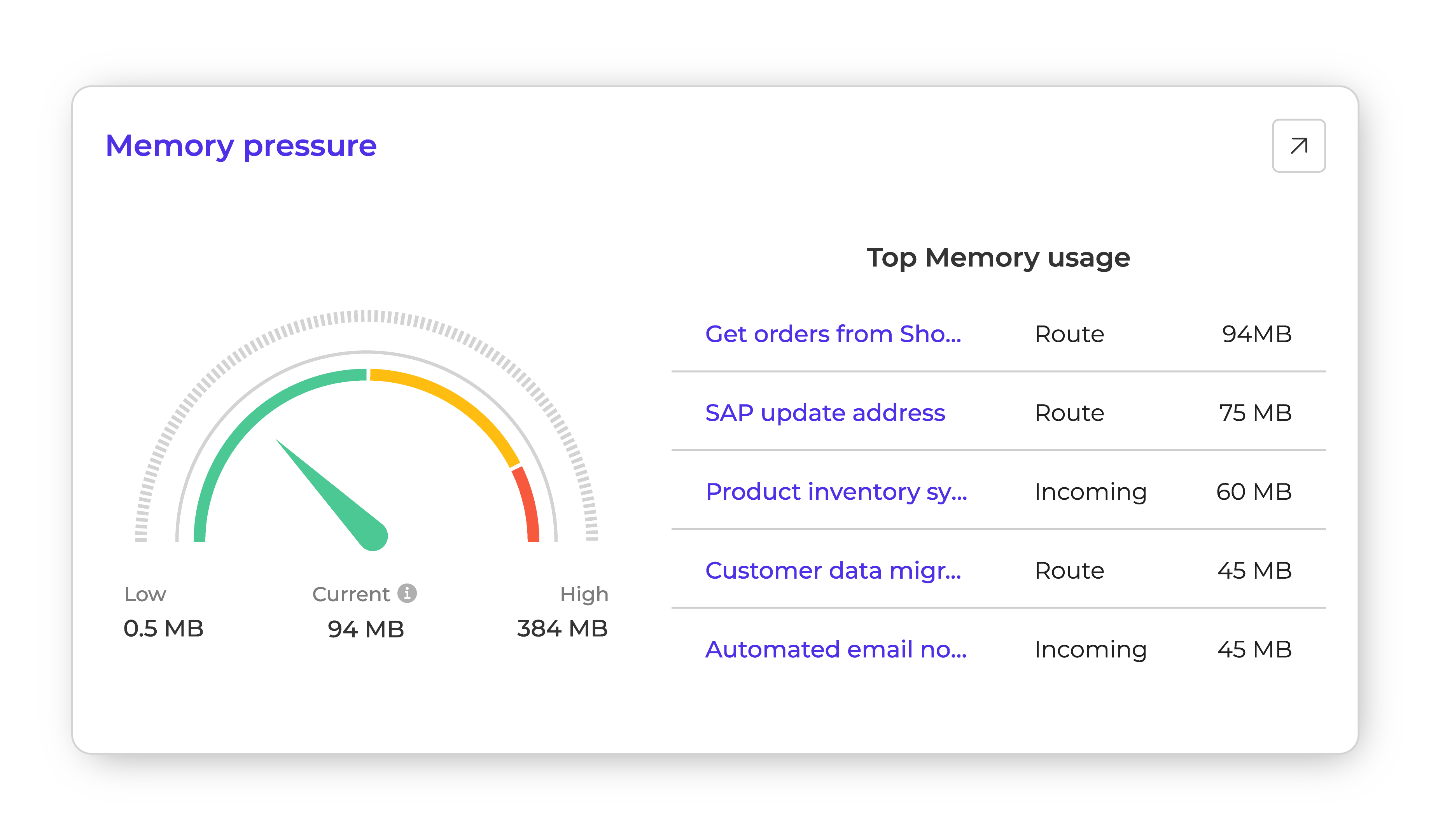
De geheugendrukmeter laat zien welke routes of configuraties de meeste bronnen verbruiken. Als een synchronisatieproces van de productvoorraad van uw PIM-systeem (Product Information Management) bijvoorbeeld meer geheugen gebruikt dan verwacht, kunt u de planning aanpassen of de transformaties optimaliseren om vertragingen te voorkomen.
6. Schijfgebruik
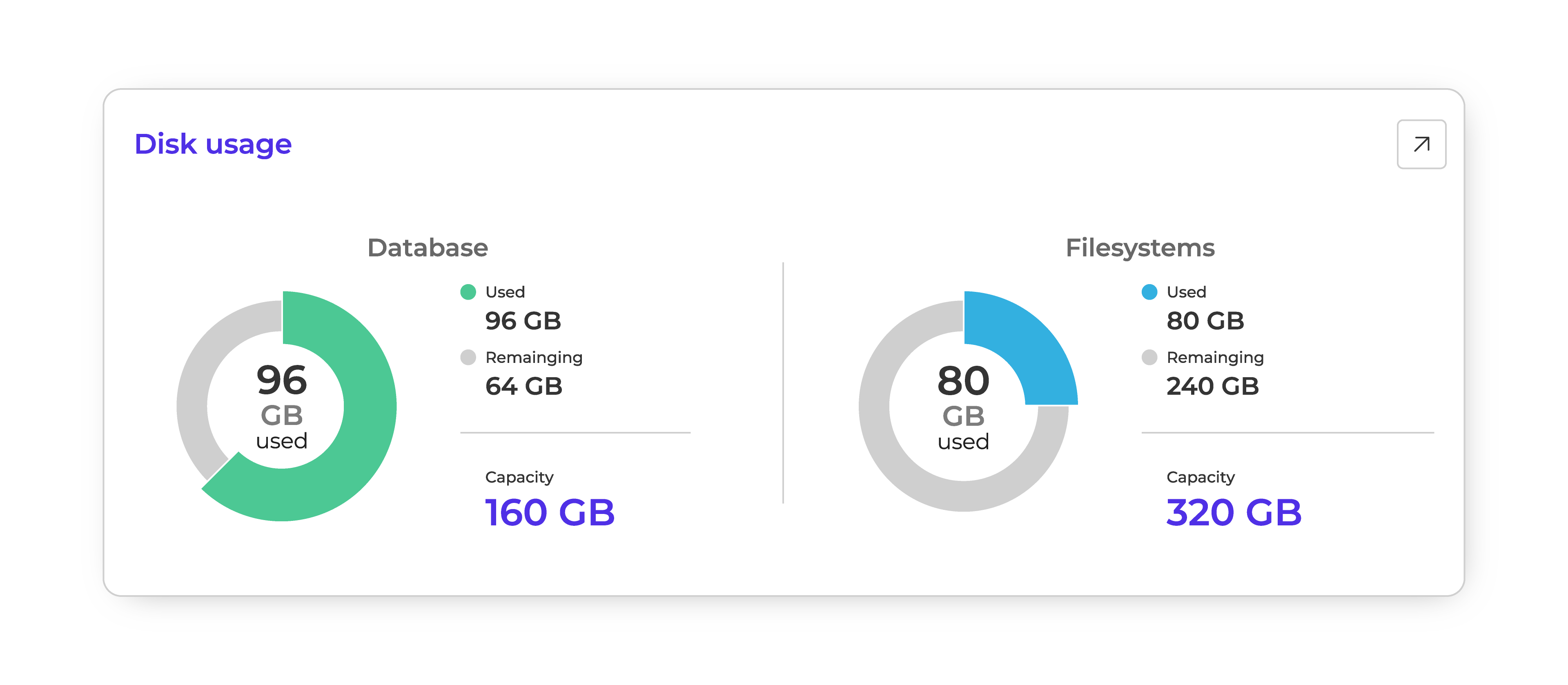
Het dashboard laat duidelijk zien hoeveel database- en bestandssysteemopslag in gebruik is en wat er nog over is. Zo kun je gemakkelijk zien wanneer je capaciteit nadert en vooruit plannen, of dat nu betekent dat je ongebruikte data moet opschonen of de opslagcapaciteit moet uitbreiden. In plaats van ruimteproblemen halverwege de operatie te ontdekken, krijgen teams een vroege indicatie wanneer ze moeten handelen en de integraties zonder onderbrekingen kunnen laten draaien.
7. Credits
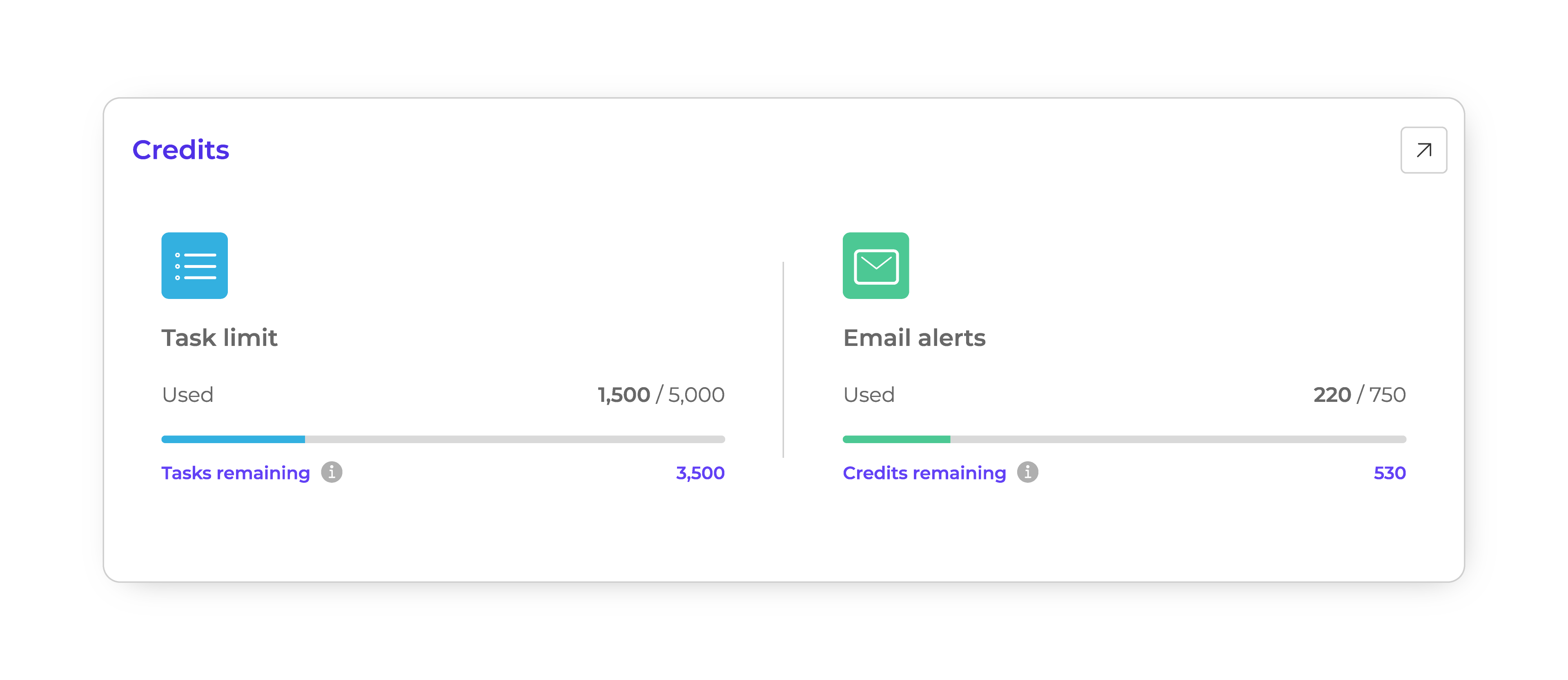
In Alumio draaien de limiet voor de uitvoering van taken (tenzij je een abonnement hebt met een onbeperkt aantal taken) en de waarschuwingsmeldingen per e-mail die je activeert beide op kredietsystemen. Hoewel deze limieten variëren afhankelijk van je licentie, helpt het Alumio-dashboard je om bij te houden hoeveel credits je hebt gebruikt en hoeveel er nog over zijn, zodat je precies weet hoeveel startbaan er nog over is. Deze vooruitziende blik helpt teams om de werkdruk aan te passen, zwaardere taken slim in te plannen of de manier te optimaliseren waarop e-mailmeldingen met foutmeldingen worden gepland.
Nu we alle belangrijke elementen op het Alumio-dashboard hebben behandeld, gaan we nu de navigatiebalk bovenaan verkennen om inzicht te krijgen in de verschillende verbindingsmethoden, integratietools, toegangscontroles en meer.


.svg)
.svg)
.svg)
.svg)
.svg)
.svg)
