
Exemplarische Vorgehensweise für das Dashboard
Das Alumio-Dashboard ist die Schaltzentrale für Ihr Integrationsökosystem. Da es sich um eine Cloud-native Webumgebung handelt, kann von jedem Browser aus sicher darauf zugegriffen werden, sodass Sie alle Verbindungen, die Sie aufgebaut haben, in Echtzeit einsehen können. Aber bevor jedes Element auf dem Dashboard Sinn macht, hilft es, zunächst zu verstehen, wie Alumio Integrationen erstellt, überwacht und verwaltet.
Den Integrationsprozess von Alumio über das Dashboard verstehen
Im Mittelpunkt des Integrationsprozesses von Alumio stehen zwei Konzepte: Strecken und Aufgaben.
- Strecken sind die Baupläne Ihrer Integrationen. Sie definieren genau wie Daten sollten von einem System auf ein anderes übertragen werden, welche Bedingungen dabei gelten und wie oft der Prozess ausgeführt werden soll. Eine Route kann beispielsweise Kundendaten aus Ihrem Webshop importieren, sie in das richtige Format umwandeln und in Ihr CRM exportieren.
- Aufgaben sind die messbaren Ergebnisse der Ausführung dieser Anweisungen. Jedes Mal, wenn eine Route ausgeführt wird, generiert sie Aufgaben, die dann wie folgt verfolgt werden Neu, In Bearbeitung, Beendet, Fehlgeschlagen oder Übersprungen. In unserem Beispiel misst eine Aufgabe jeden einzelnen Kundendatensatz, der vom Webshop in das CRM übertragen wird, und verfolgt, ob er neu importiert wurde, sich gerade im Transit befindet, erfolgreich zugestellt wurde, aufgrund eines Fehlers fehlgeschlagen ist oder als Duplikat übersprungen wurde.
Mit anderen Worten, während Routen dabei helfen, den Datenfluss zwischen Anwendungen zu definieren und zu verwalten, helfen Ihnen Aufgaben dabei, jeden Schritt des Datenintegrationsprozesses zu verfolgen, zu überwachen und Fehler zu beheben. Neben diesen beiden Highlights auf dem Dashboard werden Sie mehrere andere wichtige Kennzahlen sehen, wie Fehlerdiagramm, Warteschlange, Speicherdruck, Festplattennutzung und Credits, die helfen, Fehler schnell zu verfolgen und zu beheben, die Gesamtleistung zu optimieren und den Systemzustand zu überwachen.
In weiteren Kursen wird detailliert erklärt, wie Alumio mithilfe von Routes, Tasks, Schedulers und Transformers dazu beiträgt, Integrationen zu vereinfachen. Nachdem wir den Integrationsprozess von Alumio nun verstanden haben, bietet er uns einen besseren Kontext, in dem wir die einzelnen Elemente des Dashboards durchgehen und herausfinden können, wie es Ihnen hilft, Ihre Integrationen zu messen, zu überwachen, Fehler zu beheben und zu optimieren.
Eine kurze Anleitung zum Alumio-Dashboard
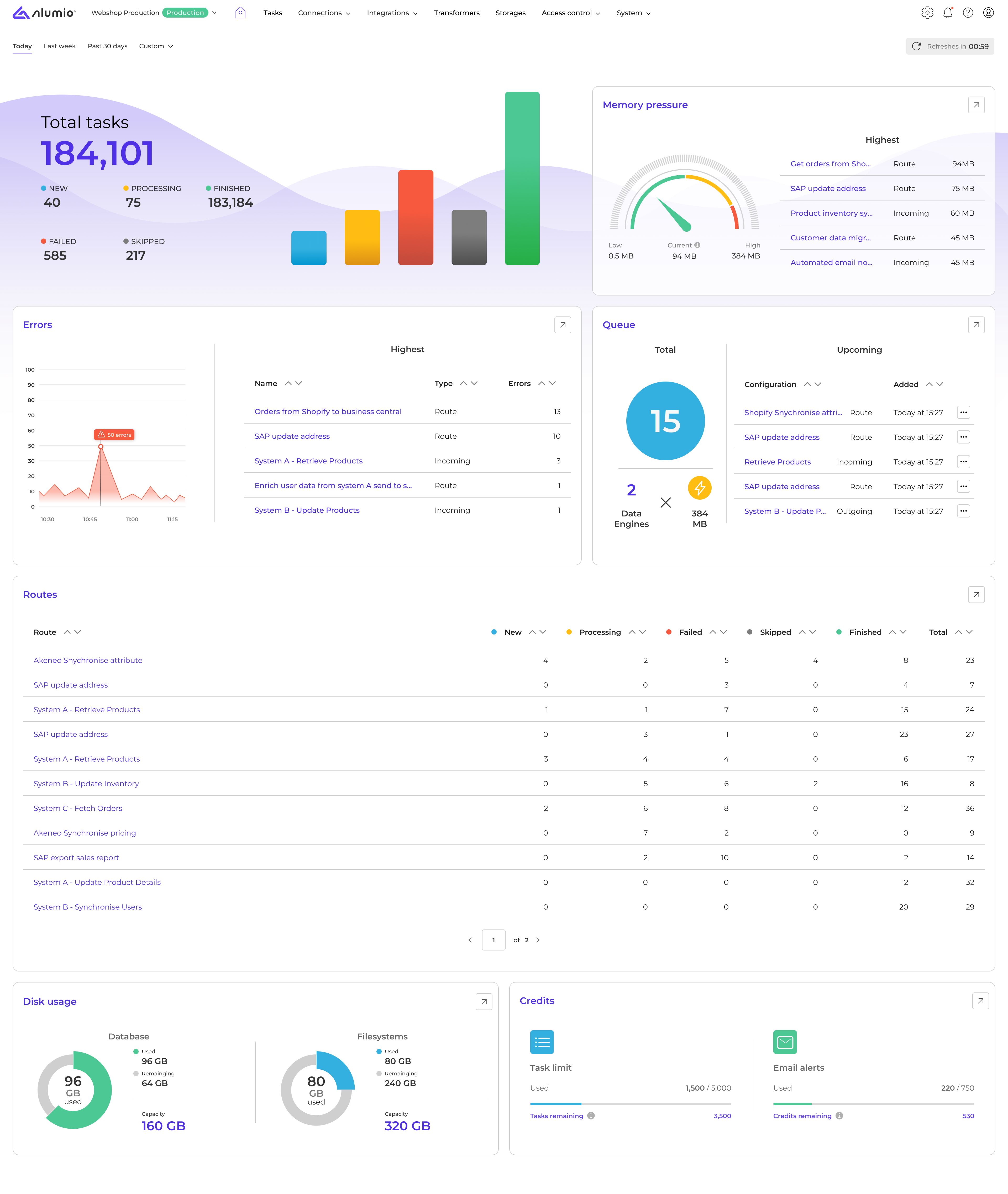
Das Alumio-Dashboard bietet einen umfassenden Betriebsüberblick über all Ihre Integrationen. Es wird automatisch alle 5 Minuten aktualisiert oder kann bei einem Klick sofort aktualisiert werden, um den Live-Status anzuzeigen. Unser flexibles Datumsfiltersystem auf dem Dashboard, mit dem Sie den Status Ihrer Integrationen — heute, letzte Woche, letzte 30 Tage oder innerhalb benutzerdefinierter Zeitfenster — verfolgen können, spiegelt sich in einer Vielzahl neuer Kennzahlen wider.
Mit anderen Worten, anstatt auf mehreren Bildschirmen zu navigieren, um Ihren Integrationsverlauf und Status zusammenzustellen, haben Systemintegratoren jetzt eine zentrale Ansicht, die genau zeigt, was sofort passiert und was als Nächstes zu tun ist. Das Alumio-Dashboard fasst alle wichtigen Integrationsmetriken, die wichtig sind, in einer benutzerfreundlichen Oberfläche zusammen:
1. Statistik der Aufgaben
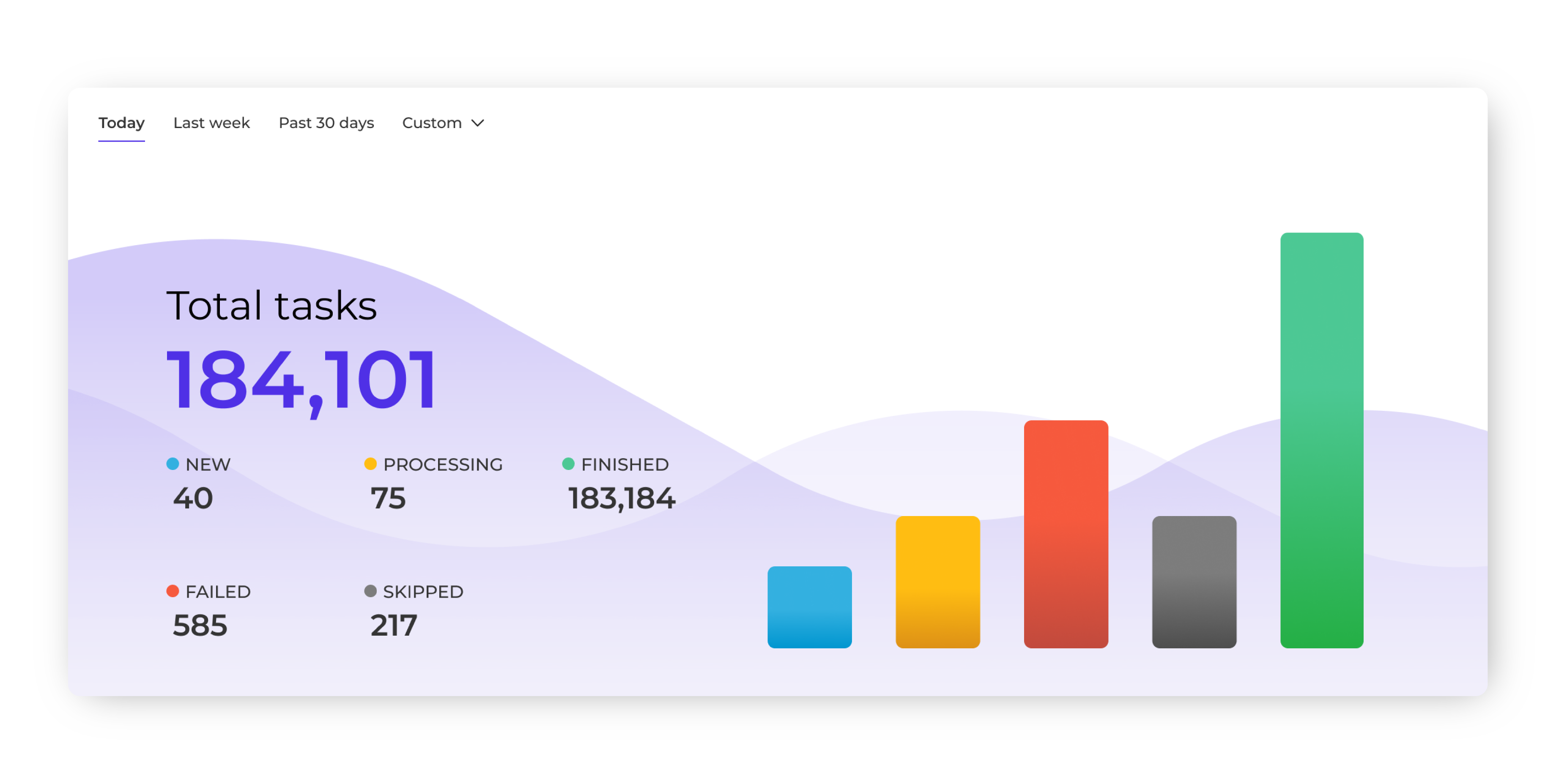
In diesem Abschnitt werden die Gesamtzahl der Integrationsaufgaben, die Sie in Alumio generiert haben, sowie die verschiedenen Status dieser Aufgaben angezeigt:
- Neue Aufgaben: Zeigt Daten an, die aus einer Quellanwendung in Alumio importiert, aber noch nicht verarbeitet oder an eine Zielanwendung gesendet wurden.
- Aufgaben bearbeiten: Zeigt Aufgaben an, die in der Warteschlange aktiv bearbeitet werden und gemäß dem konfigurierten Zeitplan an die Zielanwendung gesendet werden.
- Abgeschlossene Aufgaben: Bestätigt, dass Daten erfolgreich verarbeitet und fehlerfrei an die Zielanwendung übermittelt wurden.
- Fehlgeschlagene Aufgaben: Hebt Aufgaben hervor, bei denen bei der Verarbeitung Probleme aufgetreten sind. Fehlerprotokolle stehen zur Problembehandlung zur Verfügung oder es besteht die Möglichkeit, Integrationen erneut zu versuchen.
- Übersprungene Aufgaben: Hier werden Aufgaben aufgeführt, die aufgrund von Filterregeln, Dublettenerkennung oder manuellen Ausschlüssen absichtlich ignoriert wurden, um sicherzustellen, dass nur relevante Daten verarbeitet werden.
Wenn das Aufgabenvolumen ansteigt, sich die Verarbeitung unerwartet verlangsamt oder wenn Aufgaben zu scheitern beginnen, können Teams direkt eingreifen, bevor es bei Kunden zu Verzögerungen kommt oder nachgelagerte Systeme beeinträchtigt werden. Diese granulare Transparenz sorgt dafür, dass die Aufgabenüberwachung von regelmäßigen Check-Ins zu einer kontinuierlichen Betriebsüberwachung wird.
In unserem nächsten Kurs über „Integrationsaufgaben“ werden wir ausführlich untersuchen, warum Alumio dabei hilft, Aufgaben anhand dieser verschiedenen Status zu messen und zu verfolgen. Und wie es dabei hilft, den Datenfluss über das Alumio iPaaS systematisch zu rationalisieren und anzureichern.
2. Überblick über die Route
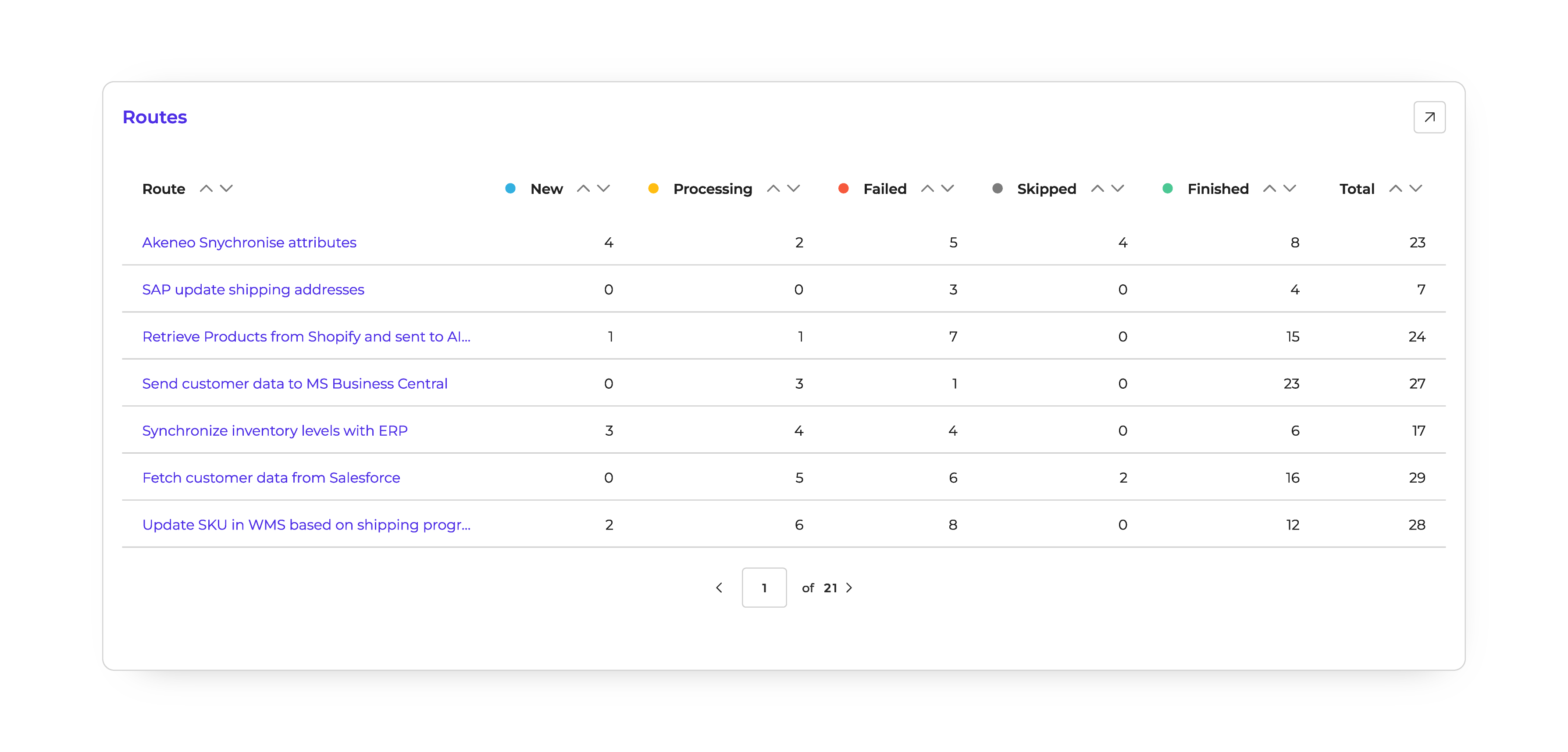
So hast du einen klaren Überblick über all deine aktuell laufenden Strecken und deren Leistung. In der Tabelle können Sie Routen anhand der von ihnen generierten Aufgaben und ihres Status anzeigen. Mit anderen Worten, Sie können die Anzahl der Aufgaben sehen, die eine Route erstellt, verarbeitet, fehlgeschlagen, übersprungen oder abgeschlossen hat. Sie können Routen einfach nach diesen Status filtern, um sich auf bestimmte Datenflüsse zu konzentrieren und Probleme zu beheben.
Zum Beispiel:
Stellen Sie sich vor, Sie haben eine Route, die Produktattribute von Ihrem PIM (Akeneo) mit einem anderen System wie Ihrem Webshop oder ERP synchronisiert. In der Übersicht sehen Sie vielleicht:
- 4 neue Aufgaben (neue Attributdatensätze wurden von Akeneo abgerufen und warten darauf, verarbeitet zu werden)
- 2 Verarbeitungsaufgaben (Attributaktualisierungen werden gerade auf das Zielsystem übertragen)
- 8 Abgeschlossene Aufgaben (Attribute wurden erfolgreich und ohne Fehler synchronisiert)
- 5 Fehlgeschlagene Aufgaben (Datensätze, die nicht verarbeitet werden konnten, möglicherweise aufgrund fehlender Werte oder Schemakonflikte)
- 4 Übersprungene Aufgaben (Attribute werden ignoriert, weil sie Duplikate waren oder die Filterregeln nicht erfüllten)
Durch Filtern der Tabelle können Sie die fehlgeschlagenen Aufgaben schnell isolieren, um Fehler zu untersuchen, oder übersprungene Aufgaben überprüfen, um sicherzustellen, dass wichtige Attribute nicht unnötig ausgeschlossen werden.
3. Fehlerdiagramm
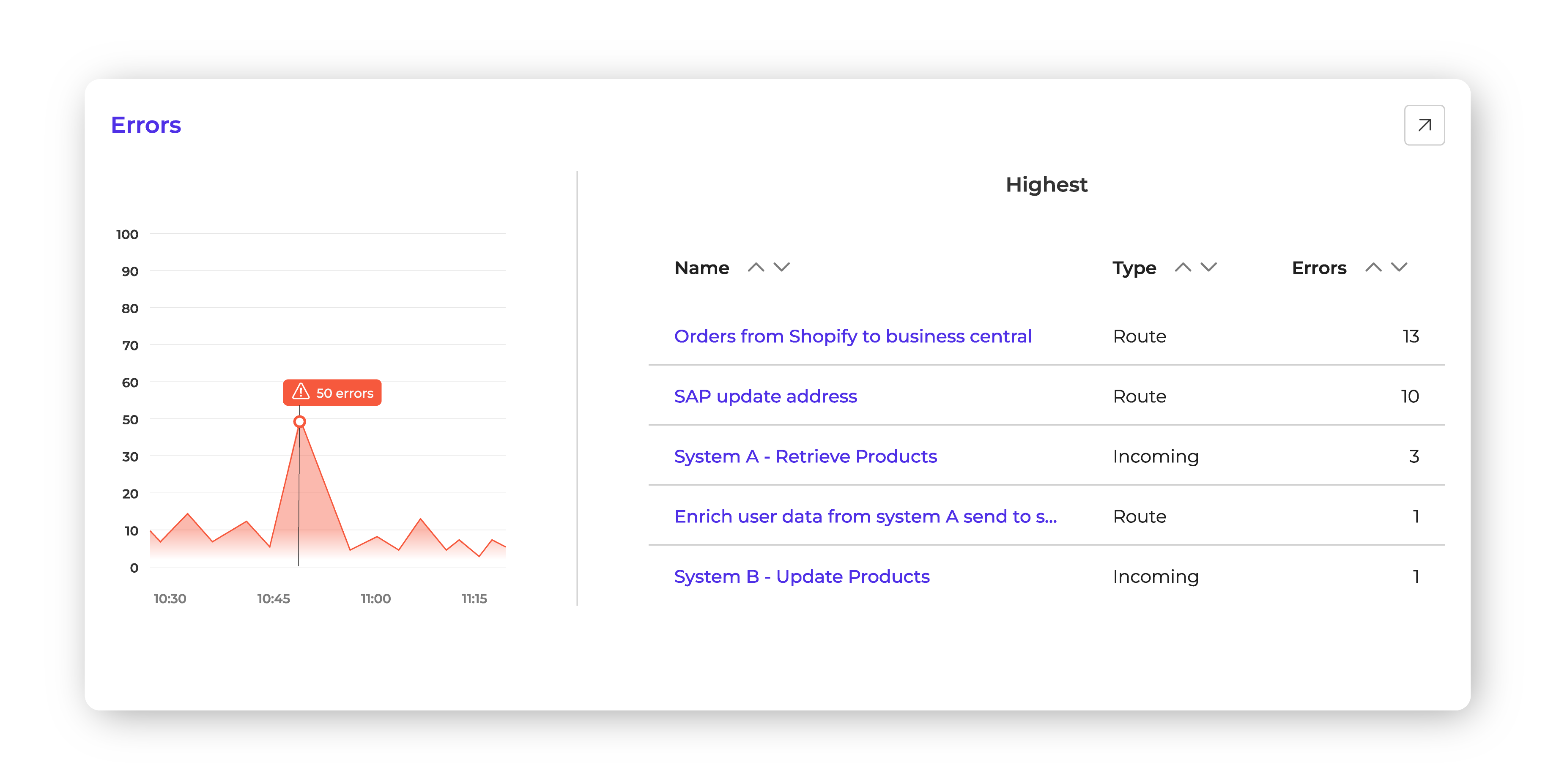
Unser spezielles Fehlerfeld für das Dashboard hebt Probleme auf Konfiguration oder Routenebene hervor und zeigt sowohl Häufigkeit als auch Typ an. Es zeigt Spitzen und Trends an, die durch Ausfallzeiten des Upstream-Systems, neu benötigte API-Felder oder Konfigurationsfehler verursacht wurden, sodass Sie sofort rot sehen, um Sie zu warnen, wenn etwas nicht stimmt. Von dort aus können Sie direkt zur entsprechenden Konfiguration und den Protokollen springen, um zu sehen, was sich geändert hat und warum. Wenn beispielsweise eine Route zur Aktualisierung von Adressen in SAP aufgrund einer Änderung der Authentifizierung fehlschlägt, erkennen Sie dies sofort und können Korrekturmaßnahmen ergreifen, bevor es zu Dateninkongruenzen kommt.
4. Warteschlange und Nutzung der Daten-Engine
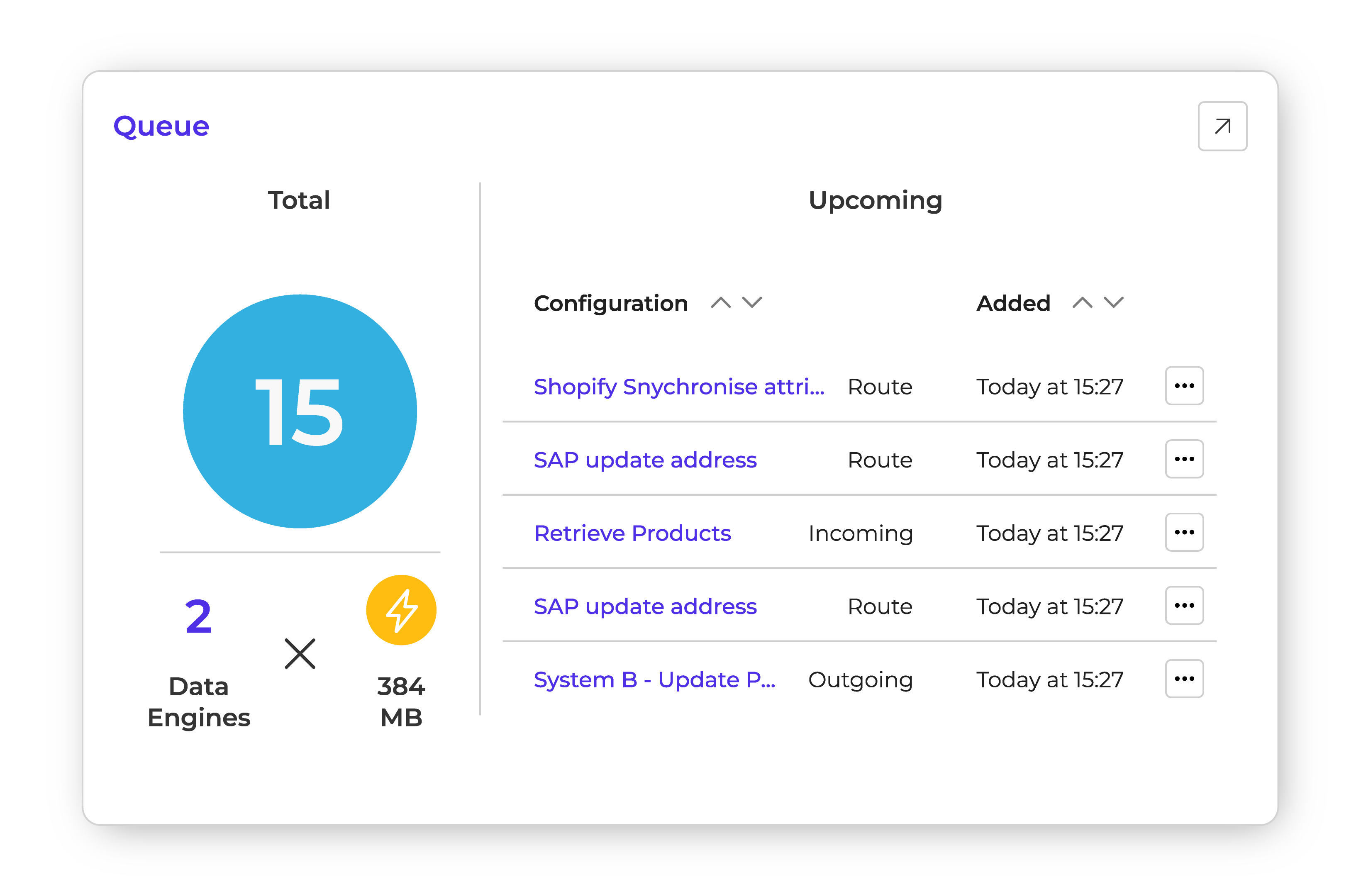
Dieser Abschnitt zeigt eine Vorschau der Integrationswarteschlange und welche Integrationen für die Verarbeitung durch verfügbare Daten-Engines anstehen. So erhalten Teams einen frühen Überblick über die bevorstehende Arbeitslast. Er zeigt die Anzahl der Elemente, die sich derzeit in der Warteschlange befinden, und die Nutzung der Daten-Engine in Echtzeit. Diese Transparenz hilft den Teams, die Auslastung sofort einzuschätzen, Verlangsamungen zu antizipieren und zu entscheiden, ob sie die Kapazität mit zusätzlichen Daten-Engines skalieren oder Workflows neu planen möchten. Ganz gleich, ob es darum geht, sich auf einen saisonalen Umsatzanstieg vorzubereiten oder eine Massendatenmigration zu verwalten, die Kombination aus Warteschlangeneinblicken und Daten-Engine-Nutzung gibt den Integrationsteams die Kontrolle, die sie benötigen, um einen reibungslosen Ablauf der Prozesse zu gewährleisten.
5. Speicherdruck
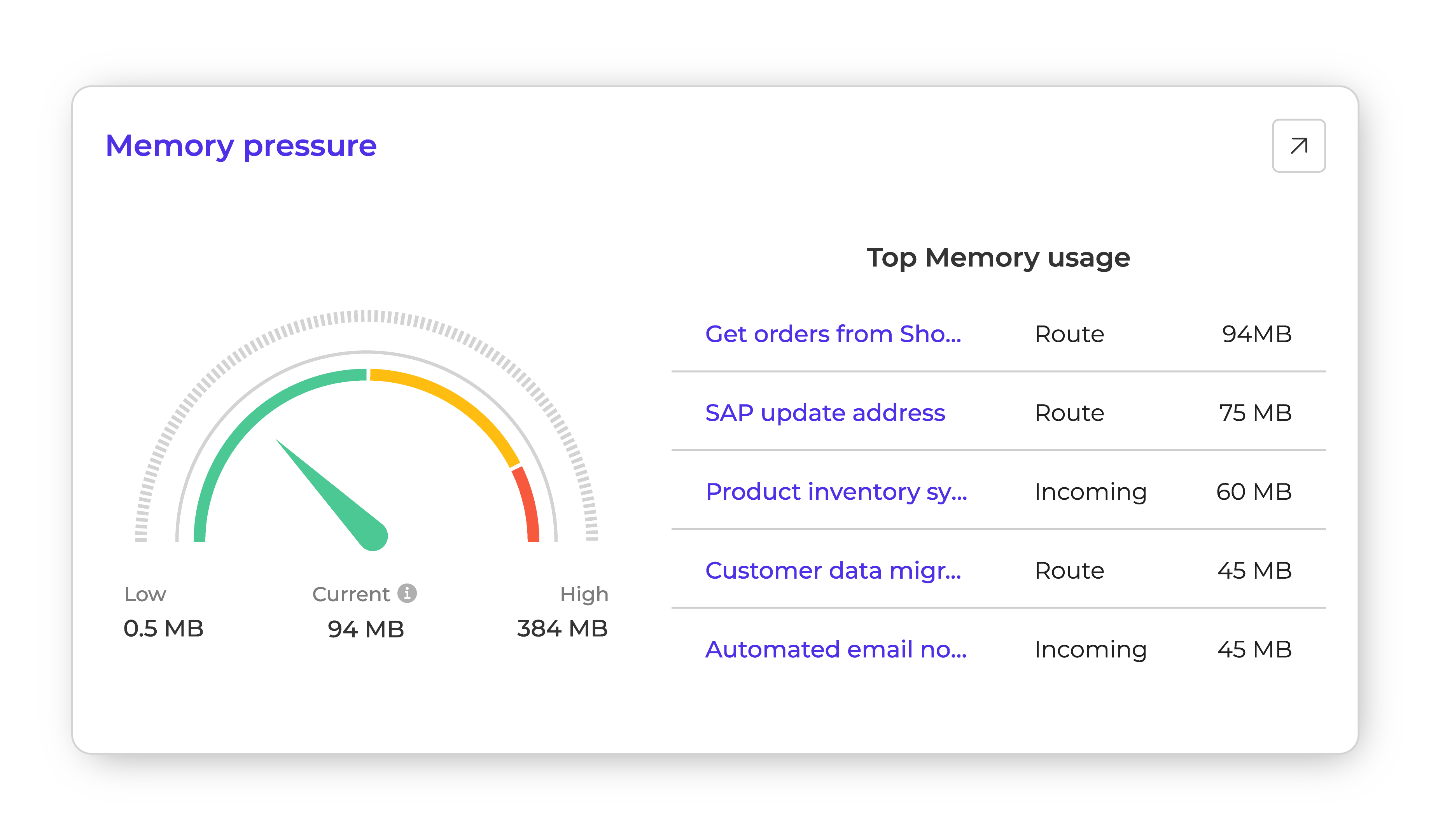
Das Speichermanometer zeigt, welche Routen oder Konfigurationen die meisten Ressourcen verbrauchen. Wenn beispielsweise ein Synchronisierungsprozess des Produktbestands aus Ihrem PIM-System (Product Information Management) mehr Speicher als erwartet beansprucht, können Sie die Planung anpassen oder die Transformationen optimieren, um Verzögerungen zu vermeiden.
6. Festplattennutzung
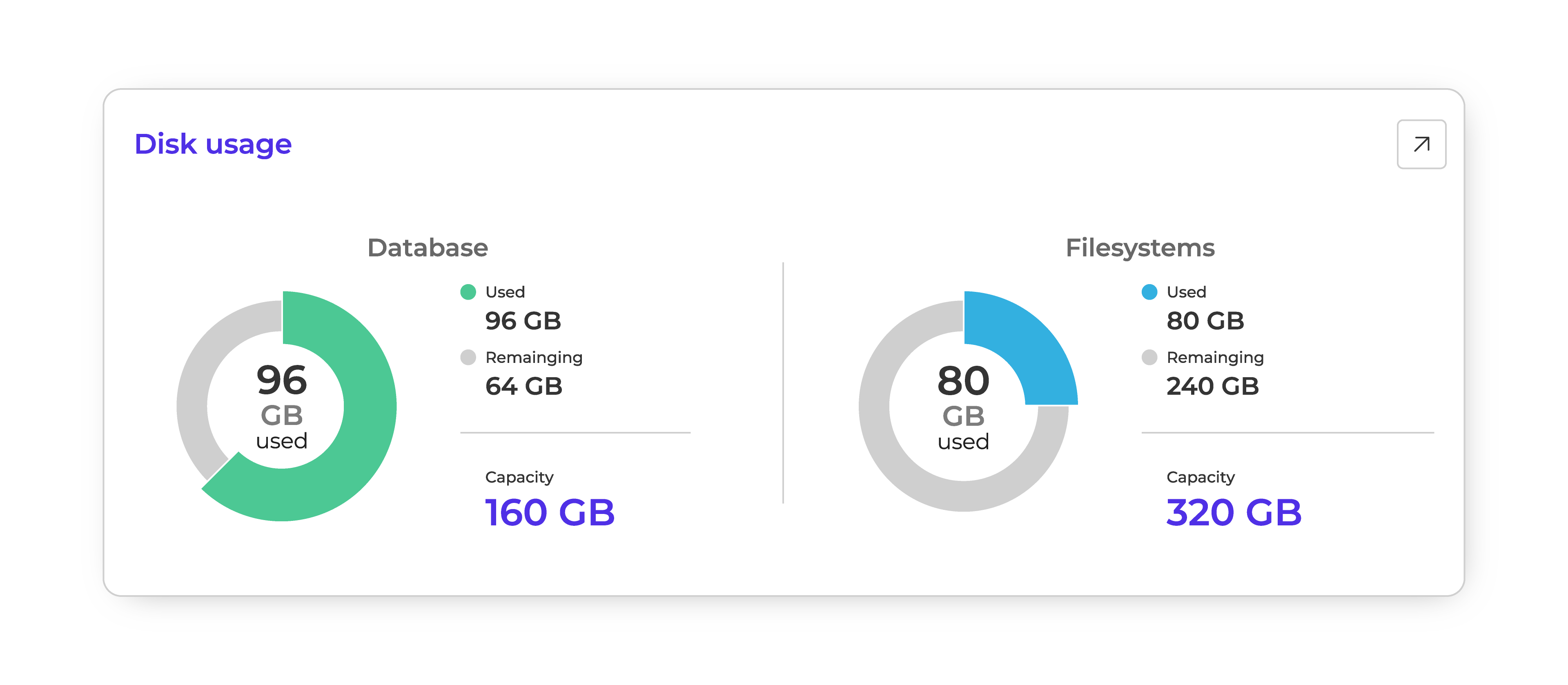
Das Dashboard schlüsselt klar auf, wie viel Datenbank- und Dateisystemspeicher verwendet wird und was noch übrig ist. So können Sie leicht erkennen, wann Sie sich der Kapazität nähern, und vorausschauend planen — ob das nun bedeutet, ungenutzte Daten zu bereinigen oder die Speicherkapazität zu erweitern. Anstatt Platzprobleme während des Betriebs zu erkennen, erhalten Teams frühzeitig einen Hinweis darauf, wann sie handeln und die Integrationen unterbrechungsfrei am Laufen halten müssen.
7. Credits
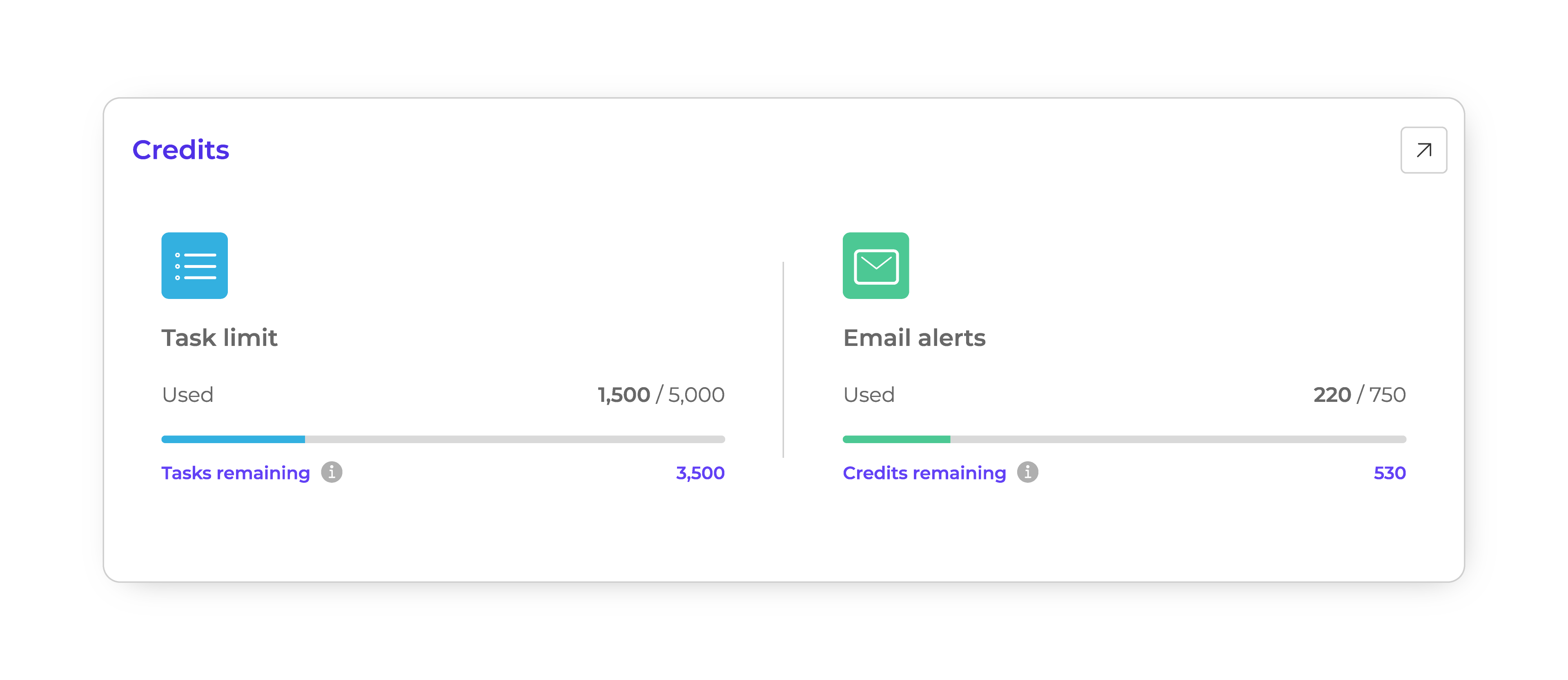
In Alumio laufen das Limit für die Ausführung von Aufgaben (es sei denn, Sie haben einen Plan mit unbegrenzten Aufgaben) und E-Mail-Benachrichtigungen, die Sie auslösen, beide auf Kreditsystemen. Diese Limits variieren zwar je nach Ihrer Lizenz, aber das Alumio-Dashboard hilft Ihnen dabei, nachzuverfolgen, wie viele Credits Sie verbraucht haben und wie viele noch übrig sind, sodass Sie genau wissen, wie viel Startbahn noch übrig ist. Diese Vorausschau hilft Teams dabei, die Arbeitsbelastung anzupassen, schwerere Aufgaben intelligent zu planen oder die Planung von E-Mail-Benachrichtigungen mit Fehlerbenachrichtigungen zu optimieren.
Nachdem wir nun alle wichtigen Elemente des Alumio-Dashboards behandelt haben, wollen wir uns nun mit der Navigationsleiste oben befassen, um die verschiedenen Verbindungsmethoden, Integrationstools, Zugriffskontrollen und mehr zu verstehen.


.svg)
.svg)
.svg)
.svg)
.svg)
.svg)
