
Erkunden der Alumio-Navigationsleiste
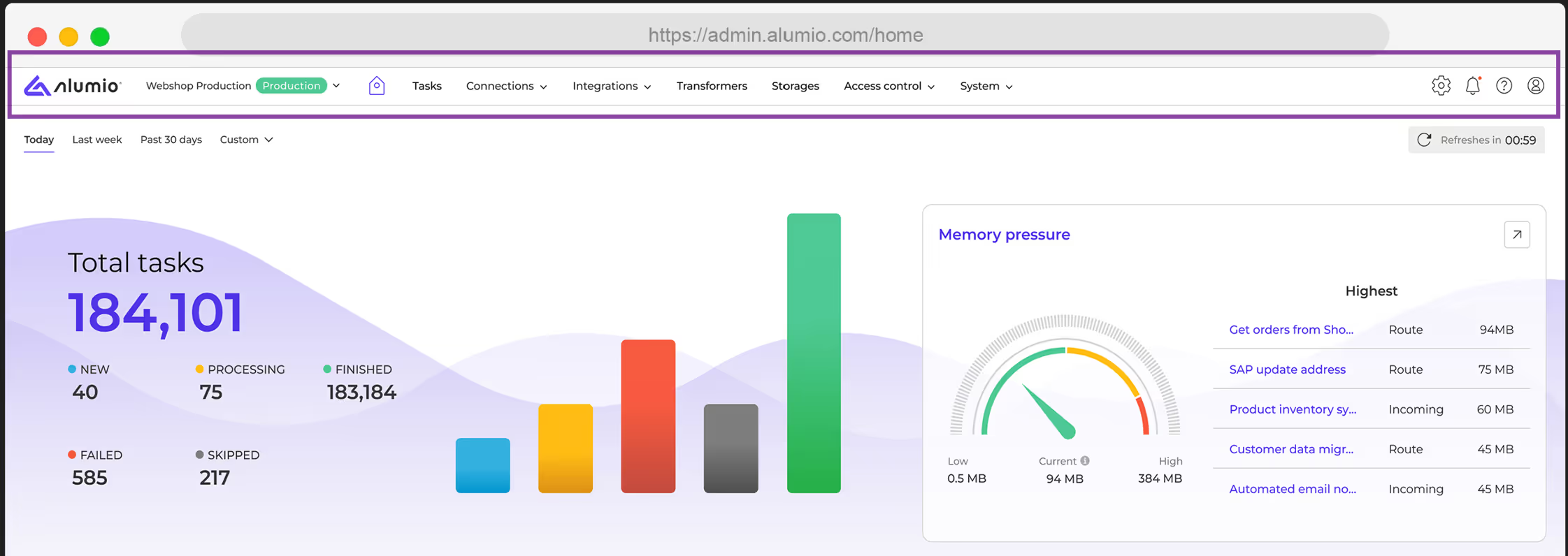
Die Navigationsleiste befindet sich oben im Alumio-Dashboard und ist Ihr zentrales Menü, in dem Sie durch alle Tools und Funktionen Ihrer Alumio-Integrationsumgebung navigieren können. Sie ist so konzipiert, dass sie sofortigen Zugriff auf alle wichtigen Funktionen von Alumio bietet und sicherstellt, dass Sie schnell zwischen der Erstellung, Automatisierung, Transformation und Orchestrierung Ihrer Integrationen wechseln können. Bereit für eine kurze Einführung in alle Funktionen von Alumio?
Hier finden Sie einen detaillierten Überblick darüber, was die einzelnen Abschnitte der Navigationsleiste bieten (von oben links):
- Alumio-Logo und Home-Taste:
Wenn Sie auf das Alumio-Logo oder die Home-Taste klicken, gelangen Sie immer zurück zum Dashboard. Wie oben beschrieben, ist dies Ihr umfassender Überblick über den Systemzustand, aktive Aufgaben, Laufstrecken und andere wichtige Kennzahlen und ist somit der Ausgangspunkt für Ihre tägliche Überwachung. - Umweltindikator:
Gut sichtbar ist der Umgebungsindikator, der anzeigt, ob Sie derzeit in einer „Produktionsumgebung“ oder einer UAT-Umgebung (User Acceptance and Testing) arbeiten. Dieser schnelle visuelle Hinweis hilft, versehentliche Änderungen in der falschen Umgebung zu verhindern.
Eine UAT-Umgebung, auch als Demo-, Sandbox- oder Entwicklungsumgebung bekannt, kann verwendet werden, um Ihre Integrationen zu testen und mit Modifikationen und Änderungen zu experimentieren. Andererseits ist eine Produktionsumgebung Ihre Live-Umgebung, die mit Live-Systemen verbunden ist, und alle Änderungen in dieser Umgebung werden sich direkt in Integrationen widerspiegeln, die derzeit live ausgeführt werden und Auswirkungen auf die reale Welt haben. - Wichtigste Navigationspunkte:
Die Navigationsleiste organisiert die Funktionen von Alumio in übersichtliche Kategorien, von denen jede ihre eigenen Unterelemente hat:- Aufgaben:
Dies bietet direkten Zugriff auf Ihre Aufgabenübersicht, in der Sie alle Ihre Integrationsaufgaben nach ihrem Status suchen und filtern können. Sie können sie auch nach den Routen durchsuchen, die sie generieren, dem Datum, an dem sie erstellt oder aktualisiert wurden, ihren Identifikatoren und dem Entitätsschema. - Verbindungsmethoden:
Dieses Menü gruppiert verschiedene wichtige Verbindungstypen, die die Alumio-Integrationsplattform bereitstellt, um den Datenaustausch zu erleichtern. Es beinhaltet:
- HTTP (API): Ermöglicht die Integration mit Remote-Webdiensten mithilfe von HTTP-Clients zum Lesen und Schreiben von Daten. Unterstützung von Authentifizierungsmethoden wie Basic, OAuth 2 und Bearer Token für sicheren Zugriff.
- Datenbank: Stellen Sie mithilfe von Datenbankclients eine Verbindung zu gängigen Datenbanken wie MS SQL, MySQL, PostgreSQL und Oracle her, wodurch die Konfiguration eingehender und ausgehender Daten vereinfacht wird.
- SEIFE: Stellen Sie mithilfe von WSDL-Dateien oder manuellen Konfigurationen eine Verbindung zu SOAP-basierten Webdiensten her und ermöglichen Sie so den Datenaustausch mit Systemen, die auf XML-basierter Kommunikation basieren. Unterstützt Authentifizierung, Antwortvalidierung und Bearbeitung mehrerer Anfragen.
- HTTP-Proxys: Ermöglichen Sie externen Anwendungen, über Alumio Echtzeitdaten von anderen Systemen anzufordern, indem Sie einen API-Endpunkt für nahtlose Konnektivität und sicheren Datenaustausch erstellen.
- Webhooks: Ermöglicht ereignisgesteuerte Datenübertragungen von externen Systemen in Echtzeit, um Prozesse sofort auszulösen. Es ermöglicht externen Anwendungen, Echtzeitdaten an Alumio zu senden, indem ein API-Endpunkt für den nahtlosen Datenaustausch und die Verarbeitung erstellt wird.
- Dateisysteme: Ein Dateisystem stellt eine (entfernte) Umgebung dar, die zum Hosten von Dateien verwendet wird. Das gängigste Beispiel für ein Dateisystem wäre ein FTP-Verzeichnis.
- HTTP-Authentifizierungen: Sichert die API-Kommunikation, indem Authentifizierungsdaten und -protokolle effizient verwaltet werden. Sie unterstützen verschiedene Authentifizierungsmethoden wie Standardauthentifizierung, Bearer-Token und API-Schlüssel.
- Integrationskomponenten:
Wie zu Beginn des Kurses erwähnt, ermöglicht das Alumio iPaaS Integrationen über Routes, mit denen Sie Daten importieren, exportieren, planen und transformieren können. Dieser Abschnitt in der Navigationsleiste bietet einen Überblick über diese wichtigen Integrationskomponenten:
- Strecken: Dies ist der Ausgangspunkt für den Aufbau einer Integration, die die Brücke darstellt, durch die Daten zwischen zwei Endpunkten fließen. Wenn Sie darauf klicken, wird eine Schnittstelle geöffnet, über die Sie Ihre Eingangs- und Ausgangskonfigurationen verbinden, Datentransformationen anwenden, Scheduler einrichten und die gesamte Integration ausführen können, um sicherzustellen, dass die Daten wie vorgesehen durch die Integrationspipeline übertragen werden.
- Eingehend: Hier konfigurieren Sie, von welchem Endpunkt Sie Daten abrufen möchten. Dazu können APIs, (S) FTP-Verzeichnisse, Datenbanken oder andere Systeme gehören. Es ermöglicht eine präzise Steuerung des Datenabrufs, einschließlich der Anforderungskodierung, Datentransformation und Paginierung. Eingehende Konfigurationen können auf mehreren Routen wiederverwendet werden. Dies gewährleistet Effizienz, da Daten einmal abgerufen und bei Bedarf verteilt werden.
- Ausgehend: Hier konfigurieren Sie, an welchen Endpunkt Sie Daten senden möchten, und definieren, wie Sie diese Daten von Alumio senden möchten. Dazu gehören auch APIs, (S) FTP-Verzeichnisse, Datenbanken oder andere Systeme. Es ermöglicht eine präzise Steuerung der Datenveröffentlichung, einschließlich der Verschlüsselung von Anfragen, der Datentransformation und der Verarbeitung strukturierter Nutzlasten. Ausgehende Konfigurationen können auch auf mehreren Routen wiederverwendet werden.
- Planer: Mit dem Scheduler können Sie jeden Teil Ihrer Integration intelligent planen. Er automatisiert die Ausführung eingehender und ausgehender Konfigurationen auf der Grundlage eines benutzerdefinierten Zeitplans und gewährleistet so eine reibungslose Datenverarbeitung. Sie können die Ausführung auf Cron-Basis konfigurieren, Aufgabenlimits festlegen, um eine API-Überlastung zu verhindern, und Prioritäten festlegen, um die Reihenfolge der Auftragsausführung zu steuern. Der Scheduler enthält auch einen AI Scheduler Generator, der Ihnen hilft, automatische Zeitpläne für die Ausführung von Integrationen einzurichten, indem er auf der Grundlage Ihrer Eingabe den richtigen zeitbasierten Trigger (Cron-Job) generiert.
- Transformatoren: Alumio bietet eine Reihe von Transformern, mit denen Sie Daten ändern, zuordnen, filtern und anreichern können, um sicherzustellen, dass sie den Anforderungen von Quell- und Zielsystemen entsprechen. Sie können verwendet werden, um Felder umzubenennen, bestimmte Daten zu filtern, Datensätze anzureichern und bedingte Logik anzuwenden. Transformers werden in eingehenden Konfigurationen verwendet und können Daten vor dem Abrufen bereinigen und formatieren; in ausgehenden Konfigurationen können sie Daten vor dem Senden optimieren (z. B. um Duplikate zu verhindern); und in Routes können sie Daten während der Übertragung verfeinern (z. B. durch Filtern von Daten). Durch den effektiven Einsatz von Transformers können Sie Ihre Integrationen grenzenlos anpassen.
- Lagerhäuser: Speicher in Alumio verwalten, wo und wie Integrationsdaten vorübergehend aufbewahrt oder archiviert werden. Sie ermöglichen es Ihnen, Entitäten innerhalb Ihrer Integrationen zu speichern, zu filtern und zu verwalten, um sicherzustellen, dass Daten bei Bedarf zugänglich sind. Speicher helfen dabei, die Datenverarbeitung zu optimieren, indem sie Versionskontrolle, Protokollierung und automatisiertes Datenbereinigen unterstützen. Unabhängig davon, ob sie zur temporären Datenspeicherung oder Archivierung verwendet werden, stellen sie sicher, dass die Integrationsdaten innerhalb von Alumio strukturiert, zugänglich und effizient verwaltet werden. Die Speicherübersichtsseite bietet eine zentrale Ansicht aller erstellten Speicher und ermöglicht es Ihnen, Speicher zu filtern, zu exportieren, zu leeren, zu löschen oder neue zu erstellen.
- Zutrittskontrolle: Die Zugriffskontrolle in Alumio verwaltet Benutzerberechtigungen, Authentifizierung und die Nachverfolgung der Systemaktivitäten und gewährleistet so den sicheren Zugriff auf Ihre Integrationsumgebung. Es umfasst drei Hauptkomponenten:
- Nutzer: Verwalten Sie Zugriffsrechte, indem Sie Rollen zuweisen, wobei Administratoren die volle Kontrolle haben, Redakteure Benutzer konfigurieren, aber nicht verwalten können und Zuschauer nur Prozesse anzeigen und ausführen können.
- API-Schlüssel: Generieren Sie einzigartige Authentifizierungstoken für die sichere API-Kommunikation mit Alumio. API-Schlüssel dienen als Bearer-Token im Authorization-Header.
- Audit-Trail: Verfolgen Sie die Systemaktivitäten mit einem detaillierten Protokoll der von Benutzern ausgeführten Aktionen, einschließlich Zeitstempeln, verantwortlichen Benutzern und betroffenen Konfigurationen. Filter ermöglichen die einfache Nachverfolgung bestimmter Ereignisse.
- System: Der Systembereich in Alumio bietet wichtige Tools für die Verwaltung von Datenstrukturen, Systemprozessen, Protokollen und Umgebungseinstellungen. Er umfasst die folgenden Komponenten:
- Entitätsschemas: Definieren Sie die Struktur, die Validierungsregeln und die identifizierbaren Datenfelder, die durch Ihre Integrationen fließen. Alumio bietet eine Reihe von Standardschemas und ermöglicht Ihnen gleichzeitig, benutzerdefinierte Schemas zu erstellen.
- Umgebungsvariablen: Speichern Sie vertrauliche Daten wie Passwörter und API-Schlüssel sicher und stellen Sie sicher, dass sie verschlüsselt bleiben und innerhalb von Konfigurationen nicht zugänglich sind.
- Warteschlange: Überwachen, verwalten und priorisieren Sie geplante Aufgaben, um sicherzustellen, dass Prozesse effizient ablaufen. Auf der Seite „Warteschlange“ können Sie nachverfolgen, wie lange Prozesse von der Planung bis zum Abschluss dauern. So können Sie Intervalle optimieren und Systembelastungen vermeiden. Identifizieren Sie unverarbeitete Warteschlangen oder Fehler und ergreifen Sie bei Bedarf Korrekturmaßnahmen.
- Logs: Verfolgen Sie die Systemaktivität mit detaillierten Protokollen der Hintergrundprozesse, einschließlich Aufgabenbereinigung, Benachrichtigungen und Statistikgenerierung. Protokolle können angezeigt, gefiltert, exportiert oder kopiert werden.
- Importieren/Exportieren: Einfache Übertragung von Konfigurationen wie Routes, Transformers, Scheduler und mehr, was eine nahtlose Migration oder Sicherung des Integrations-Setups ermöglicht.
- Details zur Umgebung: Sehen Sie sich wichtige Umgebungseinstellungen an, einschließlich Alumio- und Dashboard-Versionen, zusätzlicher Pakete, API-Endpunkte, Lizenztyp und SLA-Statistiken.
- Benachrichtigungen:
Alle Systembenachrichtigungen und Warnmeldungen sind hier zentralisiert, sodass Sie keine wichtigen Updates oder Fehlermeldungen verpassen. - Hilfe:
Dieser Abschnitt soll Sie mit Ressourcen wie den folgenden unterstützen:
- Ticket erstellen: Stellen Sie schnell eine Support-Anfrage.
- Forum: Greifen Sie auf Dokumentation und Community-Diskussionen zu.
- Versionshinweise: Bleiben Sie über die neuesten Alumio-Verbesserungen auf dem Laufenden.
- Erste Schritte: Sehen Sie sich Tutorial-Videos an und lesen Sie Anleitungen, die Ihnen helfen, die Plattform zu beherrschen.
- Nutzerprofil:
In diesem Bereich können Sie zwischen Umgebungen wechseln, Benutzereinstellungen (wie Cookie-Einstellungen und Dashboard-Konfigurationen) anpassen und sich sicher abmelden.
- Aufgaben:
Fazit
Das Alumio-Dashboard und die Navbar sind mehr als nur ein Bedienfeld — sie sind die Kommandozentrale Ihres Integrations-Ökosystems. Jede Metrik, jedes Diagramm und jedes Navigationselement ist so konzipiert, dass Sie in Echtzeit erkennen und kontrollieren können, wie sich Ihre Daten zwischen Anwendungen und Datenquellen bewegen. Indem Sie sich in den wichtigsten Elementen zurechtfinden, die Überwachungstools verstehen und die leistungsstarken Integrationsfunktionen nutzen, lernen Sie, wie Sie Alumio als digitales Rückgrat Ihrer Geschäftsautomatisierung steuern und orchestrieren können.
Wenn Sie wissen, wie Sie im Dashboard navigieren, verfügen Sie über drei leistungsstarke Fähigkeiten:
- Klarheit: Sie können auf einen Blick erkennen, ob Integrationen erfolgreich sind oder nicht und warum.
- Steuerung: Sie können im richtigen Moment eingreifen, Routen verfeinern und Aufgaben beheben.
- Zuversicht: Sie können darauf vertrauen, dass Ihre Integrationen reibungslos funktionieren, sodass Ihr Team sich auf das Wachstum konzentrieren kann, anstatt sich auf die Brandbekämpfung zu konzentrieren.
Ganz gleich, ob es darum geht, Aufgaben zu verfolgen, Routen zu optimieren oder Fehler in Echtzeit zu beheben, das Dashboard bietet die Transparenz und Flexibilität, die Sie zur Optimierung Ihrer Integrationsprozesse benötigen. Daher soll Ihnen dieser Kurs einen Überblick über all diese Komponenten von Alumio geben, um Sie mit der Struktur und den Prozessen vertraut zu machen, mit denen die Plattform Integrationen erstellt, automatisiert, transformiert und orchestriert.
Das Verständnis des Dashboards ist jedoch nur der erste Schritt. Jetzt, da Sie wissen, wie Ihre Alumio-Integrationsumgebung tatsächlich funktioniert, ist es an der Zeit, sich eingehend damit zu befassen, wie Alumio Sie beim Aufbau von Integrationen unterstützt. In den nächsten Kursen erfahren Sie, wie Integrationsaufgaben Ihnen helfen, geplante Jobs auszuführen und Integrationen bei jedem Schritt nachzuverfolgen. Dann beginnen wir mit der Erstellung von Routen, die als grundlegende Blaupause und Pfade dienen, die Ihre Daten von einem System zum anderen leiten.
Jeder Schritt bringt Sie der Ausschöpfung des vollen Potenzials von Alumio näher. So können Sie Ihre erste Integration erstellen, Prozesse über mehrere Endgeräte hinweg automatisieren, Daten mit großer Flexibilität transformieren, um den sich ändernden Geschäftsanforderungen gerecht zu werden, und letztendlich ein nahtlos verbundenes Datenökosystem verwalten.


.svg)
.svg)
.svg)
.svg)
.svg)
.svg)
