
Découvrir la barre de navigation Alumio
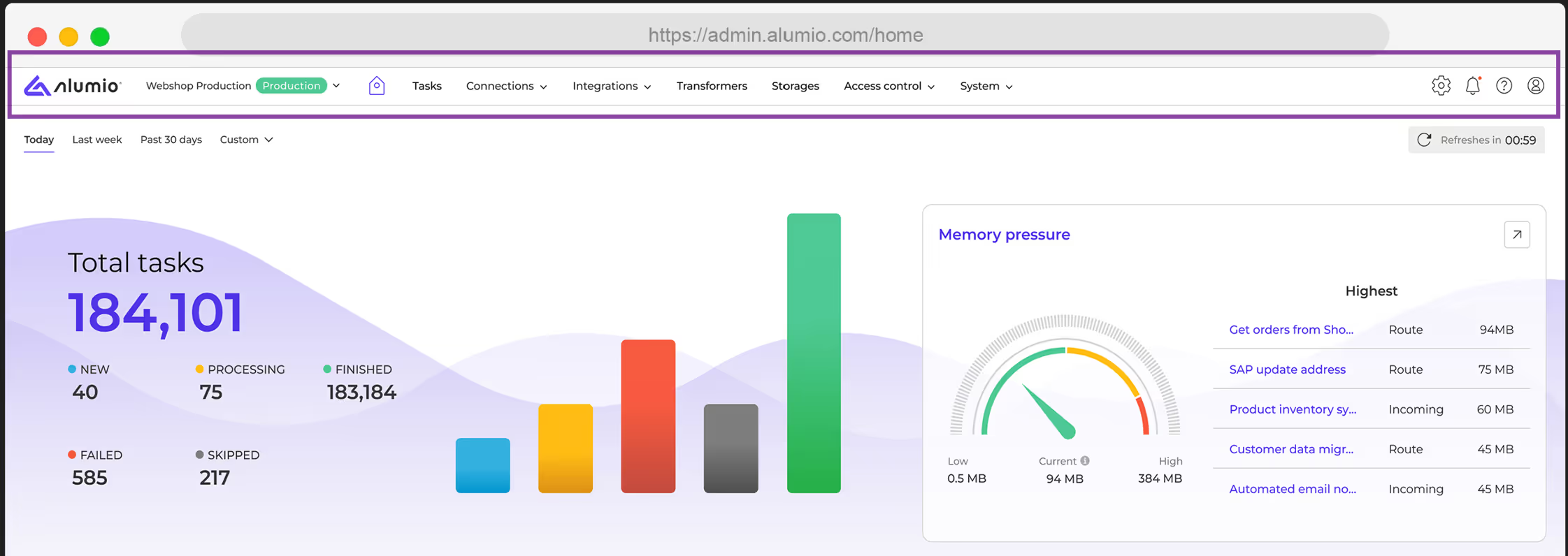
Située en haut du tableau de bord Alumio, la barre de navigation est votre menu central qui vous permet de naviguer dans tous les outils et fonctionnalités de votre environnement d'intégration Alumio. Il est conçu pour fournir un accès immédiat à toutes les fonctionnalités majeures d'Alumio, vous permettant ainsi de passer rapidement de la création à l'automatisation, à la transformation et à l'orchestration de vos intégrations. Êtes-vous prêt à recevoir une brève présentation de toutes les fonctionnalités d'Alumio ?
Voici un aperçu détaillé de ce que propose chaque section de la barre de navigation (en haut à gauche) :
- Logo Alumio et bouton d'accueil :
En cliquant sur le logo Alumio ou sur le bouton Accueil, vous revenez toujours au tableau de bord. Comme expliqué ci-dessus, il s'agit d'un aperçu complet de l'état du système, des tâches actives, des itinéraires en cours et d'autres indicateurs clés, ce qui en fait le point de départ de votre surveillance quotidienne. - Indicateur environnemental :
L'indicateur d'environnement, qui indique si vous travaillez actuellement dans un « environnement de production » ou dans un environnement UAT (acceptation et tests par les utilisateurs), est bien visible. Ce signal visuel rapide permet d'éviter les changements accidentels dans le mauvais environnement.
Un environnement UAT, également appelé environnement de démonstration, sandbox ou environnement de développement, peut être utilisé pour tester vos intégrations et expérimenter des modifications et des changements. D'autre part, un environnement de production sera votre environnement en direct, connecté à des systèmes actifs, et toutes les modifications apportées à cet environnement se refléteront directement dans les intégrations actuellement en cours d'exécution avec des implications réelles. - Principaux éléments de navigation :
La barre de navigation organise les fonctionnalités d'Alumio en catégories claires, chacune avec son propre ensemble de sous-éléments :- Tâches :
Cela permet d'accéder directement à l'aperçu de vos tâches, où vous pouvez rechercher et filtrer toutes vos tâches d'intégration en fonction de leur statut. Vous pouvez également les rechercher en fonction des itinéraires qui les génèrent, de la date à laquelle ils ont été créés ou mis à jour, de leurs identifiants et du schéma d'entité. - Méthodes de connexion :
Ce menu regroupe les différents types de connexions clés fournis par la plateforme d'intégration Alumio pour faciliter l'échange de données. Il comprend :
- HTTP (API) : Permettre l'intégration avec des services Web distants à l'aide de clients HTTP pour lire et écrire des données. Supporte des méthodes d'authentification telles que Basic, OAuth 2 et Bearer Token pour un accès sécurisé.
- Base de données : Connexion à des bases de données populaires telles que MS SQL, MySQL, PostgreSQL et Oracle à l'aide de clients de base de données, simplifiant la configuration des données entrantes et sortantes.
- SAVON : Connexion à des services Web basés sur SOAP à l'aide de fichiers WSDL ou de configurations manuelles, permettant l'échange de données avec des systèmes qui reposent sur une communication basée sur XML. Supporte l'authentification, la validation des réponses et la gestion des demandes multiples.
- Proxys HTTP : Permettre à des applications externes de demander des données en temps réel à d'autres systèmes via Alumio en créant un point de terminaison API pour une connectivité fluide et un échange de données sécurisé.
- Webhooks : Facilite la transmission de données en temps réel et pilotée par des événements depuis des systèmes externes pour déclencher instantanément des processus. Il permet aux applications externes d'envoyer des données en temps réel à Alumio en créant un point de terminaison d'API pour un échange et un traitement de données transparents.
- Systèmes de fichiers : Un système de fichiers représente un environnement (distant) utilisé pour héberger des fichiers. L'exemple le plus courant de système de fichiers est un répertoire FTP.
- Authentifications HTTP : Sécurise les communications API en gérant efficacement les informations d'authentification et les protocoles. Ils prennent en charge diverses méthodes d'authentification, telles que l'authentification de base, les jetons porteurs et les clés API.
- Composantes d'intégration :
Comme mentionné au début du cours, l'Alumio iPaaS permet des intégrations via Routes, qui vous permettent d'importer, d'exporter, de planifier et de transformer des données. Cette section de la barre de navigation fournit une vue d'ensemble de ces principaux composants d'intégration :
- Routes: Il s'agit du point de départ de la création d'une intégration, représentant le pont par lequel les données circulent entre deux points de terminaison. Cliquez dessus pour ouvrir une interface permettant de connecter vos configurations entrantes et sortantes, d'appliquer des transformations de données, de définir des planificateurs et d'exécuter l'intégration globale pour garantir que les données circulent dans le pipeline d'intégration comme prévu.
- Entrant: c'est ici que vous configurez le terminal à partir duquel vous souhaitez récupérer les données. Cela peut inclure des API, des répertoires (S) FTP, des bases de données ou d'autres systèmes. Il permet un contrôle précis de la récupération des données, y compris le codage des demandes, la transformation des données et la gestion de la pagination. Les configurations entrantes sont réutilisables sur plusieurs itinéraires, ce qui garantit l'efficacité en récupérant les données une seule fois et en les distribuant là où c'est nécessaire.
- Sortant: C'est ici que vous configurez le terminal auquel vous souhaitez envoyer des données et définissez comment vous souhaitez envoyer ces données depuis Alumio. Cela inclut également les API, les répertoires (S) FTP, les bases de données ou d'autres systèmes. Il permet un contrôle précis de la publication des données, y compris le codage des demandes, la transformation des données et la gestion des charges utiles structurées. Les configurations sortantes peuvent également être réutilisées sur plusieurs itinéraires.
- Planificateurs: Le planificateur vous permet de planifier intelligemment chaque étape de votre intégration. Il automatise l'exécution des configurations entrantes et sortantes en fonction d'un calendrier personnalisé, garantissant un traitement des données fluide. Vous pouvez configurer l'exécution basée sur cron, définir des limites de tâches pour éviter la surcharge de l'API et définir des priorités pour contrôler l'ordre d'exécution des tâches. Le planificateur comprend également un générateur de planificateur IA qui vous aide à configurer des planifications automatisées pour exécuter des intégrations en générant le déclencheur temporel approprié (tâche cron) en fonction de vos entrées.
- Transformateurs : Alumio propose une gamme de transformateurs qui vous aident à modifier, mapper, filtrer et enrichir les données afin de vous assurer qu'elles répondent aux exigences des systèmes source et cible. Ils peuvent être utilisés pour renommer des champs, filtrer des données spécifiques, enrichir des enregistrements et appliquer une logique conditionnelle. Utilisés dans les configurations entrantes, les transformateurs peuvent nettoyer et formater les données avant de les récupérer ; dans les configurations sortantes, ils peuvent optimiser les données avant leur envoi (par exemple, en évitant les doublons) ; et dans Routes, ils peuvent affiner les données en transit (par exemple, en filtrant les données). En appliquant Transformers de manière efficace, vous pouvez personnaliser vos intégrations à l'infini.
- Rangements: Les stockages d'Alumio gèrent où et comment les données d'intégration sont temporairement conservées ou archivées. Ils vous permettent de stocker, de filtrer et de gérer les entités au sein de vos intégrations, garantissant ainsi l'accessibilité des données en cas de besoin. Les stockages permettent de rationaliser la gestion des données en prenant en charge le contrôle des versions, la journalisation et l'élagage automatique des données. Qu'ils soient utilisés pour le stockage temporaire ou l'archivage de données, ils garantissent que les données d'intégration restent structurées, accessibles et gérées efficacement au sein d'Alumio. La page de présentation des stockages fournit une vue centralisée de tous les stockages créés, vous permettant de filtrer, d'exporter, de vider, de supprimer ou d'en créer de nouveaux.
- Contrôle d'accès : Le contrôle d'accès d'Alumio gère les autorisations des utilisateurs, l'authentification et le suivi de l'activité du système, garantissant ainsi un accès sécurisé à votre environnement d'intégration. Il comprend trois éléments clés :
- Les utilisateurs: gérez les droits d'accès en attribuant des rôles, où les administrateurs ont le contrôle total, les éditeurs peuvent configurer les utilisateurs mais pas les gérer, et les spectateurs peuvent uniquement afficher et exécuter les processus.
- Clés d'API: générez des jetons d'authentification uniques pour une communication API sécurisée avec Alumio. Les clés API font office de jetons Bearer dans l'en-tête Authorization.
- Piste d'audit: suivez l'activité du système grâce à un journal détaillé des actions effectuées par les utilisateurs, y compris les horodatages, les utilisateurs responsables et les configurations concernées. Les filtres permettent de suivre facilement des événements spécifiques.
- Système : La section Système d'Alumio fournit des outils essentiels pour gérer les structures de données, les processus système, les journaux et les paramètres d'environnement. Il comprend les éléments suivants :
- Schémas d'entités: définissez la structure, les règles de validation et les champs de données identifiables circulant dans vos intégrations. Alumio fournit un ensemble de schémas standard tout en vous permettant de créer des schémas personnalisés.
- Variables d'environnement: stockez en toute sécurité les données sensibles telles que les mots de passe et les clés d'API, en veillant à ce qu'elles restent cryptées et inaccessibles dans les configurations.
- File d'attente: Surveillez, gérez et hiérarchisez les tâches planifiées pour garantir l'efficacité des processus. Utilisez la page File d'attente pour suivre la durée des processus entre la planification et l'achèvement, ce qui permet d'optimiser les intervalles et d'éviter de surcharger le système. Identifiez les files d'attente ou les défaillances non traitées et prenez les mesures correctives nécessaires.
- Journaux: suivez l'activité du système grâce à des journaux détaillés des processus en arrière-plan, notamment l'élagage des tâches, les notifications et la génération de statistiques. Les journaux peuvent être consultés, filtrés, exportés ou copiés.
- Importation/Exportation: transférez facilement des configurations telles que des itinéraires, des transformateurs, des planificateurs, etc., afin de faciliter la migration ou la sauvegarde de la configuration d'intégration.
- Détails de l'environnement: consultez les principaux paramètres de l'environnement, notamment les versions d'Alumio et de Dashboard, les packages supplémentaires, les points de terminaison d'API, le type de licence et les statistiques des SLA.
- Notifications :
Toutes les notifications et alertes du système sont centralisées ici, ce qui vous permet de ne jamais manquer les mises à jour critiques ou les messages d'erreur. - Aide :
Cette section est conçue pour vous aider grâce à des ressources telles que :
- Créer un ticket : Soumettez rapidement une demande d'assistance.
- Le forum : Accédez à la documentation et aux discussions de la communauté.
- Notes de publication : Restez au courant des dernières améliorations apportées à Alumio.
- Pour commencer : Regardez des didacticiels vidéo et lisez des guides pour vous aider à maîtriser la plateforme.
- Profil utilisateur :
Dans cette zone, vous pouvez passer d'un environnement à l'autre, ajuster les préférences de l'utilisateur (telles que les paramètres des cookies et les configurations du tableau de bord) et vous déconnecter en toute sécurité.
- Tâches :
Conclusion
Le tableau de bord et la barre de navigation Alumio sont bien plus qu'un simple panneau de commande : ils constituent le centre de commande de votre écosystème d'intégration. Chaque métrique, graphique et élément de navigation est conçu pour vous permettre de connaître et de contrôler en temps réel la façon dont vos données circulent entre les applications et les sources de données. En explorant ses éléments clés, en comprenant ses outils de surveillance et en tirant parti de ses puissantes capacités d'intégration, vous apprenez à gouverner et à orchestrer Alumio en tant que colonne vertébrale numérique de l'automatisation de votre entreprise.
Comprendre comment naviguer dans le tableau de bord vous permet de disposer de trois puissantes capacités :
- Clarté: vous pouvez voir, en un coup d'œil, si les intégrations réussissent ou échouent, et pourquoi.
- Contrôle: vous pouvez intervenir au bon moment, affiner les itinéraires et résoudre les problèmes.
- Confiance: vous pouvez avoir confiance dans le bon fonctionnement de vos intégrations, ce qui permet à votre équipe de se concentrer sur la croissance plutôt que sur la lutte contre les incendies.
Qu'il s'agisse de suivre les tâches, d'optimiser les itinéraires ou de résoudre les problèmes en temps réel, le tableau de bord offre la visibilité et la flexibilité nécessaires pour rationaliser vos processus d'intégration. En tant que tel, ce cours est conçu pour vous donner un aperçu de tous ces composants d'Alumio afin de vous familiariser avec la structure et les processus par lesquels la plate-forme aide à créer, automatiser, transformer et orchestrer les intégrations.
Mais comprendre le tableau de bord n'est que la première étape. Maintenant que vous savez comment fonctionne réellement votre environnement d'intégration Alumio, il est temps de découvrir en profondeur comment Alumio vous aide à créer des intégrations. Dans les prochains cours, vous découvrirez comment les tâches d'intégration permettent d'exécuter les tâches planifiées et de suivre les intégrations à chaque étape. Ensuite, nous aborderons la création de routes, qui constituent le plan essentiel et les voies qui guident vos données d'un système à un autre.
Chaque étape vous rapprochera de la maîtrise du plein potentiel d'Alumio, ce qui vous permettra de créer votre première intégration, d'automatiser les processus sur plusieurs terminaux, de transformer les données avec une grande flexibilité pour répondre à l'évolution des besoins commerciaux et, en fin de compte, de gérer un écosystème de données parfaitement connecté.


.svg)
.svg)
.svg)
.svg)
.svg)
.svg)
